
Hiç VCF verilerinden iletişim bilgilerini bir Excel sayfasına aktarmak istediniz mi? Bu makaleyi izleyin ve VCF dosyalarınızdaki verileri Excel çalışma sayfalarına aktaracak kendi VCF okuyucunuzu oluşturun.
Hemen İndir
Yazılımı mümkün olan en kısa sürede kullanmaya başlamak istiyorsanız, şunları yapabilirsiniz:
Aksi takdirde, DIY yapmak istiyorsanız aşağıdaki içeriği okuyabilirsiniz.
GUI'yi Hazırlayalım
VCF okuyucu uygulamamız için GUI'yi hazırlayalım. Sayfa1'de, VCF dosyamızın tam yolunu tutacak bir alan oluşturmalıyız. Hücre genişliğini genişletmek yerine, bu alanı oluşturmak için hücreleri birleştirin. Kullanıcıların VCF dosyasını seçmesine izin vermek için sayfaya bir "Gözat" düğmesi ekleyelim. Kullanıcıların VCF verilerini almalarına izin vermek için ek bir düğmeye ihtiyacımız var. Bu butona “Import” adını verelim.
Sayfa1 şimdi böyle görünecek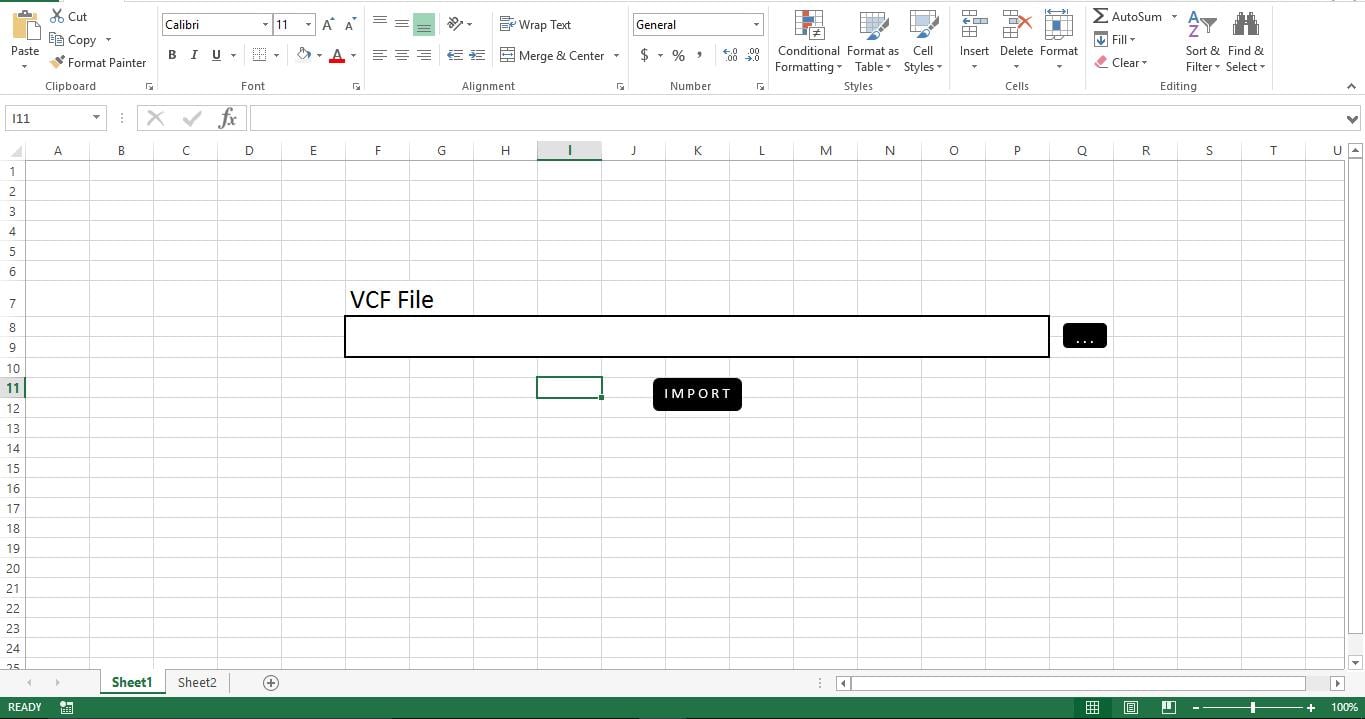
Veritabanını hazırlayalım
Database olarak Sheet2 kullanacağız. Tek yapmanız gereken uygun sütun başlıkları oluşturmak. Bu örnek için, Ad ve Kuruluşu VCF'den içe aktaracağım. Bu yüzden A Sütununa "Ad" Sütun başlıklarını ve B Sütununa "Organizasyon" sütun başlıklarını ekledim.
Sheet2 şimdi böyle görünecek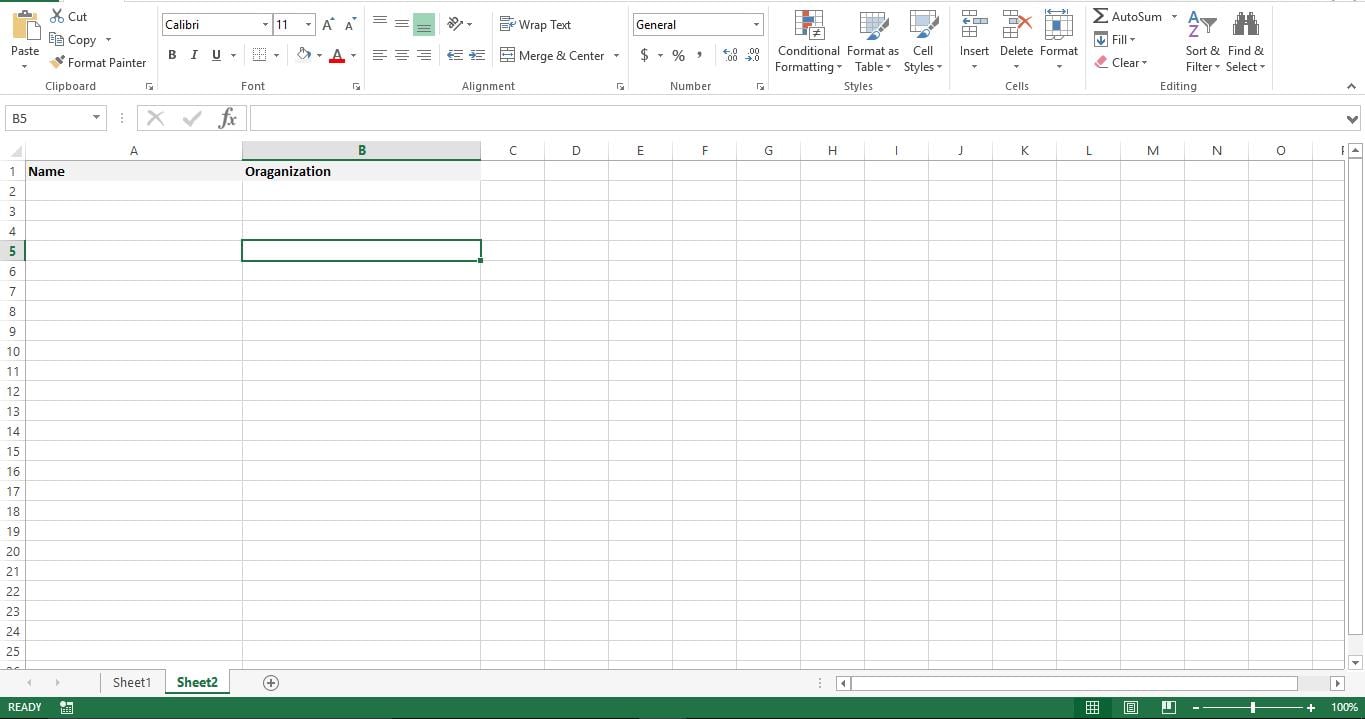
işlevsel hale getirelim
Şimdi aracımız için Front-End'i geliştirdik ve bir sonraki adımımız betikler ekleyerek onu işlevsel hale getirmek. VBA editörünü açın ve Module1'e aşağıdaki betiği yapıştırın.
Şimdi Sayfa1'e geri dönün ve "Gözat" düğmesine Alt "pickvcf" ekleyin. “İçe Aktar” düğmesine sağ tıklayın ve ona “importvcf” makrosunu atayın. Dosyayı makro etkin dosya olarak kaydedin ve o kadar. Artık bir VCF okuyucu geliştirdiniz.
test edelim
VCF dosyanızı seçmek için “Gözat” düğmesine tıklayın. Dosya Gözatma penceresinde Tamam'a basar basmaz, seçilen dosyanın tam yolunun Sayfa1'de göründüğünü görebilirsiniz. Şimdi “İçe Aktar” düğmesine tıklayın ve hemen Sayfa2'de görünen Kişinin Adını ve Kuruluş bilgilerini göreceksiniz.
Nasıl çalışır?
Bu betik iki Sub'a sahiptir. Alt "pickvcf", kullanıcıların VCF Dosyalarına göz atmalarına ve seçmelerine izin vermek içindir ve Alt "importvcf", VCF'den Excel dosyasına veri okumak ve aktarmaktır.
Değiştir
Şu andan itibaren komut dosyası, Ad ve Kuruluş bilgilerini VCF dosyasından içe aktarır. Adres, Telefon, Faks ve E-posta gibi diğer bilgileri içe aktarmak için komut dosyasını kolayca değiştirebilirsiniz. Ayrıca, bir klasördeki birden çok VCF dosyasını okumak ve bunları bir toplu işlemde içe aktarmak için komut dosyasında ince ayar yapabilirsiniz.
Bu komut dosyası, Excel'iniz bozuk değilse iyi çalışır. Ancak eğer bir bozuk excel dosyası ve onarmak istiyorsanız, Excel gibi kurtarma araçlarını kullanabilirsiniz. DataNumen Excel Repair.
Senaryo
Sub pickvcf()
    Dim fd As Office.FileDialog
    Set fd = Application.FileDialog(msoFileDialogFilePicker)
    With fd
        .AllowMultiSelect = False
        .Title = "Please select the file."
        .Filters.Clear
        .Filters.Add "VCF", "*.vcf"
        If .Show = True Then
            txtFileName = .SelectedItems(1)
            Sheets("Sheet1").Range("F8").Value = txtFileName
        End If
    End With
End Sub

Sub Importvcf()
    Dim fileName As String, textData As String, textRow As String, fileNo As Integer
    fileName = Sheets("Sheet1").Range("F8").Value
    fileNo = FreeFile
    r = 2
    Open fileName For Input As #fileNo
    Do While Not EOF(fileNo)
        Line Input #fileNo, textRow
        If Left(textRow, 3) = "FN:" Then
            Sheets("Sheet2").Range("A" & r).Value = Replace(textRow, "FN:", "")
        End If
        If Left(textRow, 4) = "ORG:" Then
            Sheets("Sheet2").Range("B" & r).Value = Replace(textRow, "ORG:", "")
        End If
    Loop
    Close #fileNo
End Sub
Yazar Tanıtımı:
Nick Vipond bir veri kurtarma uzmanıdır. DataNumendahil olmak üzere veri kurtarma teknolojilerinde dünya lideri olan , Inc. tamir doktoru ve görünüm kurtarma yazılımı ürünleri. Daha fazla bilgi için ziyaret edin www.datanumen.com