
Bu makale, Birlik Sorgularının önemine ve kullanımına değinmekte ve ayrıca birleşik sonuçlar elde etmek için etkin bir şekilde kullanılmasına yönelik adımlar vermektedir.
Bir kullanıcının, biri müşteri verilerini ve diğeri müşteri verilerini içeren birbiriyle ilişkisiz iki tablo içeren bir MS Access veritabanına sahip olduğunu varsayalım. Her iki tablonun da iletişim bilgileri için bir alana sahip olacağını varsayıyoruz. Şimdi, kullanıcı iletişim bilgilerini bu iki tablonun tek bir görünümünde görmek istiyorsa, Union Query'yi kullanmak zorunda kalacak.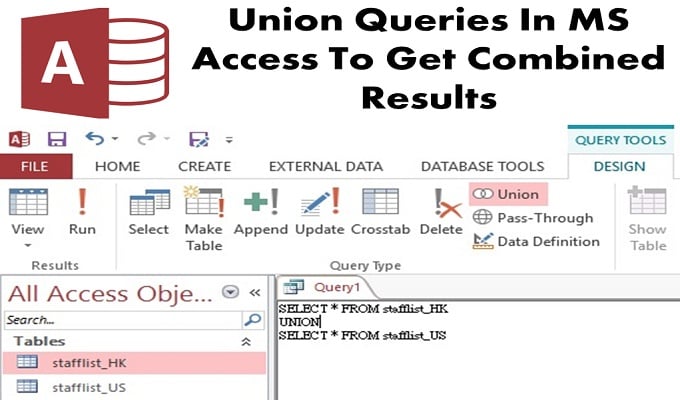
Union Query, tek seferde birden fazla tablodan bilgi seçmek ve almak için kullanılır. Bunu yapmak için, kullanıcının her tablodan verileri alacak ve ardından birleşim sorgusu oluşturarak sonucu birleştirecek sorguyu seçmesi gerekir.
Union Query'yi kullanırken hatırlanması gerekenler
- Union Sorguları SQL-belirtilmiştir, bu nedenle SQL görünümüne geçilerek doğrudan MS SQL'de yazılmalıdır.
- Kullanıcının birleştirmek istediği seçme sorguları, uyumlu veri türlerinden oluşan, aynı sırada, aynı sayıda alana sahip olmalıdır.
Seçili Sorgular Oluşturma Adımları
- 1 Adım: Sorgular grubunda Sekme Oluştur'a gidin ve Sorgu Tasarımını açın.
- 2. Adım: Tabloyu Göster'den eklemek istediğiniz alanları içeren Tabloyu seçin. Tablo, Sorgu Tasarım Pencerenize otomatik olarak eklenecektir.
- 3 Adım: Tabloyu Göster iletişim kutusunu kapatın.
- 4 Adım: Şimdi Sorgu Tasarımı Penceresinden alanları seçin.
Diğer seçme sorgusuna eklediğiniz alanların sırasını ve sayısını seçtiğinizden emin olun. Ayrıca, her alandaki veri türlerinin birbiriyle uyumlu olup olmadığını kontrol edin.
- 5 Adım: Şimdi alana kriterleri uygun ifadelerle ekleyin.
- 6 Adım: Seçme sorgusunu çalıştırın ve çıktısını yeniden kontrol edin. Sonuçlar grubundan Tasarım sekmesini açın ve Çalıştır'a tıklayın.
- 7 Adım: Tasarım Görünümüne geçin.
- 8 Adım: Şimdi seçme sorgunuzu kapatmadan kaydedin
- 9 Adım: Kullanıcının birleştirmek istediği her seçme sorgusu için yordamı yineleyin.
Seçili Sorguları Birleştirme Adımları
Access, Sorgu Tasarımı Penceresini gizlerken SQL görünümü nesnesi sekmesini görüntüler. Ve şu anda SQL görünümü Sekmesi boş.
 1 Adım: Kullanıcının bir birleşim sorgusu olarak birleştirmek istediği ilk seçme sorgusunun sekmesini seçin.
- 2 Adım: Giriş sekmesine gidin, Görünüm > SQL Görünümü'ne tıklayın.
- 3 Adım: Seçme sorgusu için SQL deyimini kopyalayıp ekleyin. Şimdi yukarıdaki 'Birleşim Sorgusu Oluşturma' adımlarında oluşturduğunuz sekmeyi açın.
- 4 Adım: SQL deyimini birleştirme sorgusunda SQL View Object'e yapıştırın.
- 5 Adım: SQL deyiminde bir seçme sorgusunun sonuna yerleştirilen noktalı virgülü (;) silin.
- 6 Adım: İmlecin bir satır aşağı gitmesi için Enter tuşuna basın, ardından yeni satıra UNION yazın.
- 7 Adım: Kullanıcının Union Query'de birleştirmek istediği sonraki sorgu için sekmeyi seçin.
- 8 Adım: Kullanıcı seçme sorgusu için tüm SQL deyimlerini kopyalayıp Union Query'nin SQL Görünüm Penceresine yapıştırana kadar 5'e kadar tüm adımları tekrarlayın. Son SQL ifadesinden veya sorgusundan noktalı virgülü silmeyin.
- 9 Adım: Sonuçlar grubundaki Tasarım sekmesine gidin ve ardından Çalıştır'a tıklayın.
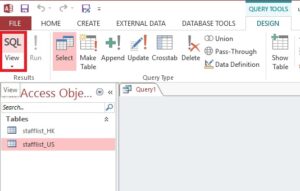 1 Adım: Kullanıcının bir birleşim sorgusu olarak birleştirmek istediği ilk seçme sorgusunun sekmesini seçin.
Kullanıcı sorgusunun sonuçları otomatik olarak ekranınızda bir Veri Sayfası görünümünde görünecektir.
En son sürümlerine eklenen bir dizi özelliğe rağmen, MS Access yazılımı hala veritabanı çökmelerinden muzdariptir. Bu nedenle, iş kullanıcıları bir Erişim onarımı beklenmedik durumlarla başa çıkmak için kullanışlıdır.
Yazar Tanıtımı:
Vivian Stevens bir veri kurtarma uzmanıdır. DataNumendahil olmak üzere veri kurtarma teknolojilerinde dünya lideri olan , Inc. sql kurtarma ve excel kurtarma yazılımı ürünleri. Daha fazla bilgi için ziyaret edin www.datanumen.com