
Aşağıdaki makalede, Word'ünüzle iki taraflı bir isim levhası oluşturmanın yolunu size tanıtacağız.
İsim levhalarına, belirli kişilerin temel bilgilerini gösterebildikleri için günümüzde ofis ortamında çok ihtiyaç duyulmaktadır. Ayrıca, iki taraflı bir isim levhası, isim levhasının her iki tarafındaki kişilerin bilgileri kolayca görmeleri için yardımcı olabilir.
O zaman MS Word'ün yardımıyla iki taraflı isim levhaları yapmayı biliyor musunuz? Rahatlamak! Size çözümü hemen göstereceğiz.
İki Taraflı Bir İsim Plakası Oluşturun
Tüm operasyon üç ana parça gerektirir. İlk olarak, sayfa düzenini ayarlamanız ve ardından bir tablo eklemeniz ve son olarak WordArt'ı eklemeniz gerekir. Aşağıda, her bölüm için ayrıntılı adımlar verilmiştir:
1. Bölüm: Sayfa Düzenini Ayarlama Adımları
- Her şeyden önce, yeni bir boş belge oluşturmak için Word'ünüzü açın.
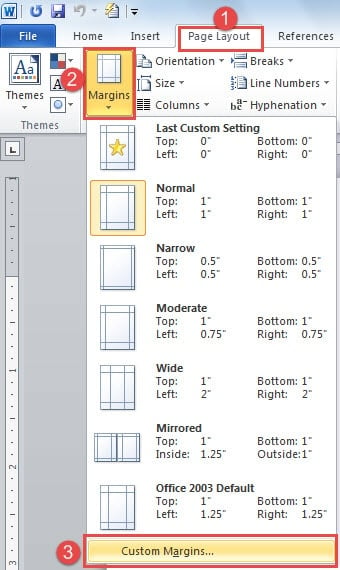
- "Menü Çubuğu" nda "Sayfa Düzeni" ne tıklayın.
- Ardından “Sayfa Yapısı” grubunda “Kenar Boşlukları” na tıklayın.
- Ardından liste menüsünde "Özel Kenar Boşlukları" nı seçin.
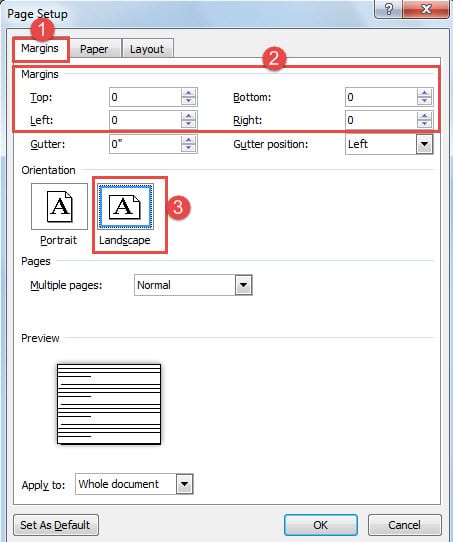
- Şimdi "Sayfa Yapısı" iletişim kutusu açılacaktır.
- Önce "Kenar Boşlukları" seçeneğine tıklayın.
- Tüm kenar boşlukları için “0” ayarlayın, böylece yazdırdıktan sonra kağıdı kırpmanıza gerek kalmaz.
- Ardından “Yatay” yönünü seçin.

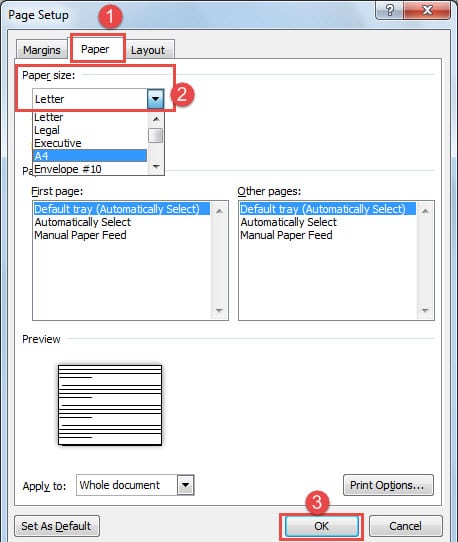
- Ardından “Kağıt” seçeneğini tıklayın.
- Bir kağıt boyutu seçin. Burada örneğin sadece “A4” seçiyoruz.
- "Tamam" ı tıklayın.

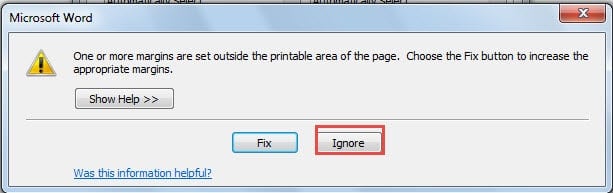
- Şimdi bir uyarı mesajı gelebilir, sadece “Yoksay”a tıklayın.

2. Bölüm: Tablo Ekleme Adımları
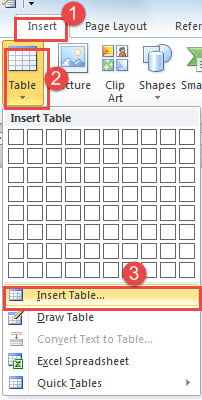
- “Menü Çubuğunda” “Ekle” ye tıklayın.
- Ardından "Tablo"ya tıklayın.
- Daha sonra liste menüsünden "Tablo Ekle"yi seçin.

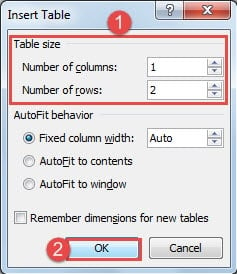
- “Tablo ekle” iletişim kutusunda, “Sütun sayısı” için “1” ayarlayın.
- “Satır sayısı” için “2” ayarlayın.
- "Tamam" ı tıklayın.

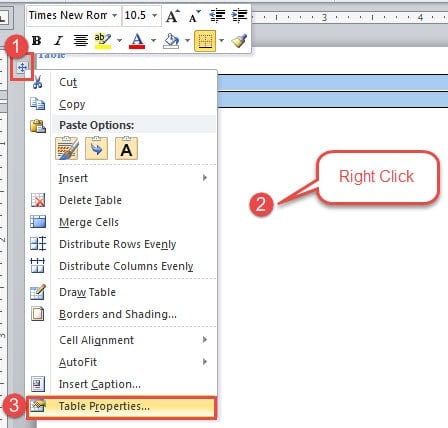
- Şimdi tabloyu seçmek için tablonun sol köşesindeki çarpı işaretine tıklayın.
- Ardından sağ tıklayın.
- "Tablo Özellikleri"ni seçin.

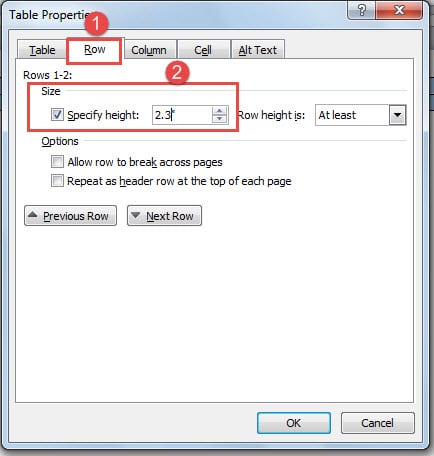
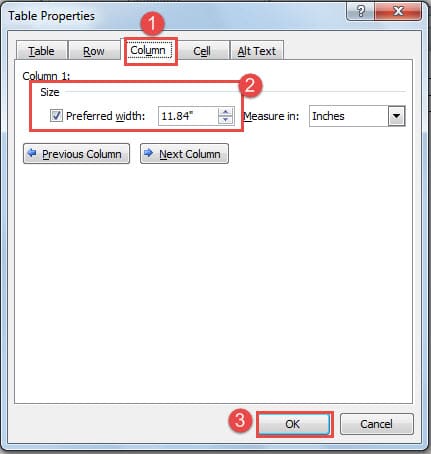
- "Tablo Özellikleri" iletişim kutusunda, önce "Satır" ı tıklayın.
- "Yüksekliği belirtin" kutusunu işaretleyin.
- Sonraki metin kutusuna isim plakası tutucunuzun yüksekliği kadar büyük bir sayı yazın.

- Ardından "Sütun" u tıklayın.
- "Tercih edilen genişlik" kutusunu işaretleyin.
- İsim plakası tutucunuzun genişliği kadar büyük bir sayı yazın.
- Değişikliği kaydetmek için "Tamam"ı tıklayın.

Örneğin, aşağıdaki gibi bir tablo elde edebilirsiniz: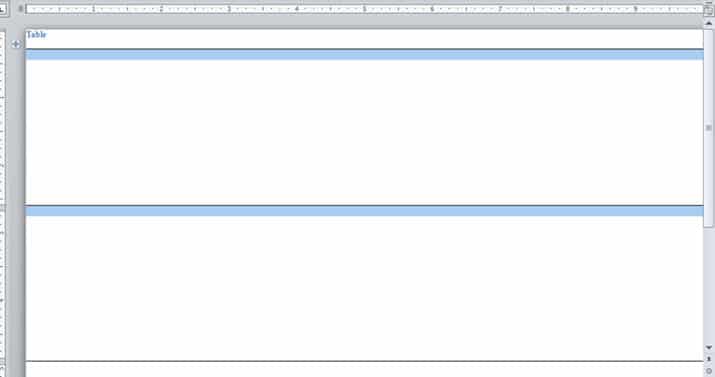
Bölüm 3: WordArt Ekleme Adımları
- İmlecinizi ilk satıra getirin.
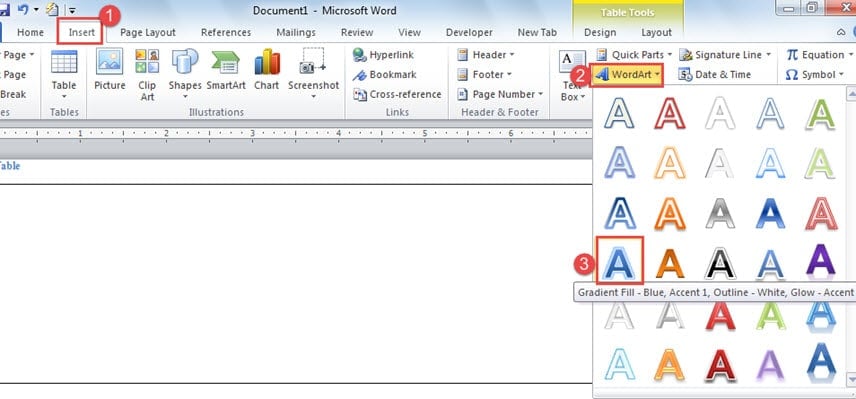
- "Ekle"ye tıklayın.
- Ardından “WordArt”a tıklayın.
- Bir stil seçin.

- Ve metninizi girin.
- İkinci satırda, 2. adımdan 5. adıma kadar olan adımları tekrarlayın.

- Her iki WordArt'ın konumlarını ayarlayın.
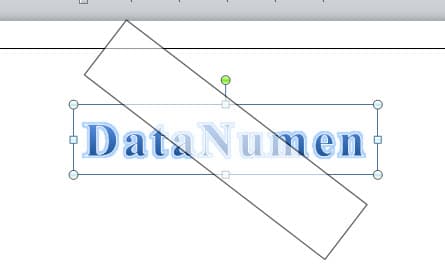
- İlk WordArt'ı tıklayın.
- İmleci yeşil tutamacın üzerine getirin.
- Ardından, WordArt'ı saat yönünde 180 derece döndürerek aşağıdaki konuma getirin:


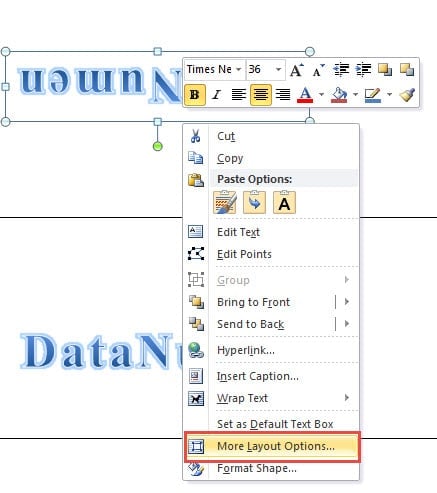
- İlk WordArt'ı sağ tıklayın.
- "Daha Fazla Düzen Seçeneği"ni seçin.

- Ardından "Metin Sarma" yı tıklayın.
- "Sarma stili" için "Metnin önünde" seçeneğini seçin.
- "Tamam" ı tıklayın.
- İkinci WordArt için 11 ile 14 arasındaki adımları tekrarlayın.
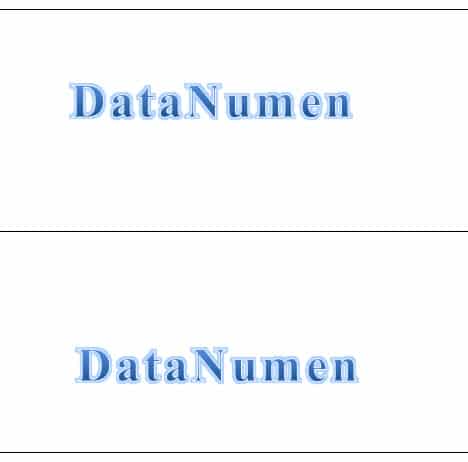
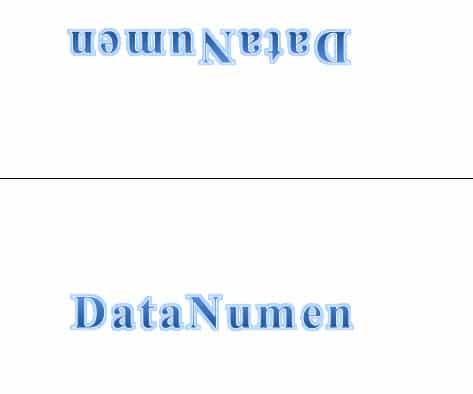
Yukarıdaki üç işlem bölümünü bitirerek, kesinlikle iki taraflı bir isim levhası elde edebilirsiniz.
Word dosyaları bozulduğunda ne yapılmalı?
Bildiğiniz gibi, Word aniden çalışmayı durdurabilir, bu da dosya hasarına ve veri kaybına neden olabilir. O zaman güçlü bir üçüncü taraf aracının yardımına ihtiyacınız olacak. kelimeyi kurtarmak
Yazar Tanıtımı:
Vera Chen bir veri kurtarma uzmanıdır. DataNumendahil olmak üzere veri kurtarma teknolojilerinde dünya lideri olan , Inc. excel kurtarma hem de pdf onarım yazılım ürünleri. Daha fazla bilgi için ziyaret edin www.datanumen.com