
MS Access'te birden çok tabloya başvurabilen Sorgular oluşturmanın yollarını öğrenelim.
Tek tablo için sorgular Microsoft Access'te çok yaygındır, ancak bazen birden çok Tabloya başvurabilen sorgular yapmamız gereken durumlar olabilir. Kullanıcılar genellikle birden fazla tabloda bulunan verilerin gerekliliğiyle karşı karşıya kalır.
Neyse ki, Microsoft Access çok düzeyli sorgu oluşturma özelliği sağlar. Kullanıcılar, birden çok kaynaktan gelen verileri ve bilgileri birleştirebilen bir sorgu oluşturabilir. Aşağıdaki makale, Çok seviyeli bir sorgu oluşturmak için basit prosedürü ayrıntılı olarak açıklayacaktır.
Çoklu Tablo Sorguları
Birden fazla tablo için bir sorgulama ihtiyacını anlamak için, şirketin tüm müşterilerinin listelerini ve hesap bankalarının ayrıntılarını incelemek isteyen bir yönetici örneğini alabiliriz. Birden çok ilişkiye tipik bir örnek. Şimdi yöneticiye istenen sorguyu sağlamak için hem müşterileri içeren tablolara hem de banka hesap detaylarına ihtiyacımız var. Bu gibi durumlarda, daha iyi bilgi paylaşımı için birden çok veri sorgusuna ihtiyaç duyarız ve sonuçlar daha net ve daha kullanışlı olur.
Access'te gerçekleştirmesi oldukça basit bir prosedürdür ancak kullanıcıların önce iki tablo arasında bir ilişki oluşturması gerekir. Bunu kontrol etmek için Veritabanı Araçları sekmesini seçip Grubu Göster/Gizle'de İlişkiler'e tıklamanız yeterlidir. Ardından, 'Tasarım' sekmesinde, ilişkiler bölümünün altındaki 'Tüm İlişkiler'i tıklayın. Orada tanımlanmış ilişkileri görebilirsiniz. Karşı çıkılmamışsa, Çoklu Tablo Sorgusuna geçmeden önce tablolar arasında bir ilişki oluşturmalısınız.
Yukarıdaki örnek için, gerekli tablolar müşterilere ve onların hesap detaylarına aittir.
Sorgu Nasıl Çalıştırılır?
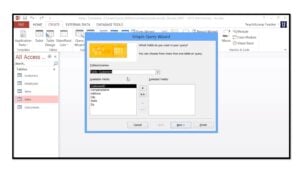 Çoklu tablo sorgusu oluşturmak için 'Oluştur' sekmesinden 'Sorgu Sihirbazı' düğmesini seçmelisiniz. Yeni bir Sorgu oluşturacak ve 'Basit Sorgu Sihirbazı' seçeneğini belirleyebilirsiniz. Access, iki listeyi gösterecek olan Basit Sorgu Sihirbazı penceresini görüntüleyecektir. Kullanılabilir alanlar listesi ve Seçili Alanlar listesi. Mevcut alanlar içinden seçip sağ ok '>' düğmesini tıklatarak seçili alanlara alan ekleyebilirsiniz.
Yukarıdaki örnek için, Müşteri tablosundan ve Hesaplar tablosundan MüşteriNo & Soyadı gibi alanları seçebilirsiniz; CustomerID, Bakiye ve Hesap Tipi alanlarını seçebilirsiniz. Tüm bu alanlar, Seçilen alanlar alanında görüntülenecektir. Devam etmek için İleri düğmesine tıklayın.
Sihirbaz daha sonra size özet ve Ayrıntı alanı seçenekleri sunan bir pencere gösterecektir. Ayrıntı veya Özet alanını seçin. Yukarıdaki örnek için, Ayrıntı Alanı uygundur. Devam etmek ve Sorguyu çalıştırmak için İleri'ye tıklayın.
Bir sonraki adımda, Sorgunuzu Adlandırmanız istenecektir. Ya varsayılan isimle bırakın ya da isteğinize göre herhangi bir isim verin ve Bitir'e tıklayın. Ayrıca, sonuçları görüntülemek için Değiştirme seçeneği yerine 'Bilgileri görüntülemek için sorguyu aç' seçeneğini seçin.
MS Access, bu sorgu sonucunda ve bu iki tablo arasında oluşturulan ilişkiye göre Müşteriler tablosunu Hesaplar tablosuna otomatik olarak katacaktır.
MS Access'teki veritabanı çökmeleri, herhangi bir zamanda herhangi bir uyarı yapılmadan meydana gelebilir. Bu nedenle, profesyonel Erişim kullanıcıları her zaman bir accdb kurtarma bu tür durumlarla başa çıkmak için kullanışlı bir araç.
Yazar Tanıtımı:
Vivian Stevens bir veri kurtarma uzmanıdır. DataNumendahil olmak üzere veri kurtarma teknolojilerinde dünya lideri olan , Inc. düzeltmek SQL Server ve excel kurtarma yazılımı ürünleri. Daha fazla bilgi için ziyaret edin www.datanumen.com