
Bu yazıda, size çok sütunlu bir Word belgesinin nasıl oluşturulacağının ayrıntılı açıklamasını sunacağız.
Ara sıra, Word'de sözcükleri işlerken, belge stilinden sıkılmanız olasıdır. Elbette birden çok sütunda bir belge oluşturmak yardımcı olabilir. Ancak, söylemesi yapmaktan daha kolay. Bazılarının bunu nasıl başaracağına dair bir fikri olmayabilir.
Bu nedenle, Word belgenizin daha iyi görünmesine yardımcı olmak için talimatları burada ayrıntılı olarak açıklayacağız.
Çok Sütunlu Bir Word Belgesi Oluşturma Adımları
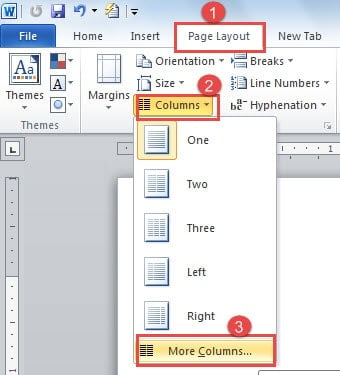
- Öncelikle, çok sütunlu hale getirmek istediğiniz Word belgesini açın.
- Ardından, Şeritte "Sayfa Düzeni" ni tıklayın.
- Ardından, "Sayfa Düzeni" grubunda "Sütunlar" ı tıklayın.
- “Sütunlar” simgesine tıklayın.
- Açılır liste menüsünde, lütfen “Daha Fazla Sütun” seçeneğini seçin.
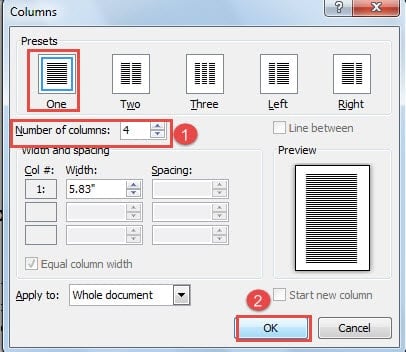
- Şimdi “Sütunlar” iletişim kutusu açılacaktır. Şu anda bu belge için bir sütun stilinin seçildiğini görebilirsiniz. Belgeyi daha fazla sütunda değiştirmeniz gerekirse, "Sütun sayısı" metin kutusuna sayıyı yazmanız yeterlidir.
- Ardından "Tamam" ı tıklayın.

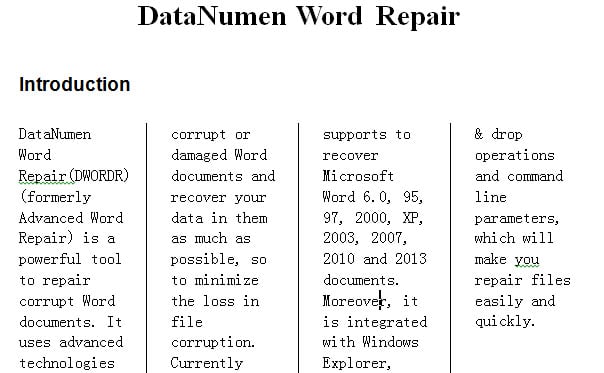
Artık 4 sütunda başarıyla bir Word belgesi oluşturdunuz. Aşağıdaki gibi: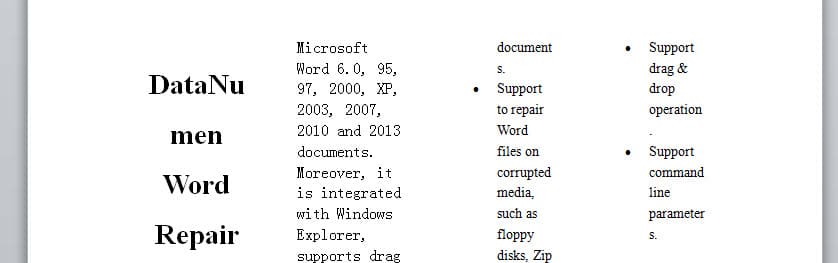
Sütunlar Arasına Çizgiler Ekleyin
İçeriği netleştirmek için sütunların arasına mutlaka satır ekleyebilirsiniz.
- Yukarıdaki adım 1'den adım 5'e kadar tekrarlayın.
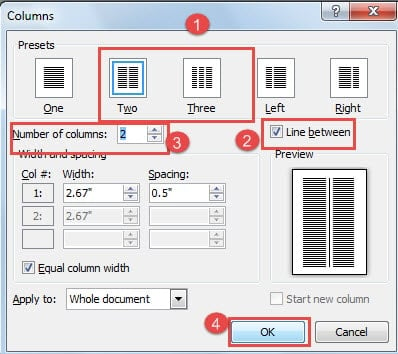
- Sütunlar iletişim kutusunda, önce "Önayarlar" da birden fazla sütun seçin. Ancak bunu yaparak “Aradaki çizgi” kutusunu işaretleyebilirsiniz.
- Sonra bir sütun numarası yazarsınız.
- Sonunda, "Tamam" ı tıklayın.


Sütun Genişliğini Ayarla
- "Çok Sütunlu Bir Word Belgesi Oluşturma Adımları" bölümündeki 1. adımdan 6. adıma kadar tekrarlayın.
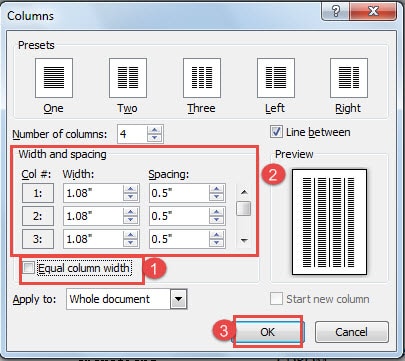
- Daha sonra “Eşit sütun genişliği” kutusundaki onay işaretini kaldırın.
- Sütun genişliğini veya aralığını istediğiniz gibi ayarlamak için gidin.
- Değişikliği kaydetmek için “Tamam”a tıklayın.

Belgenin Bir Bölümünü Birden Çok Sütunda Ayarlama
- Öncelikle kolonlarda olması gereken kısmı seçmelisiniz.
- Yine de, "Çok Sütunlu Bir Word Belgesi Oluşturma Adımları" bölümündeki 1. adımdan 6. adıma kadar tekrarlayın.
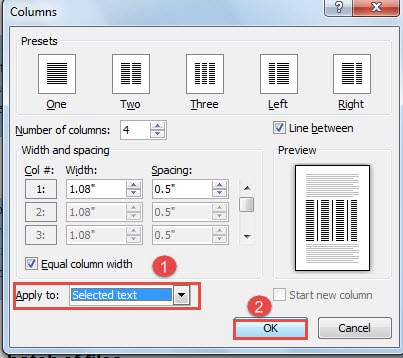
- "Uygula" kutusunda "Seçili metin"i seçin.
- Ardından "Tamam" ı tıklayın.

Şimdi aşağıdaki sonucu elde edebilirsiniz: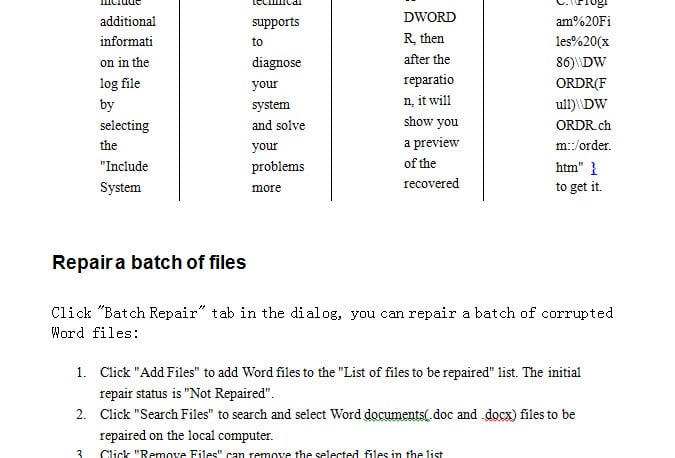
Her Zaman Önce Yedek Alın
Word birçok işlevi yerine getirebilse de, önemli dosyaları yedeklemek için bunu her zaman aklınızda bulundurmalısınız. Çünkü Word'ü keşfetme sürecinde yanlışlıkla dosya biçiminizi değiştirebilirsiniz. Daha da kötüsü, yanlış işlemler nedeniyle Word çökebilir. Bu gibi durumlarda, bir yedekleme sizi tüm yaygara da dahil olmak üzere birçok sorundan kurtaracaktır. kelime kurtarma.
Yazar Tanıtımı:
Vera Chen bir veri kurtarma uzmanıdır. DataNumendahil olmak üzere veri kurtarma teknolojilerinde dünya lideri olan , Inc. excel kurtarma hem de pdf onarım yazılım ürünleri. Daha fazla bilgi için ziyaret edin www.datanumen.com