
Outlook, mesaj, görev, randevu veya iletişim formu ne olursa olsun form tasarlamanızı destekler. Hiç varsayılan formlarda bir açılır liste oluşturmak istediniz mi? Bu makale, Örnek olarak İletişim formunu alacak ve size özel bir açılır liste oluşturmayı öğretecektir.
Yeni bir kişi oluşturduğumda, bu kişi ile iş arkadaşı, üst, arkadaş, akraba ve diğerleri gibi ilişkileri girme eğilimindeyim. Geçmişte, aşağıdaki ekran görüntüsü gibi "İlişki" adlı yeni bir özel alan oluşturdum:
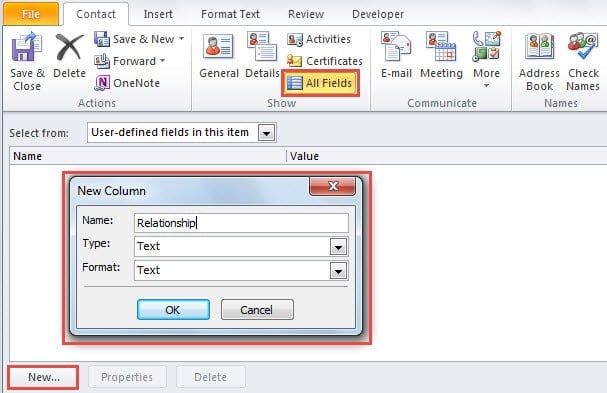
Bu durumda özel alana somut ilişki bilgisini yazabilirim. Ancak yine de, sık kullandığım seçenekleri sunabilecek bir açılır listeyi özelleştirebileceğimi umuyorum. Böylece, aşağı oka tıklayıp manuel olarak yazmak yerine ilişkiyi seçebilirim. Oldukça uygun olacak. Bazı araştırmalardan sonra nihayet hızlı bir yöntem buldum. İşte ayrıntılı adımlar.
Outlook İletişim Formunda Açılır Liste Oluşturma
- Öncelikle Outlook'u açın ve Kişiler bölümüne gidin.
- Ardından "Yeni Kişi"yi tıklayın.
- Yeni iletişim penceresinde “Geliştirici” sekmesine geçin ve “Bu Formu Tasarla” düğmesine tıklayın.

- Ardından yeni bir sayfa oluşturmalısınız. Aşağıdaki adımları uygulayın:
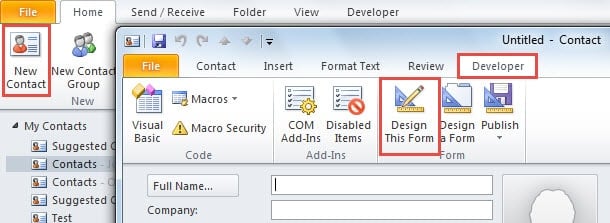
- Öncelikle “(P.2)” sekmesine geliniz.
- Ardından şeritteki “Sayfa” düğmesine basın ve “Sayfayı Yeniden Adlandır” seçeneğini seçin.
- Ardından bu sayfa için yeni bir ad belirleyin.
- Son olarak “OK” butonuna tıklayın.

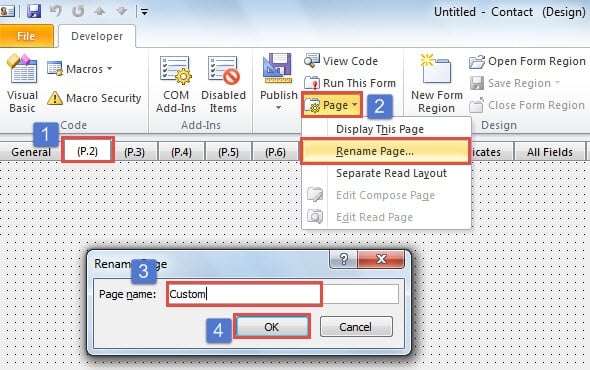
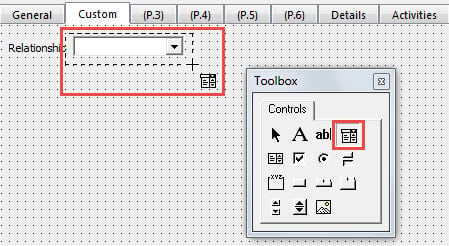
- Bundan sonra, “Kontrol Araç Kutusu” düğmesine tıklayın. Yeni "Araç Kutusu" iletişim kutusunda, "Etiket" simgesine, yani "A" Harfli simgeye basın. Ardından, yeni etiket için bir çerçeve oluşturmak üzere imleci sürükleyin.

- Ardından, yeni etikete sağ tıklayın ve “Özellikler” i seçin.
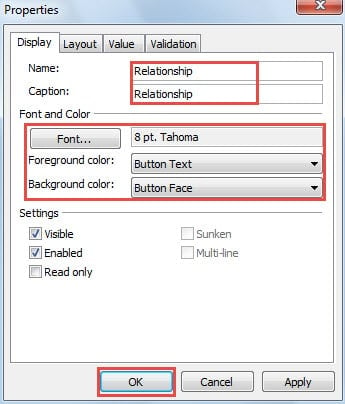
- "Özellikler" iletişim kutusunda, hem "Ad" hem de "Başlık" alanına "İlişki" yazın. İsteğe bağlı olarak yazı tipi ayarlarını değiştirebilirsiniz.

- Ardından “Toolbox” yani ilk satırdaki son kontroller olan “ComboBox” ikonunu seçmelisiniz. Açılan kutu oluşturmak için imleci sürükleyin.

- Bundan sonra, açılan kutuyu sağ tıklayın ve “Özellikler” seçeneğini seçin.
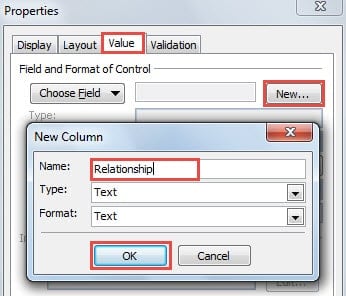
- Aşağıdaki iletişim kutusunda “Değer” sekmesine geçin ve “Yeni” düğmesine basın. "İlişki" olarak adlandırın ve "Tamam" ı tıklayın.

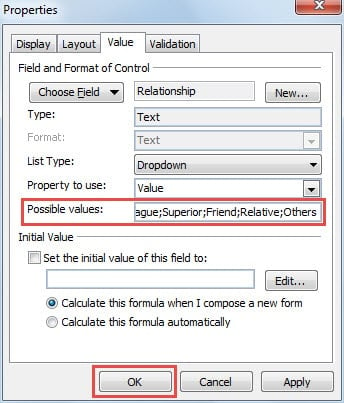
- Artık açılır seçenekleri girebilir ve "İş Arkadaşı;Üst;Arkadaş;Akraba;Diğerleri" gibi olası değerleri bağlamak için noktalı virgülü kullanabilirsiniz.

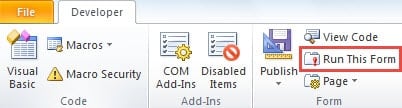
- “Tamam”a tıkladıktan sonra açılır listeyi oluşturmayı tamamladınız. Bu formu yayınlamadan önce çalıştırmayı deneyebilirsiniz. “Form” grubunda “Bu Formu Çalıştır” butonuna tıklayın.

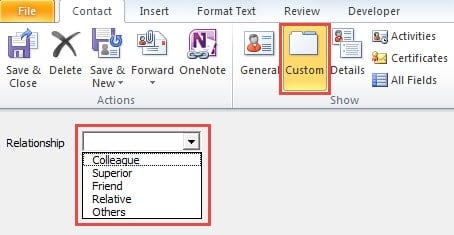
- Yeni ekranda, “Custom” sayfasına dönebilir ve ardından aşağıdaki resimde gösterilen özel açılır listeyi kontrol edebilirsiniz:

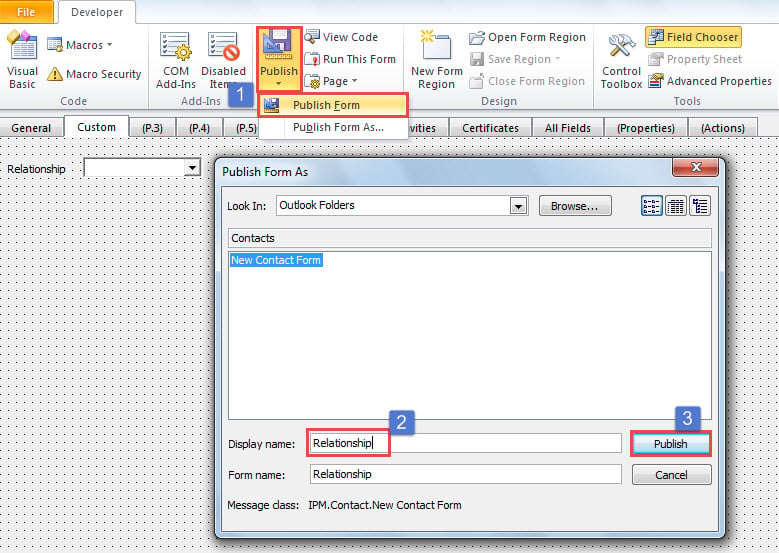
- Artık bu formu yayınlayabilirsiniz.

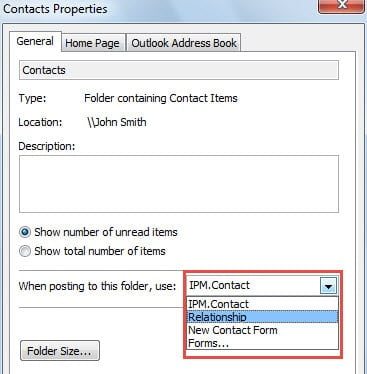
- Son olarak, bu yeni formu tüm kişi klasörlerine uygulayabilirsiniz. Bir kişi klasörüne sağ tıklayın ve "Bu klasöre gönderi yaparken şunu kullanın:" seçeneğini yeni forma ayarlayın.

Outlook Hatalarını Çözmeyi Ertelemeyin
Outlook hatalara açıktır. Yani onlarca yıldır kullandıysanız, çeşitli sorunlarla karşılaşmış olmalısınız. Bunları zaten anladınız ve çözdünüz mü? Veya Outlook çalışmaya devam edebildiği sürece onları yok saydınız. Biriken hatalar ciddi sonuçlara yol açacağından, bunları mümkün olan en kısa sürede elden çıkarmanız daha iyi olur. Outlook PST dosyası hasarı. O zaman, üçüncü taraf bir araca tekrar dönmekten başka seçeneğiniz yok. DataNumen Outlook Repair.
Yazar Tanıtımı:
Shirley Zhang, bir veri kurtarma uzmanıdır. DataNumendahil olmak üzere veri kurtarma teknolojilerinde dünya lideri olan , Inc. onarım bozuk SQL Server ve görünüm onarım yazılım ürünleri. Daha fazla bilgi için ziyaret edin www.datanumen.com