
Outlook, "Tablo Stili" ve "Not Stili" olmak üzere iki varsayılan yazdırma stili sunar. Aslında, tercihinize göre yeni bir baskı stilini özelleştirmenize izin verilir. Bu makale hızlı ve iyi bir rehber olacak.
Bazı nedenlerden dolayı, bazen Outlook'taki varsayılan baskı stilleri isteklerinizi karşılayamayabilir. Bu nedenle, varsayılan yazdırma stillerinin ayarlarını değiştirme eğiliminde olabilirsiniz. Ancak her ihtiyaç duyduğunuzda ayarları manuel olarak değiştirmeniz zaman alacaktır. Bu nedenle, doğrudan yeni bir baskı stili oluşturmak ve kaydetmek daha iyi bir fikirdir.
Outlook'ta Özelleştirilmiş Yazdırma Stili Oluşturma
- Öncelikle Outlook uygulamasını başlatmalısınız.
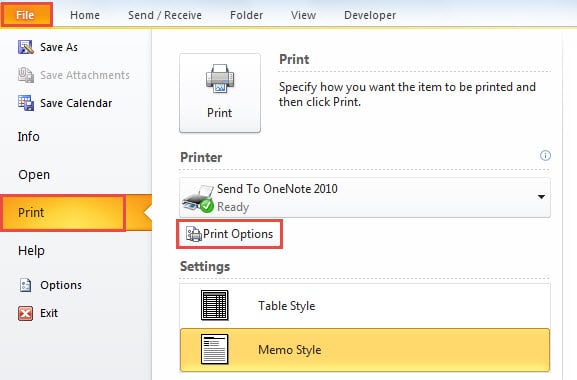
- Outlook'un ana arayüzüne girdikten sonra “Yazdır” sayfasına dönmeniz gerekiyor. “Dosya” menüsüne gidin ve ardından soldaki seçenek listesinden “Yazdır” öğesini seçin.
- Ardından, "Yazdır" ın sağ bölmesinde, "Yazdırma Seçenekleri" düğmesini bulmanız ve tıklamanız istenecektir.
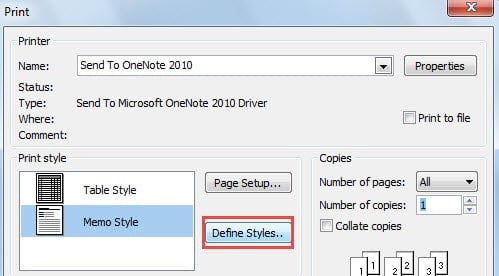
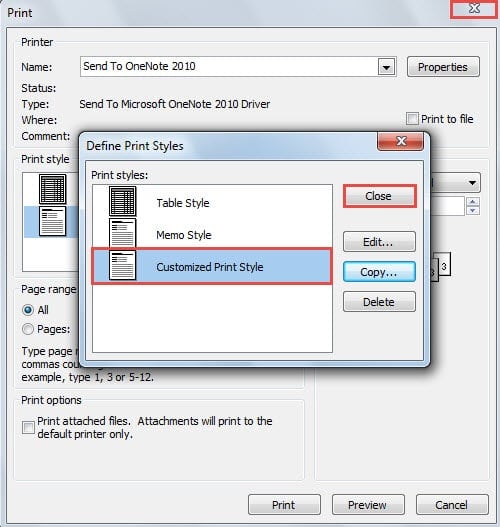
- “Yazdır” iletişim kutusu açılacaktır. “Yazdırma stili” bölümünde, “Stilleri Tanımla” düğmesine basmalısınız.

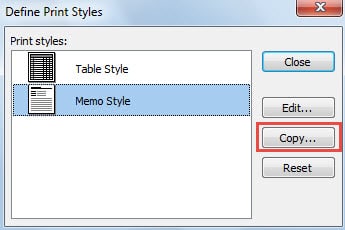
- Ardından, "Baskı Stillerini Tanımla" adlı yeni bir iletişim kutusu açılacaktır. Hazır baskı stilini değiştirmek isterseniz “Düzenle” butonuna tıklayabilirsiniz. Ancak yeni bir stili özelleştirmek isterseniz, "Kopyala" düğmesine basmanız gerekir.

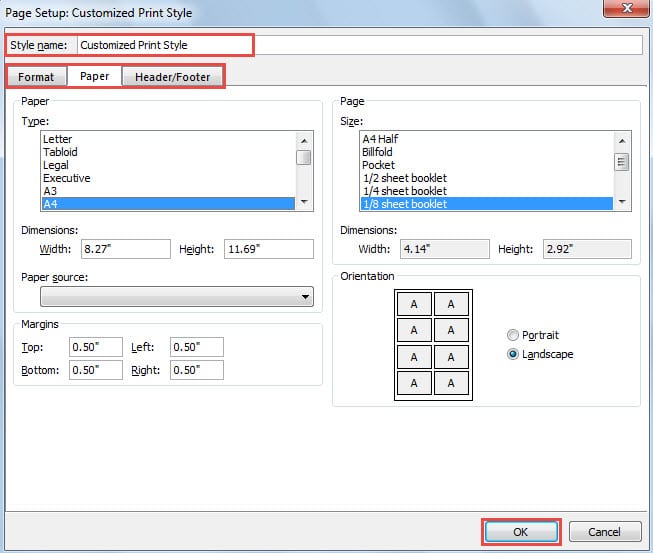
- Bundan sonra, tercih ettiğiniz yazdırma ayarlarını özelleştirmek için aşağıdaki adımları uygulamanız gereken yeni bir “Sayfa Yapısı” iletişim kutusu görünecektir:
- Başlangıçta, yeni baskı stili için "Özel Baskı Stili" gibi bir ad belirlemeniz gerekir.
- Ardından, "Biçim" sekmesi altında, kutucuğun ve alanların yazı tiplerini değiştirebilirsiniz. Ayrıca, gri gölgelendirme kullanarak yazdırıp yazdırmayacağınızı da seçebilirsiniz.
- "Kağıt" sekmesi altında, mevcut tüm kağıt kurulumlarını isteklerinize göre değiştirebilirsiniz.
- Ardından, altında istediğiniz üstbilgi ve altbilgiyi özelleştirebileceğiniz "Üstbilgi/Altbilgi" sekmesine geçin.
- Yazdırma ayarlarını tanımladıktan sonra “OK” butonuna tıklayınız.

- Daha sonra “Baskı Stillerini Tanımla” iletişim kutusunda yeni yazdırma stilini görebilirsiniz. “Kapat” düğmesine tıklayın ve ardından sağ üst köşedeki “X” simgesine tıklayarak “Yazdır” iletişim kutusundan çıkın.

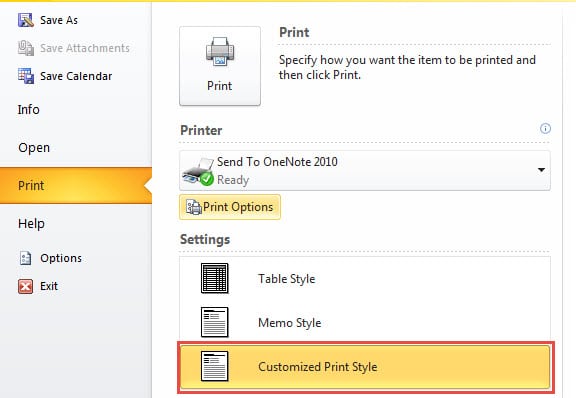
- Sonunda Outlook'a döneceksiniz. Ve “Yazdır” sekmesi altında, yeni baskı stilinin “Ayarlar” kutusunda olduğunu görebilirsiniz. Artık Outlook öğelerini bu stilde yazdırabilirsiniz.

Outlook Bozulmasına Dikkat Edin
Outlook bozulması söz konusu olduğunda, birçok kullanıcı bundan çok acı çekmiş olmalı. Aslında, yeterli önlemler gerçekten meydana gelme olasılığını azaltabilir. Örneğin, şüpheli e-postalara dikkat edin, resimleri otomatik indirmeyi devre dışı bırakın ve Outlook'u düzgün bir şekilde kapatmaya devam edin. Artı, olağanüstü tutmak PST kurtarma yakın araç gibi DataNumen Outlook Repair zaruret meselesidir. Outlook veri felaketinin tuzağına düştüğünüzde imdadınıza yetişebilir.
Yazar Tanıtımı:
Shirley Zhang, bir veri kurtarma uzmanıdır. DataNumendahil olmak üzere veri kurtarma teknolojilerinde dünya lideri olan , Inc. sql kurtarma ve görünüm onarım yazılım ürünleri. Daha fazla bilgi için ziyaret edin www.datanumen.com