
Müşteri memnuniyetinizi bir sonraki seviyeye taşıyın. Ürün bilgilerinizi fiyatla birlikte bir Excel çalışma kitabına ekleyin ve işletmeniz için bir alışveriş sepeti oluşturun. Tek yapmanız gereken, bu çalışma kitabını müşterilerinizle paylaşmak ve hızlı bir faturalandırma önizlemesi ile istedikleri ürünleri seçmelerine izin vermek.
Hemen İndir
Yazılımı mümkün olan en kısa sürede kullanmaya başlamak istiyorsanız, şunları yapabilirsiniz:
Aksi takdirde, DIY yapmak istiyorsanız aşağıdaki içeriği okuyabilirsiniz.
GUI'yi Hazırlayalım
İki sayfaya ihtiyacımız var. Sayfa 1'i "Sepet", Sayfa 2'yi ise "Envanter" olarak yeniden adlandırın. Adından da anlaşılacağı gibi, "Sepet" sayfası, müşterilerin bir ürünü seçip sepete ekleyebilecekleri form görevi görecektir. Gerekli başlıkları ekleyerek Sepet şablonunu hazırlayın. Demo amacıyla, Sıra No, Ürün Adı, Ürün Açıklaması, Miktar, Ürün Başına Fiyat ve Toplam Fiyat ekledim. Ayrıca, sepetteki toplam ürün sayısını ve sepetteki ürünlerin toplam maliyetini göstermek için 2 alan daha oluşturun. Daha profesyonel görünmesi için bu sayfaya şirket logonuzu ve sosyal medya simgelerinizi ekleyebilirsiniz. Kullanıcı için sepet içeriğini boşaltmak için kullanılacak bir şekil ekleyin ve buna "Sepeti Temizle" düğmesi adını verin. 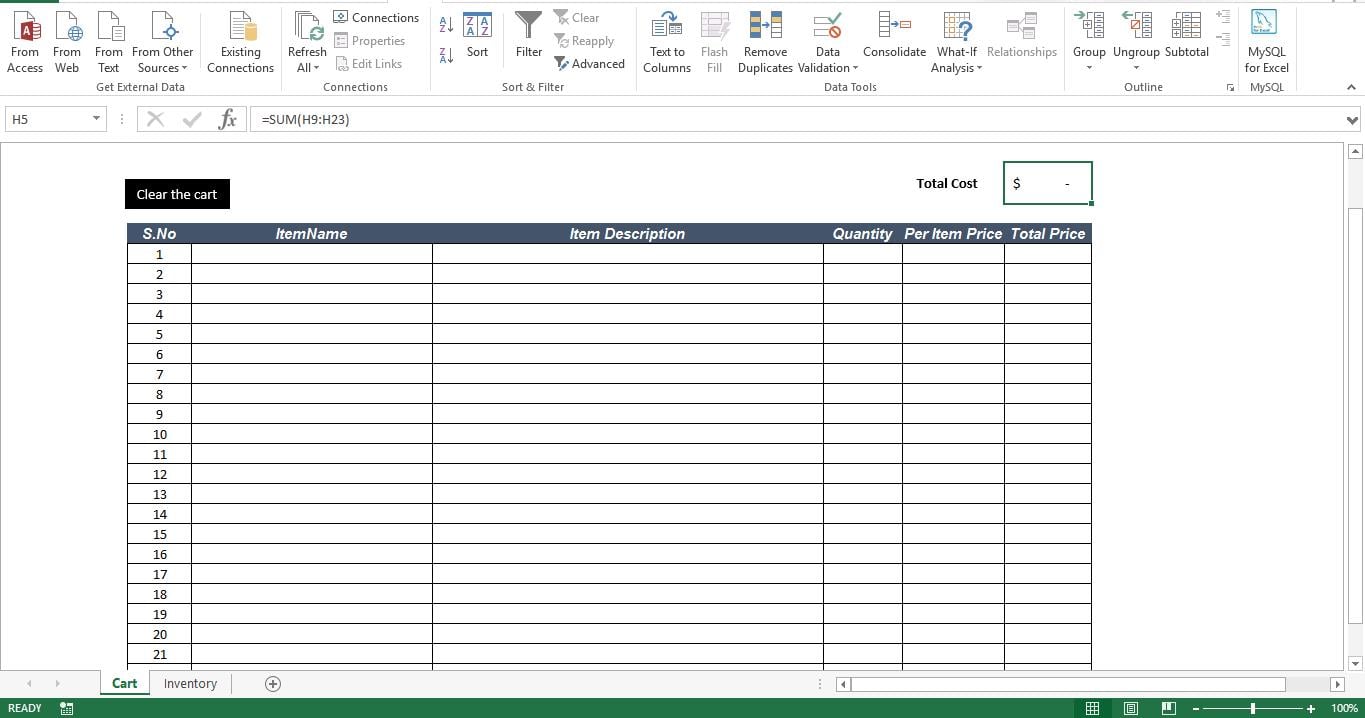
Veritabanını hazırlayalım
"Envanter" Sayfasında tüm ürünlerinizin adını, açıklamasını ve ürün başına fiyatını ekleyin.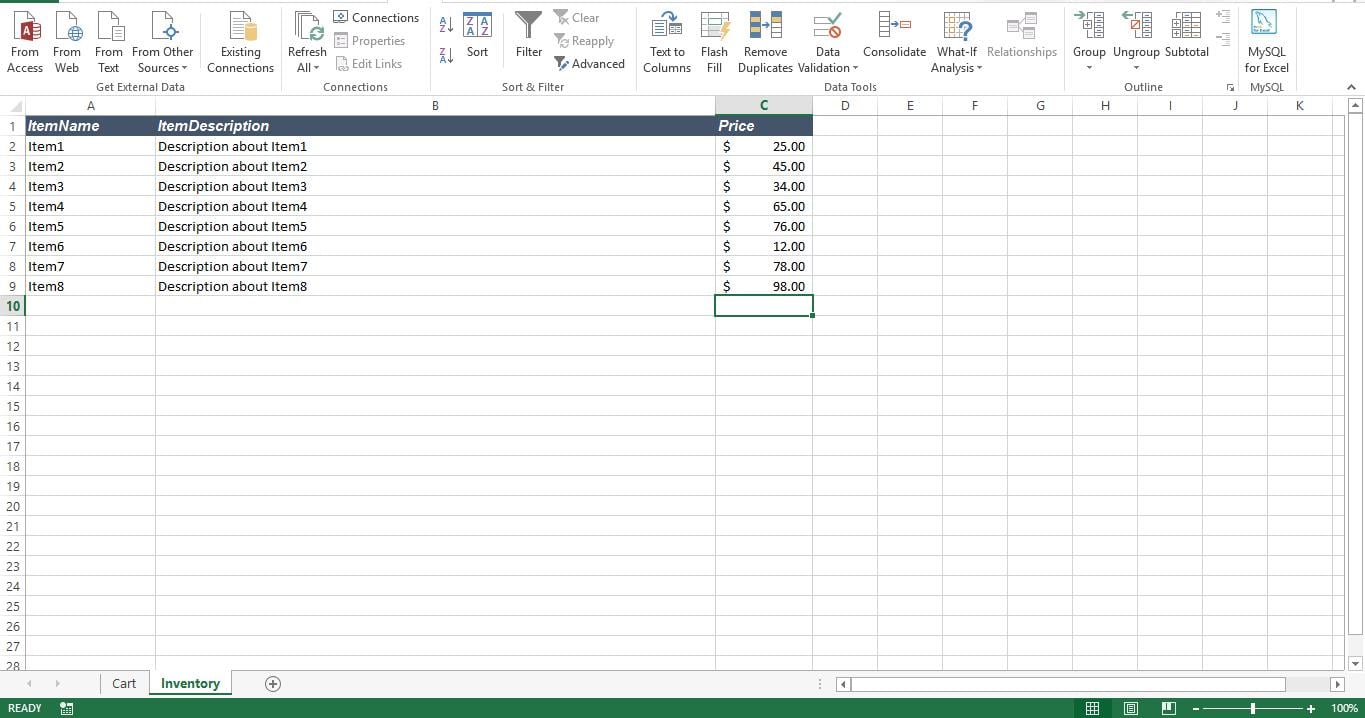
işlevsel hale getirelim
Şimdi bu çalışma kitabını formüller ve veri doğrulama kullanarak bir alışveriş sepetine dönüştüreceğiz. İlk adım, "Sepet" sayfasındaki ÖğeAdı alanı için veri doğrulama oluşturmaktır. "ÖğeAdı" alanını seçin. “Veri” sekmesini seçin ve ardından “Veri Araçları” grubu içinde “Veri Doğrulama” seçeneğini seçin. "Ayarlar" sekmesinin altında, formun açılmasını sağlamak için "İzin Ver" kutusunda "Liste" seçeneğini seçin. "Kaynak" kutusuna, açılır listemiz için değer tutan aralığın adresini ekleyin. Bu araç için veriler "Envanter" sayfasında bulunur. Yani adres “=Envanter!$A$2:$A$9“. ÖğeAdı alanı altındaki tüm hücreleri seçmiyorsanız, veri doğrulama ve açılan liste yalnızca seçilen hücreye uygulanacaktır.
Şimdi Öğe açıklaması alanındaki ilk hücreye aşağıdaki formülü ekleyin.
=IF(D9<>"",VLOOKUP(D9,Inventory!A2:B9,2,FALSE),"")
Ürün Başına fiyat alanının altındaki ilk hücreye aşağıdaki formülü ekleyin
=IF(D9<>"",VLOOKUP(D9,Inventory!A2:C9,3,FALSE),"")
Toplam Fiyat alanının altındaki ilk hücreye aşağıdaki formülü ekleyin
=IF(AND(F9<>"",G9<>""),F9*G9,"")
Sepetteki toplam öğeleri görüntülemek için bu formülü kullanın
=SUM(F9:F23)
Son olarak, sepetteki tüm ürünlerin toplam maliyetini görüntülemek için şu formülü kullanın.
=SUM(H9:H23)
Komut dosyasını yeni bir modüle ekleyin ve makroyu “Sepet” sayfasında oluşturduğumuz düğmeye ekleyin.
Nasıl Çalışır?
"ItemName" alanında veri doğrulamamız olduğundan, müşteriler artık açılır menüden bir öğe seçebilir. Vlookup'ı kullanarak bir öğe seçtikleri anda, çalışma kitabı ilgili Öğe açıklamasını ve "envanter" sayfasından öğe başına fiyatı tanımlar. Bu bilgi “Sepet” sayfasında görüntülenir. “Miktar” alanı güncellendiğinde toplam fiyat doğru değerlerle doldurulur. "N/A" veya "0" gösteren alanlardan kaçınmak için IF ifadeleri ekledik.
Bozuk Excel dosyalarını kurtarın
Zaman zaman yukarıdaki alışveriş sepetindeki Excel dosyalarınız bozulabilir. Böyle bir durumda, normalde bazı üçüncü tarafları kullanmayı düşünebilirsiniz. Excel kurtarma bozuk dosyaları kurtarmak ve verilerinizi kurtarmak için bir araç.
Yazar Tanıtımı:
Nick Vipond bir veri kurtarma uzmanıdır. DataNumendahil olmak üzere veri kurtarma teknolojilerinde dünya lideri olan , Inc. Kelime kurtarma ve görünüm kurtarma yazılımı ürünleri. Daha fazla bilgi için ziyaret edin www.datanumen.com