
Birçok kullanıcı, bir Outlook toplantısını ortak bir randevuya dönüştürmek için bir yöntem arıyor. Bu makale, Outlook VBA aracılığıyla hızlı bir şekilde gerçekleştirmek için hızlı bir yöntem tanıtacaktır.
Aslında bir Outlook toplantısı aynı zamanda bir randevu öğesidir. Aralarındaki temel fark, toplantının katılımcıları içermesi ancak randevunun içermemesidir. Böylece ortak bir randevuyu toplantıya dönüştürmek oldukça kolaydır. Sadece randevuyu açın ve “Randevu” sekmesi altındaki “Katılımcıları Davet Et” düğmesine tıklayın.
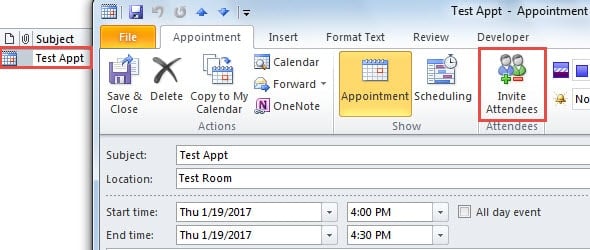
Ancak Outlook, bir toplantıyı kolayca randevuya dönüştürmemize olanak sağlamıyor. Katılımcıları kaldırmak için yerleşik bir desteği yok. Bu nedenle, genel olarak, bunu gerçekleştirmek istiyorsanız, çözüm yolu aynı toplantı ayrıntılarıyla manuel olarak yeni bir randevu oluşturmaktır. Bu oldukça zaman alıcı olacaktır. Neyse ki, Outlook VBA ile bunu son derece kolay bir şekilde başarabilirsiniz. VBA kodlarını ve ayrıntılı adımları öğrenmek için okumaya devam edin.
Outlook VBA ile Bir Toplantıyı Randevuya Dönüştürün
- Öncelikle “Geliştirici” sekmesine gidin ve “Visual Basic” düğmesine tıklayın.
- Ardından, yeni "Uygulamalar için Microsoft Visual Basic" penceresinde yeni bir modül eklemeniz gerekir.
- Sonra aşağıdaki VBA kodlarını kopyalayıp yapıştırın.
Sub ConvertMeetingtoAppt()
    Dim olSel As Selection
    Dim obj As Object
    Dim olMeeting As AppointmentItem
    Dim Recips As Recipients
    Dim Recip As Recipient

    Set olSel = Outlook.Application.ActiveExplorer.Selection

    For Each obj In olSel
        If TypeName(obj) = "AppointmentItem" Then
           Set olMeeting = obj
           If olMeeting.MeetingStatus <> olNonMeeting Then
              If MsgBox("Are you sure to convert the selected meeting into an appointment?", vbYesNo + vbQuestion, "Confirm Convert") = vbYes Then
                 Set Recips = olMeeting.Recipients
                 For Each Recip In Recips
                     Recip.Delete
                 Next
                 olMeeting.MeetingStatus = olNonMeeting
                 olMeeting.Save
              End If
           End If
        End If
    Next
End Sub
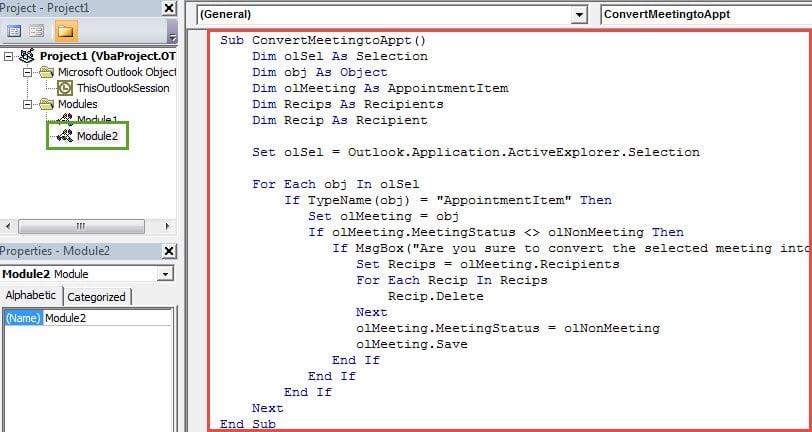
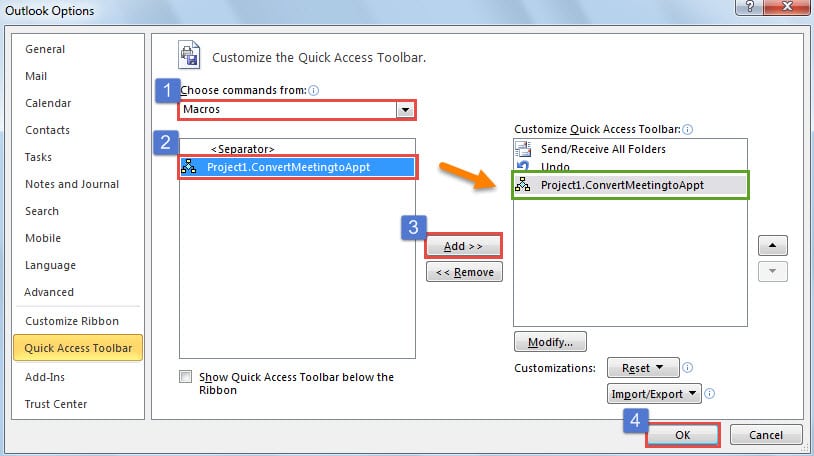
- Ardından, ana Outlook penceresine dönebilir ve yeni makroyu Hızlı Erişim Araç Çubuğuna eklemeye devam edebilirsiniz.

- Sonunda bu kodu deneyebilirsiniz.
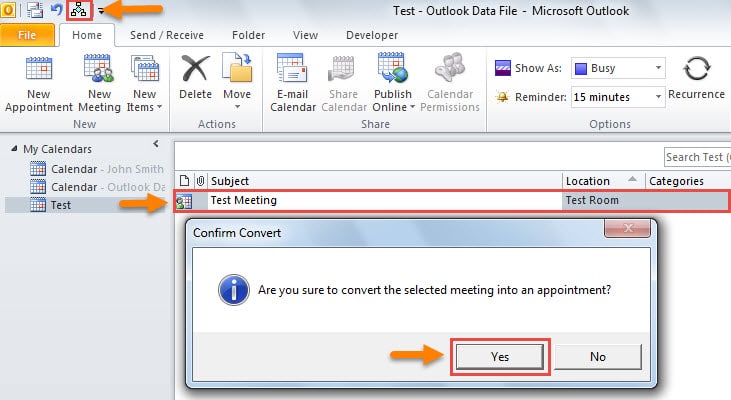
- Öncelikle doğru Takvim klasörünü açın ve kaynak toplantıda sunum yapın.
- Ardından, Hızlı Erişim Araç Çubuğundaki makro düğmesine basın.
- Daha sonra bir mesaj kutusu alacaksınız, dönüştüreceğinizden emin olup olmadığınızı sorun.

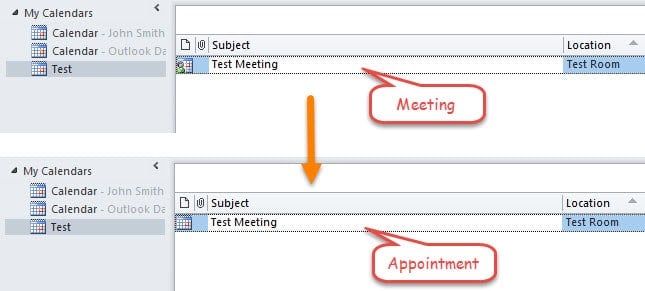
- “Evet”i seçtiğinizde, toplantı hemen bir randevuya dönüşecektir.

Outlook Veri Yedeklemesine Küçük Bakmayın
Outlook; virüs, kötü amaçlı yazılım, elektrik kesintileri vb. dahil olmak üzere çeşitli etkenlere karşı savunmasızdır. Böylece önlemek için Outlook PST veri hasarı, Outlook verileriniz için düzenli yedeklemeler yapmakta ısrar etmelisiniz. Bu büyük bir öneme sahiptir. Asla atlamayın. Ayrıca, kullanışlı olacak güçlü bir onarım aleti almanız önerilir. DataNumen Outlook Repair.
Yazar Tanıtımı:
Shirley Zhang, bir veri kurtarma uzmanıdır. DataNumendahil olmak üzere veri kurtarma teknolojilerinde dünya lideri olan , Inc. bozuk onarım SQL Server ve görünüm onarım yazılım ürünleri. Daha fazla bilgi için ziyaret edin www.datanumen.com