
Anında arama yoluyla öğeleri aradığınızda, Outlook son arama geçmişini otomatik olarak hatırlayacaktır. Bu makale, bu geçmişin nasıl temizleneceğine odaklanacaktır.
Son arama geçmişi listesini bulmak için arama kutusuna tıklayarak “Ara” şeridini çıkarmalısınız. Ardından "Seçenekler" grubunda "Son Aramalar" düğmesini bulabilirsiniz. Üzerine tıklayın ve son arama geçmişi, aşağıdaki ekran görüntüsü gibi açılır listede görünecektir:
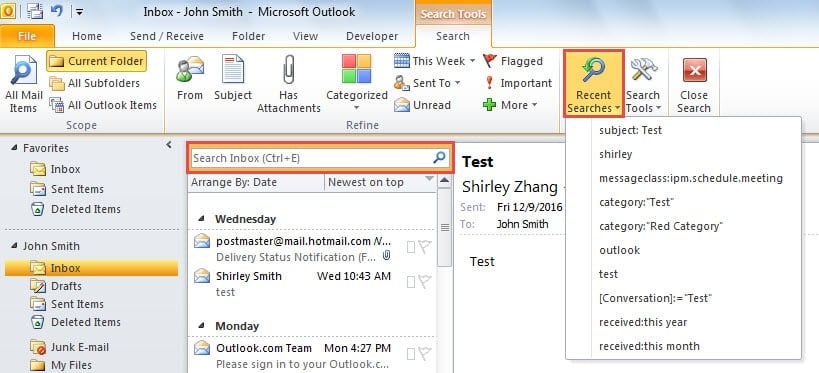
Bazen, listenin istenmeyen arama önerilerinizle dolu olduğunu görebilirsiniz. Bu durumda, listeyi temizlemeyi ummalısınız. Ancak, varsayılan olarak, Outlook'ta bu önerileri hızlı bir şekilde kaldırmak için yerleşik bir özellik yoktur. Bu yüzden burada size Kayıt Defteri Düzenleyicisi ile etkili bir yol öğreteceğiz.
Son Arama Geçmişini Temizle
- İlk etapta, Outlook'tan düzgün bir şekilde çıkmalısınız.
- Ardından "Başlat Menüsü"ne gidin ve arama kutusuna "regedit" yazın.

- “regedit” programı görünecektir. Üzerine tıklayın ve yeni bir “Hesap Kontrolü” iletişim kutusu açılacaktır. İçindeki “Evet” düğmesine basmalısınız.
- Bundan sonra, Kayıt Defteri Düzenleyicisine başarıyla erişebileceksiniz. Şimdi, Outlook sürümlerinize göre aşağıdaki kayıt defteri anahtarlarına göz atmalısınız:

- Outlook 2007 ve 2010 için anahtarlar şunlardır:
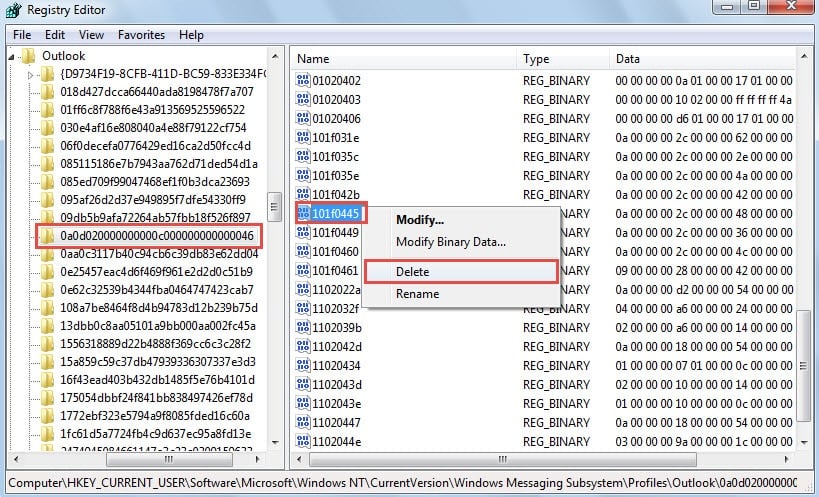
“HKEY_CURRENT_USER” > “Yazılım” > “Microsoft” > “Windows NT” > “CurrentVersion” > “Windows Mesajlaşma Alt Sistemi” > “Profiller” > “profil adı> “> “0a0d020000000000c000000000000046”
Not: “ ”, Outlook profil adınızı ifade eder. Eğer belirtmediyseniz, varsayılan profil adı genellikle “Outlook”tur.
- Outlook 2013 ve 2016 için anahtarlar şunlardır:
“HKEY_CURRENT_USER” > “Yazılım” > “Microsoft” > “Ofis” > “ ” > “Outlook” > “Profiller” > “profil adı” > “0a0d020000000000c000000000000046”
Not: “ ”, Outlook sürümlerinize göre değişir. Outlook 2013 "15.0"dır. Outlook 2016 “16.0”dır.
- Daha sonra sağ bölmede “101f0445” değerini bulmalısınız. Üzerine sağ tıklayın ve sağ tıklama menüsünden “Sil” seçeneğini seçin.

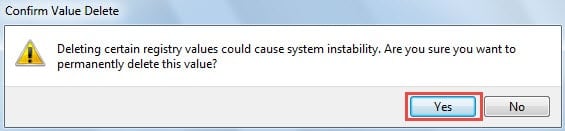
- Daha sonra “Evet” seçeneğini seçmeniz gereken bir uyarı belirecektir.

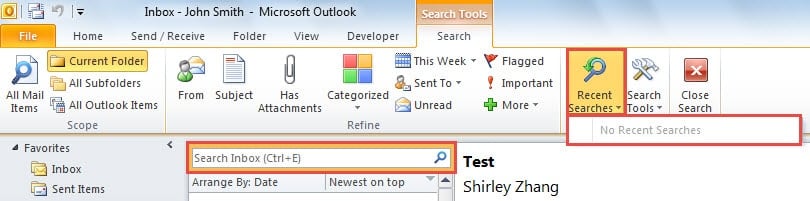
- Son olarak, Kayıt Defteri Düzenleyicisini kapatıp Outlook'u yeniden başlatabilirsiniz. Aşağıdaki ekran görüntüsünde gösterildiği gibi, son arama geçmişi listesinin temizlendiğini göreceksiniz:

Outlook Verilerinizi Verimli Bir Şekilde Koruyun
Outlook'un güvenlik açıkları nedeniyle, Outlook verilerinizi korumak için büyük çaba sarf etmelisiniz. En önemli ve etkili yol, Outlook dosyalarınızı düzenli olarak yedeklemektir. Bu sayede, Outlook çökse bile kolayca yedeklerinize ulaşabilirsiniz. bozuk Outlook verilerini kurtar yedeklerden.
Yazar Tanıtımı:
Shirley Zhang, bir veri kurtarma uzmanıdır. DataNumendahil olmak üzere veri kurtarma teknolojilerinde dünya lideri olan , Inc. onarım SQL Server mdf bozulması ve görünüm onarım yazılım ürünleri. Daha fazla bilgi için ziyaret edin www.datanumen.com