
Bazen bazı nedenlerden dolayı Outlook toplantı düzenleyicisini değiştirmeniz gerekebilir. Ancak aslında Outlook bunu desteklemez, bu nedenle aynı katılımcılar ve ayrıntılarla bir toplantıyı yeniden oluşturmanız gerekir. Bu makale size hızlı bir yöntem öğretecek.
Gerçekte, ben de bu tür bir durum yaşadım. Bir keresinde, asıl toplantı düzenleyicisi olan iş arkadaşımdan Outlook'ta bir toplantı daveti aldım. Ancak bazı özel işleri için toplantıya katılamadı ve düzenleyemedi. Bu yüzden toplantıyı benim devralmamı istiyor. Bu durumda Outlook'ta toplantı düzenleyicisini kendime değiştirmek istedim.
Ancak, aslında Outlook'ta bu özellik yoktur. Düzenleyiciyi değiştirmeyi umuyorsanız, tek yaklaşım, tüm orijinal toplantı katılımcılarını ve ayrıntılarını önceden yazmanızı gerektirecek olan toplantıyı yeniden oluşturmaktır. Bu çok zahmetli. Burada, toplantı yeniden oluşturma işlemini basitleştirebilecek daha hızlı bir geçici çözüm sunacağız.
Toplantı Düzenleyicisini Değiştirmek İçin Geçici Çözüm
- Öncelikle Outlook'u açın ve Takvim bölmesine geçin.
- Ardından, doğru takvim klasöründe hedef toplantıyı bulun ve sunumunuzu yapın.
- "Yanıtla" düğmesine tıklayın ve "Toplantı" şeridinde "Tümünü Yanıtla" seçeneğini seçin.
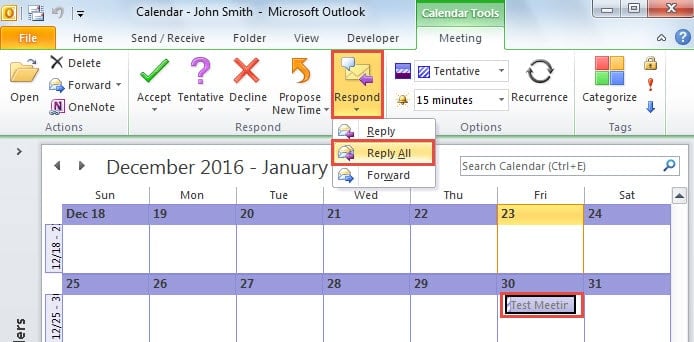
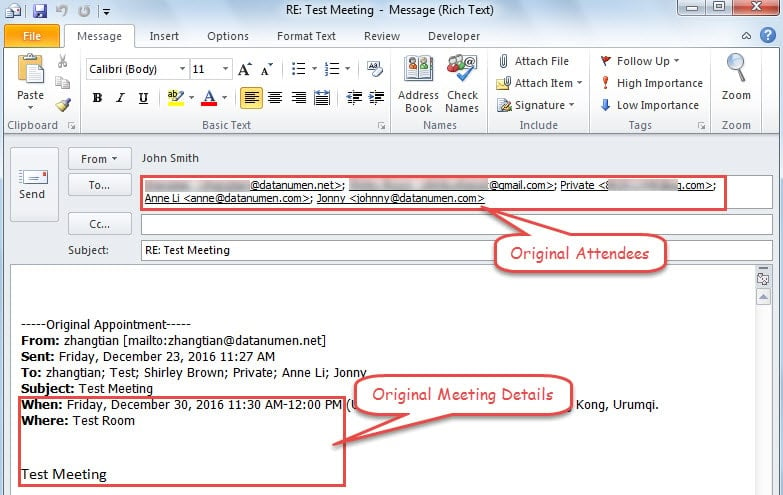
- Ardından, tüm orijinal katılımcıların "Kime" alanında bulunduğu ve orijinal toplantı ayrıntılarının gövdede olacağı yeni bir mesaj penceresi açılır. Şimdi “Ctrl + S” tuş düğmesine basın ve mesaj penceresini kapatın.

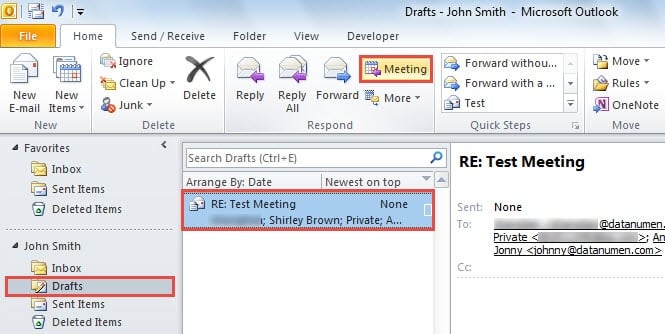
- Kapattıktan sonra, Posta bölmesinde “Taslaklar” klasörüne dönün. Bu mesajı göreceksiniz. Üzerine konuşun ve "Ana Sayfa" sekmesindeki "Yanıtla" grubundaki "Toplantı" düğmesine tıklayın.

- Bundan sonra yeni bir toplantı daveti açılacaktır. Şimdi aşağıdaki adımları uygulayın:
- İlk olarak, gövdedeki orijinal toplantı ayrıntılarına atıfta bulunarak konu, yer ve saat dahil olmak üzere toplantı bilgilerini doldurun.
- Ardından, orijinal toplantı ayrıntılarını kaldırın.
- Son olarak, göndermek için “Gönder” düğmesine tıklayın.

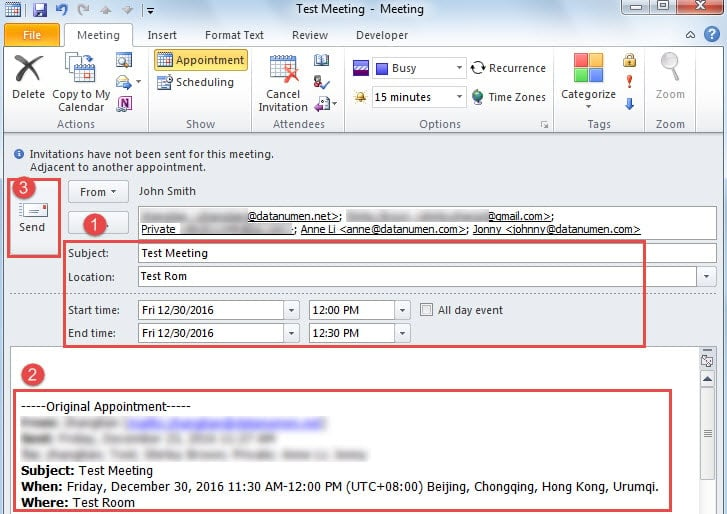
- Sonunda, toplantı düzenleyicisi olarak sizinle yeni toplantı, tüm orijinal toplantı katılımcılarına gönderilecek ve ulaşacaktır. Artık orijinal toplantı düzenleyicisinden orijinal toplantıyı iptal etmesini isteyebilirsiniz.
Outlook Çökmesi Durumunda Panik Yapmayın
Outlook, e-posta istemcisi olarak neredeyse kusursuz çalışsa da, çökmelerden tamamen muaf değildir. Bu nedenle, düzenli Outlook kullanıcılarının bazı önlemler alması önemlidir; bunlar arasında Outlook verilerinin düzenli olarak yedeklenmesi, şüpheli e-postaların takip edilmesi ve güçlü bir güvenlik açığının giderilmesi yer alır. Outlook hasar düzeltme yardımcı programı ve benzeri,
Yazar Tanıtımı:
Shirley Zhang, bir veri kurtarma uzmanıdır. DataNumendahil olmak üzere veri kurtarma teknolojilerinde dünya lideri olan , Inc. onarım SQL Server mdf dosyası bozulması ve görünüm onarım yazılım ürünleri. Daha fazla bilgi için ziyaret edin www.datanumen.com