
Bazı nedenlerden dolayı, birçok taslak e-postayı Outlook'unuza kaydedebilirsiniz. Bu makale, Outlook VBA ile oluşturulan tek bir tıklamayla tümünü veya yalnızca seçilenleri toplu olarak nasıl göndereceğinizi öğretecektir.
Bazen, e-postaları şu anda göndermeyi ummayabilirsiniz. Bu nedenle, bunları Taslaklar posta klasörüne kaydedecek ve daha sonra göndermeyi planlayacaksınız. Her zamanki gibi taslakları göndermek istediğinizde tek tek açıp “Gönder” butonuna basmanız gerekiyor. Gönderilecek çok sayıda taslak varsa, bu oldukça zaman alıcı olacaktır. Bu nedenle, birçok kullanıcı, Outlook'un yalnızca tek bir düğmeyi tıklatarak tüm taslakları göndermelerine izin verebileceğini umuyor. Ancak varsayılan olarak böyle bir düğme yoktur. Ancak oluşturmak için Outlook VBA'yı uygulayabilirsiniz. İşte ayrıntılı adımlar ve VBA kodları.
Tüm Taslak E-postaları Toplu Olarak Gönderin
- İlk önce Outlook uygulamasını başlatın ve “Alt + F11” kısayollarına basın.
- Ardından, yeni bir modül açmanız gereken VBA düzenleyici penceresini açacaksınız.
- Ardından, aşağıdaki VBA kodlarını kopyalayıp içine yapıştırın.
Sub SendAllDraftEmails()
    Dim objDrafts As Outlook.Items
    Dim objDraft As Object
    Dim strPrompt As String
    Dim nResponse As Integer
    Dim i As Long

    Set objDrafts = Outlook.Application.Session.GetDefaultFolder(olFolderDrafts).Items

    If objDrafts.Count > o Then
       strPrompt = "Are you sure to send out all the drafts?"
       nResponse = MsgBox(strPrompt, vbQuestion + vbYesNo, "Confirm Sending")

       If nResponse = vbYes Then
          For i = objDrafts.Count To 1 Step -1
              objDrafts.Item(i).Send
          Next
       End If
    Else
       MsgBox ("No Drafts!")
    End If
End Sub
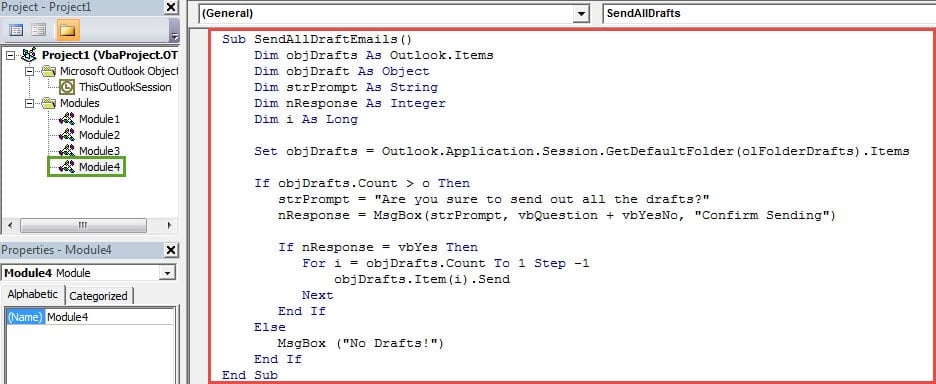
- Bundan sonra, VBA düzenleyicisinden çıkıp VBA projesini Hızlı Erişim Araç Çubuğuna veya şeridine eklemeye devam edebilirsiniz. Burada Hızlı Erişim Araç Çubuğunu örnek olarak alacağız.
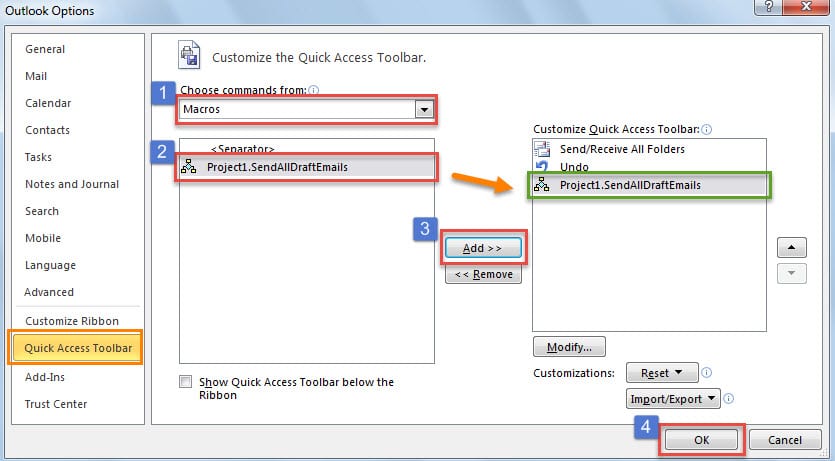
- Öncelikle “Dosya” > “Seçenekler” > “Hızlı Erişim Araç Çubuğu” sekmesine gidin.
- Ardından, yeni makroyu Hızlı Erişim Araç Çubuğuna eklemek için aşağıdaki resimde gösterilen adımları izleyin.

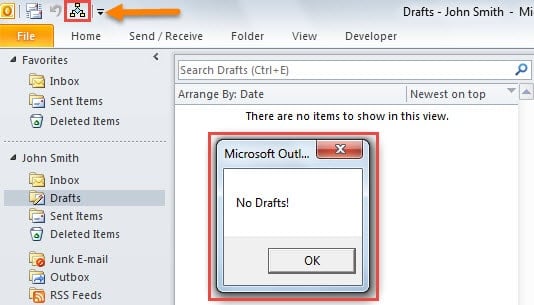
- Sonunda ana Outlook penceresine geri dönebilirsiniz. Hızlı Erişim Araç Çubuğunda yeni düğmeyi göreceksiniz.
- Taslaklar klasöründe herhangi bir öğe yoksa butona tıkladığınızda aşağıdaki ekran görüntüsü gibi bir mesaj alacaksınız.

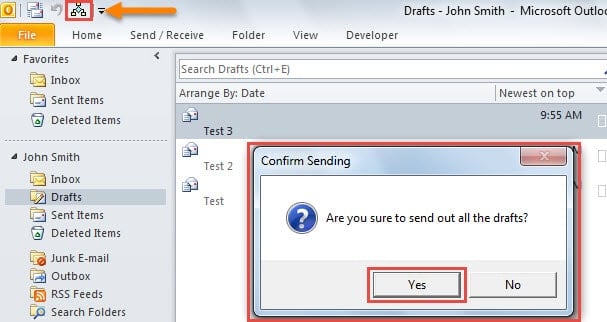
- Ancak Taslaklar klasöründe öğeler varsa, aşağıdaki görüntüdeki gibi bir bilgi istemi alırsınız. "Evet"i seçer seçmez, Outlook tüm taslakları göndermeye başlayacaktır.

Seçilen Taslak E-postaları Toplu Olarak Gönderin
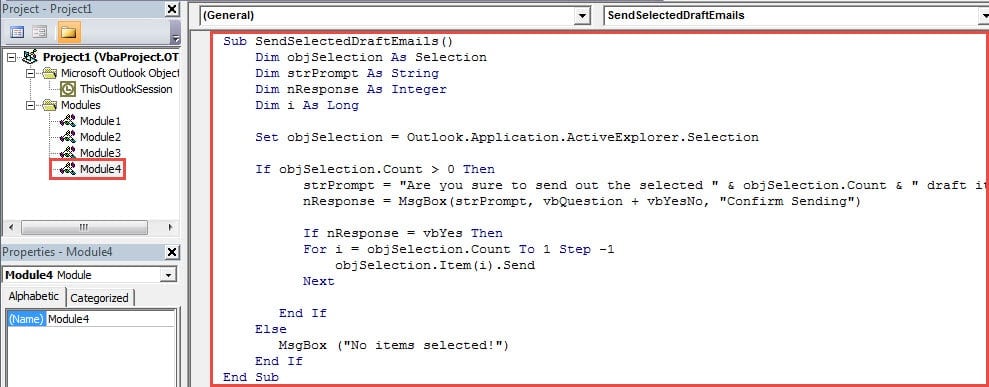
Yalnızca seçilen taslakları göndermeyi umuyorsanız, yukarıdaki kodlar uygun değildir. Bunun yerine aşağıdaki kodları kullanabilirsiniz.
- İlk olarak, bunları yeni bir modüle kopyalayın.
Sub SendSelectedDraftEmails()
    Dim objSelection As Selection
    Dim strPrompt As String
    Dim nResponse As Integer
    Dim i As Long

    Set objSelection = Outlook.Application.ActiveExplorer.Selection

    If objSelection.Count > 0 Then
       strPrompt = "Are you sure to send out the selected " & objSelection.Count & " draft item(s)?"
       nResponse = MsgBox(strPrompt, vbQuestion + vbYesNo, "Confirm Sending")

       If nResponse = vbYes Then
          For i = objSelection.Count To 1 Step -1
              objSelection.Item(i).Send
          Next
       End If
    Else
       MsgBox ("No items selected!")
    End If
End Sub
- Ardından yeni makroyu her zamanki gibi Hızlı Erişim Araç Çubuğuna ekleyin.
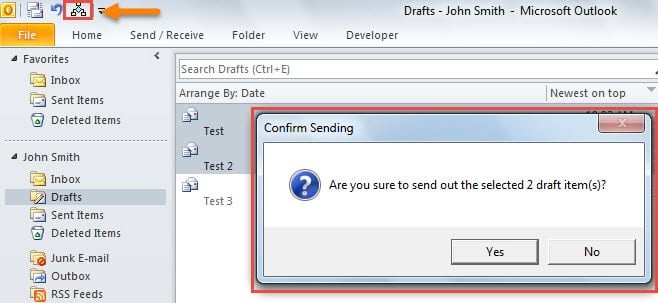
- Ardından, hedef taslak e-postaları seçip düğmeye basabilirsiniz; resimdeki gibi bir uyarı alacaksınız:

- Son olarak, “Evet”e tıkladığınız sürece seçilen taslak e-postalar gönderilecektir.
Sıkıcı Outlook Sorunlarından Kurtulun
Belki birden çok can sıkıcı Outlook sorunuyla karşılaşmışsınızdır. Onlardan nasıl kurtulabilirsin? Her zamanki gibi, yerleşik onarım aracı Scanpst.exe'yi deneyebilirsiniz. Küçük Outlook PST dosyası sorunlarını çözebilir. Ama ne yazık ki çok ciddi sorunlarla karşılaşırsanız, örneğin PST e-posta hasarı, gelen kutusu aracı efekt yapmaz. Bu noktada, daha üstün bir araç kullanmaktan başka seçeneğiniz yok. DataNumen Outlook Repair.
Yazar Tanıtımı:
Shirley Zhang, bir veri kurtarma uzmanıdır. DataNumendahil olmak üzere veri kurtarma teknolojilerinde dünya lideri olan , Inc. mdf hata düzeltme ve görünüm onarım yazılım ürünleri. Daha fazla bilgi için ziyaret edin www.datanumen.com