
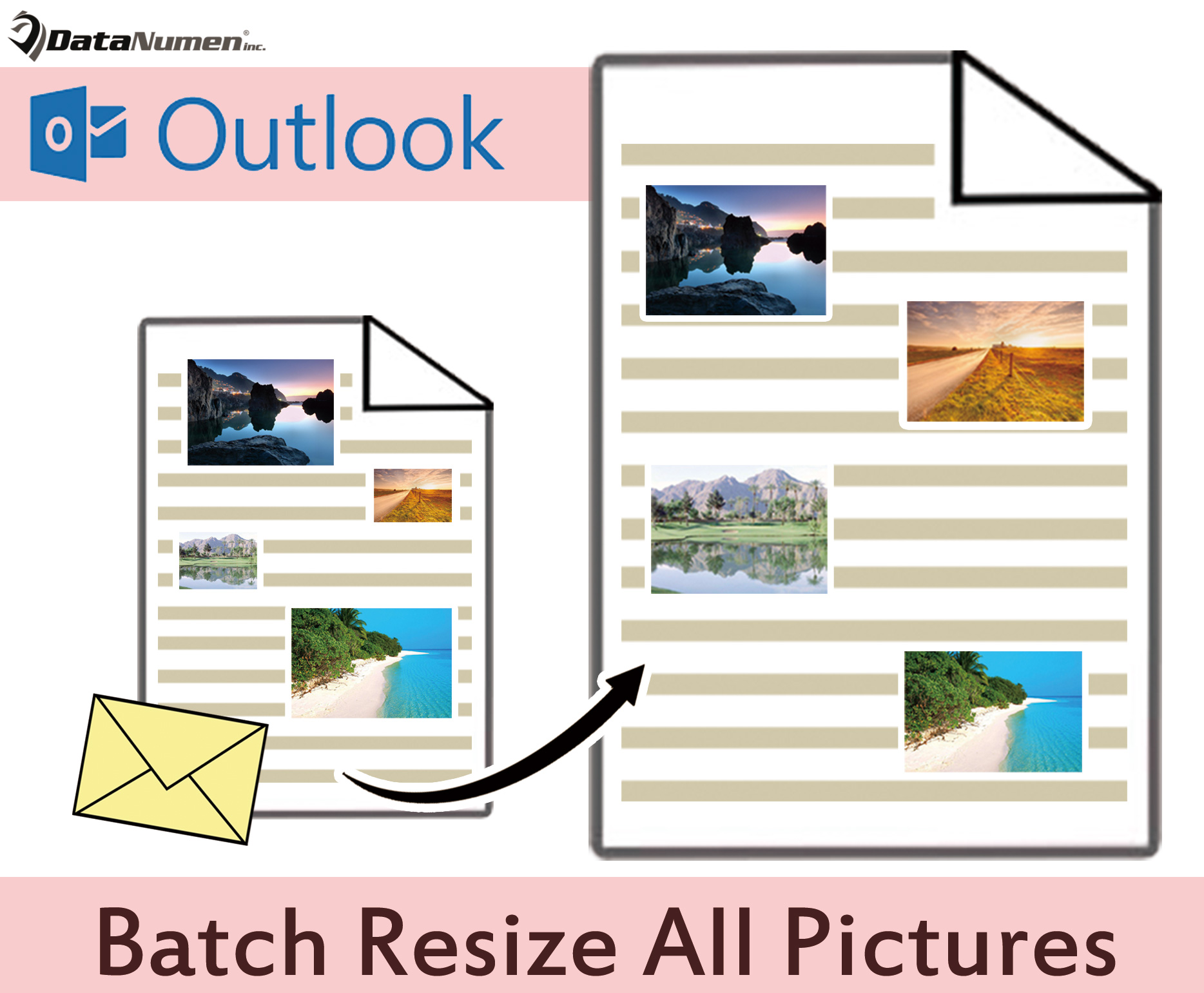
Outlook, eklenen resimleri e-posta gövdesindeki metinlere otomatik olarak sığdırmaz. Bu nedenle, bazı gömülü resimlerin çok büyük veya küçük olduğunu düşünüyorsanız, onları yeniden boyutlandırmak isteyebilirsiniz. Bu makale size bunları toplu olarak yeniden boyutlandırmak için bir yöntem öğretecektir.
Outlook'ta, bir e-postanın gövdesine bir resim eklediğinizde, çok büyükse, gövdeye sığana kadar onu kesinlikle ölçeklendirmeniz gerekir. Bu durumda, bu e-postada birden fazla resim varsa, tek tek manuel olarak yeniden boyutlandırmak kesinlikle iyi bir fikir değildir. Bundan sonra, bir Outlook e-postasındaki tüm resimleri toplu olarak yeniden boyutlandırabilen çok daha hızlı bir yöntemi sizinle paylaşacağız.
Bir E-postadaki Tüm Resimleri Toplu Olarak Yeniden Boyutlandırın
- En başta, Outlook uygulamanızı başlatmanız gerekir.
- Ardından, görüntülenen Outlook ana penceresinde “Alt + F11” tuşlarına basmanız gerekir.
- Hemen, "Microsoft Visual Basic for Applications" penceresine gireceksiniz.
- Şimdi, kullanılmayan bir modüle erişmeniz veya yeni bir modül eklemeniz gerekiyor.
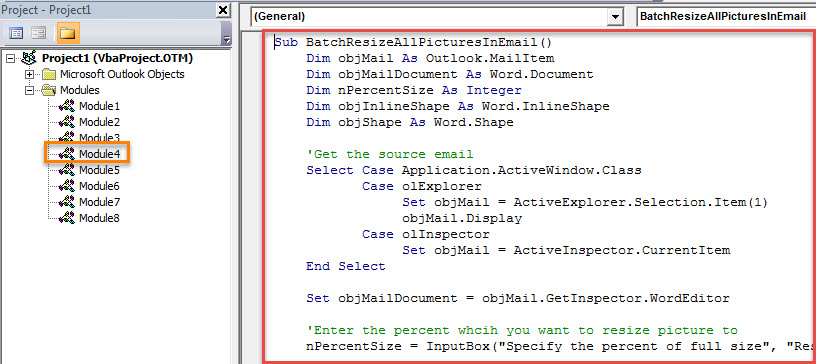
- Ardından, aşağıdaki VBA kodunu kopyalayıp bu modüle yapıştırmalısınız.
Sub BatchResizeAllPicturesInEmail()
    Dim objMail As Outlook.MailItem
    Dim objMailDocument As Word.Document
    Dim nPercentSize As Integer
    Dim objInlineShape As Word.InlineShape
    Dim objShape As Word.Shape

    'Get the source email
    Select Case Application.ActiveWindow.Class
           Case olExplorer
                Set objMail = ActiveExplorer.Selection.Item(1)
                objMail.Display
           Case olInspector
                Set objMail = ActiveInspector.CurrentItem
    End Select

    Set objMailDocument = objMail.GetInspector.WordEditor

    'Enter the percent whcih you want to resize picture to
    nPercentSize = InputBox("Specify the percent of full size", "Resize Picture", 50)

    'Resize all the pictures in this email
    For Each objInlineShape In objMailDocument.InlineShapes
        objInlineShape.ScaleHeight = nPercentSize
        objInlineShape.ScaleWidth = nPercentSize
    Next

    For Each objShape In objMailDocument.Shapes
        objShape.ScaleHeight PercentSize / 100, msoCTrue
        objShape.ScaleWidth PercentSize / 100, msoCTrue
    Next
End Sub
- Daha sonra bu pencereden çıkmak için sağ üst köşedeki “X” simgesine tıklayabilirsiniz.
- Akabinde, gelecekte kolaylık sağlamak için bu yeni VBA projesini Mesaj penceresinin Hızlı Erişim Araç Çubuğuna ekleseniz iyi olur. Bunu "Outlook Seçenekleri"nde elde edebilirsiniz.
- Sonunda, bir şansınız olabilir:
- Öncelikle, her zamanki gibi bir e-posta oluşturun ve oluşturun.
- Ardından, bu e-postaya birden çok resim ekleyin.
- Ardından, Hızlı Erişim Araç Çubuğundaki makro düğmesini tıklayın.
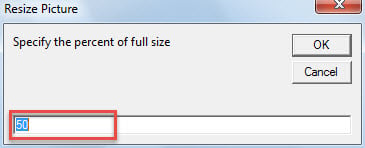
- Hemen, resimleri yeniden boyutlandırmak istediğiniz tam boyutun yüzdesini girmeniz istenecektir.

- “Tamam”a bastıktan sonra, tüm resimler yeniden boyutlandırılacaktır.
Nitelikli Bir Onarım Aleti Bulun
Outlook bozulmaya eğilimli olduğu için, saygın ve güçlü bir harici onarım aracına sahip olmak ihtiyatlı bir davranıştır. DataNumen Outlook Repair. Genellikle, Outlook hasarıyla karşılaşır karşılaşmaz, ilk önce tekrarlayabilirsiniz. gelen kutusu onarım aracı. Ancak, o da başarısız olursa, harici düzeltme yardımcı programı işe yarayacak ve verilerinizi zamanında kurtarabilecektir.
Yazar Tanıtımı:
Shirley Zhang, bir veri kurtarma uzmanıdır. DataNumendahil olmak üzere veri kurtarma teknolojilerinde dünya lideri olan , Inc. sql'yi kurtar ve görünüm onarım yazılım ürünleri. Daha fazla bilgi için ziyaret edin www.datanumen.com