
Bazen, adlarındaki belirli sözcükleri bulup değiştirerek birden çok Outlook klasörünü toplu olarak yeniden adlandırabilirsiniz. Bu makale, Outlook VBA'yı kullanarak bunu nasıl hızlı bir şekilde gerçekleştireceğinizi öğretecektir.
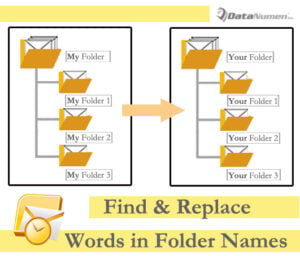 E-postalarınızı daha iyi düzenlemek için Outlook'unuzda birçok özel klasör oluşturmuş olmalısınız. Bu kadar çok özelleştirilmiş klasörle karşı karşıya kaldığınızda, bazen, üstlerinizin gereksinimleri veya değişen tercihleriniz gibi bazı nedenlerle, bu klasörleri yeniden adlandırmak isteyebilirsiniz. Çoğu zaman, belki de sadece klasör adlarındaki belirli kelimeleri değiştirmek veya kaldırmak istersiniz.
Genel olarak, bir klasörü yeniden adlandırmak için üzerine adım atıp sağ tıklayabilirsiniz. Ardından sağ tıklama menüsünde “Klasörü Yeniden Adlandır” seçeneğini seçin. Sonra yeni adı girin. Yalnızca iki veya üç klasörü yeniden adlandırmak istiyorsanız kullanışlıdır. Ancak, tüm Outlook klasörlerinin adlarındaki belirli kelimeleri bulmak ve değiştirmek isterseniz, bunu manuel olarak yapmak çok sıkıcıdır. Bu nedenle, aşağıda size başka bir hızlı yol önereceğiz.
Tüm Outlook Klasör Adlarında Belirli Sözcükleri Toplu Bul ve Değiştir
- Öncelikle Outlook programınızı başlatın.
- Ardından ana Outlook penceresindeki “Alt + F11” tuşlarına basın.
- Ardından, Outlook VBA düzenleyici penceresinde kullanılmayan bir modül açın.
- Ardından, aşağıdaki VBA kodlarını bu modül penceresine kopyalayın.
Public strFind, strReplace As String

Private Sub FindReplaceWordsinFolderNames()
    Dim objFolders As Outlook.Folders
    Dim objFolder As Outlook.Folder

    Set objFolders = Outlook.Application.Session.Folders("Personal").Folders

    'You need to input the specific words for find and replace
    strFind = InputBox("Enter the specific words you want to change.")
    strReplace = InputBox("Enter the specific words you want to change to. (Case Sensitive)")

    For Each objFolder In objFolders
        Call ProcessFolders(objFolder)
    Next

    MsgBox "Complete!", vbExclamation, "Rename Folders"
End Sub

Private Sub ProcessFolders(ByVal objCurrentFolder As Outlook.Folder)
    Dim objSubfolder As Outlook.Folder

    On Error Resume Next
    If InStr(LCase(objCurrentFolder.Name), LCase(strFind)) > 0 Then
       'Find and replace the specific words
       objCurrentFolder.Name = Replace(LCase(objCurrentFolder.Name), LCase(strFind), strReplace)
    End If

    'Process all folders recursively
    If objCurrentFolder.Folders.Count > 0 Then
       For Each objSubfolder In objCurrentFolder.Folders
           Call ProcessFolders(objSubfolder)
       Next
    End If
End Sub
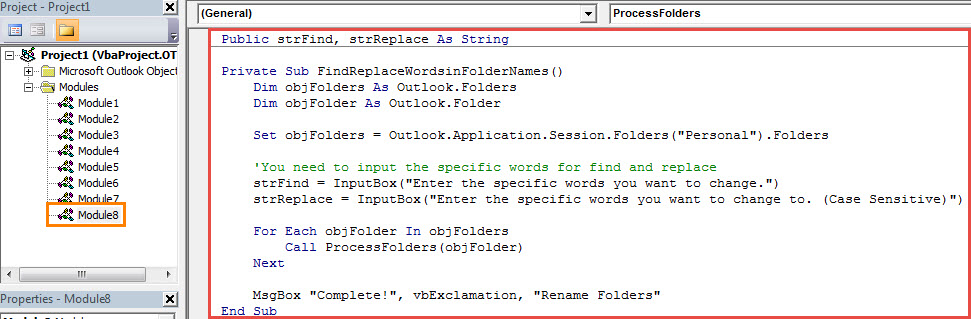
- Bundan sonra, Outlook'unuzda makroya izin verildiğinden emin olmalısınız.
- Son olarak, araç çubuğundaki “Çalıştır” simgesine tıklayıp yeni makroyu tetiklemek için F5 tuşuna basabilirsiniz.
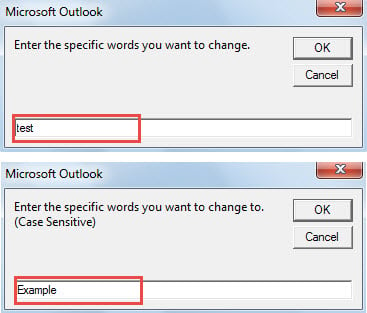
- Bundan sonra, bul ve değiştir için belirli sözcükleri girmeniz gerekecektir.

- Bir kerede, aşağıdaki ekran görüntüsü gibi, Outlook klasör adlarındaki tüm belirli sözcükler değiştirilecektir:


Can Sıkıcı PST Veri Sorunlarının Üstesinden Gelme
PST dosyalarıyla ilgili sorunlar, örneğin çeşitli PST hataları veya erişilemeyen PST dosyaları söz konusu olduğunda, neredeyse herkes panikleyecek ve bu konudan kaçınma eğiliminde olacaktır. Ancak, bu Outlook'ta oldukça yaygındır. Bu tür PST sorunlarından etkili bir şekilde kaçınmak için, PST dosyanızı düzenli olarak yedeklemeniz daha iyi olur. Ayrıca, güçlü bir yedekleme aracı bulundurmanız da önerilir. PST onarımı civardaki araç gibi DataNumen Outlook Repair.
Yazar Tanıtımı:
Shirley Zhang, bir veri kurtarma uzmanıdır. DataNumendahil olmak üzere veri kurtarma teknolojilerinde dünya lideri olan , Inc. onarım sql ve görünüm onarım yazılım ürünleri. Daha fazla bilgi için ziyaret edin www.datanumen.com