
Aynı konuşmadaki tüm e-postalara aynı renk kategorisini ayarlamak istiyorsanız, bunu gerçekleştirmek için bu makalede tanıtılan VBA kod parçasını kullanabilirsiniz.
E-postaları daha iyi sınıflandırmak ve yönetmek için renk kategorileri uygulamaya alışık olabilirsiniz. Ayrıca, Outlook'unuzda çok sayıda görüşmeniz, yani e-posta dizileriniz varsa, bir görüşmedeki e-postaları daha iyi tanımlayabilmek için, aynı görüşmedeki tüm postalara aynı renk kategorilerini uygulamak isteyebilirsiniz. Hiç şüphesiz, renk kategorisini bir e-posta dizisine manuel olarak ayarlamak oldukça sıkıcıdır. Bu nedenle, bir ileti dizisinde bir e-postayı kategorilere ayırırken neden Outlook'un aynı renk kategorisini diğerlerine otomatik olarak atamasına izin vermiyorsunuz? Aşağıdaki VBA kod parçasını hiç zorlanmadan elde etmek için kullanabilirsiniz.
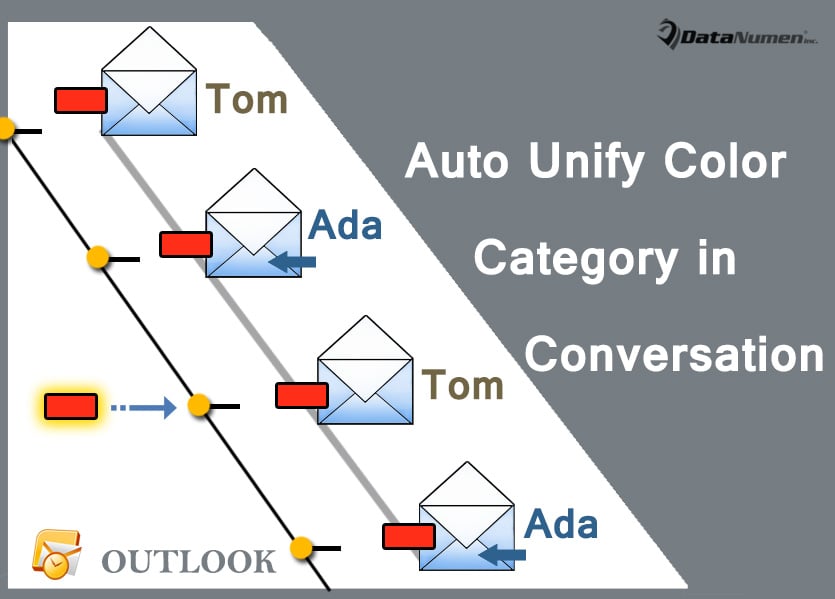
Aynı Konuşmadaki Tüm Postalara Aynı Renk Kategorisini Otomatik Ayarla
- En başta, Outlook uygulamanızı başlatmalısınız.
- Ardından ana Outlook penceresinde “Alt + F11” tuşlarına basın.
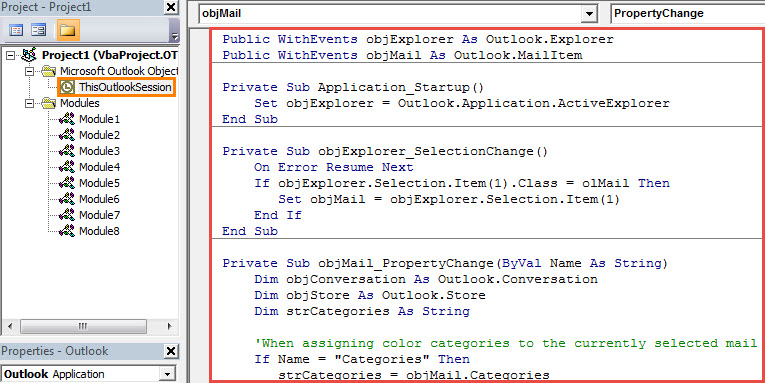
- Ardından, “ThisOutlookSession” projesini bulup açmanız gereken Outlook VBA düzenleyici penceresine erişeceksiniz.
- Ardından, aşağıdaki VBA kodunu bu proje penceresine kopyalayın.
Public WithEvents objExplorer As Outlook.Explorer
Public WithEvents objMail As Outlook.MailItem

Private Sub Application_Startup()
    Set objExplorer = Outlook.Application.ActiveExplorer
End Sub

Private Sub objExplorer_SelectionChange()
    On Error Resume Next
    If objExplorer.Selection.Item(1).Class = olMail Then
       Set objMail = objExplorer.Selection.Item(1)
    End If
End Sub

Private Sub objMail_PropertyChange(ByVal Name As String)
    Dim objConversation As Outlook.Conversation
    Dim objStore As Outlook.Store
    Dim strCategories As String

    'When assigning color categories to the currently selected mail
    If Name = "Categories" Then
       strCategories = objMail.Categories

       Set objStore = objMail.parent.Store

       If objStore.IsConversationEnabled Then
          'Get the conversation
          Set objConversation = objMail.GetConversation

          If Not (objConversation Is Nothing) Then
             'Assign the same color categories to the mails in this conversation
             objConversation.SetAlwaysAssignCategories strCategories, objStore
          End If
       End If
    End If
End Sub
- Bundan sonra, bu kodu imzalamanız gerekir.
- Daha sonra, dijital olarak imzalanmış makrolara izin vermek için Outlook makro güvenlik ayarlarınızı değiştirmeniz gerekir.
- Son olarak, bu makroyu etkinleştirmek için Outlook uygulamanızı yeniden başlatabilirsiniz.
- Şu andan itibaren, bir görüşmede bir postaya herhangi bir renk kategorisi atadığınızda, Outlook otomatik olarak bu görüşmedeki diğer e-postalara aynı kategoriyi atayacaktır.
PST Dosyanızla İhtiyatlı Bir Şekilde İlgilenin
Word belgeleri veya Excel elektronik tabloları gibi, PST dosyaları da aynı savunmasızdır. Bu nedenle, PST verilerinin bozulmasını önlemek ve zor durumlardan kaçınmak için PST onarımı, PST dosyanızla her zaman ilgilenseniz iyi olur. Örneğin, Outlook'ta günlük işlemlerinize dikkat etmeniz ve PST dosyanızı düzenli olarak yedeklemeniz gerekir. Ek olarak, mümkünse, üstün bir araç hazırlayabilirsiniz, örneğin DataNumen Outlook Repair peşin.
Yazar Tanıtımı:
Shirley Zhang, bir veri kurtarma uzmanıdır. DataNumendahil olmak üzere veri kurtarma teknolojilerinde dünya lideri olan , Inc. mdf onarımı ve görünüm onarım yazılım ürünleri. Daha fazla bilgi için ziyaret edin www.datanumen.com