
Her Salı gibi sabit aralıklarla yinelenen bir e-posta göndermek ister misiniz? Bu makale bu sorunu ele alacak ve yinelenen bir görevi ve Outlook VBA'yı kullanarak bunu nasıl başaracağınızı size öğretecektir.
Belki de, Outlook'un teslimatı ertelemek için yerel bir desteği olduğundan, yinelenen bir e-posta göndermeyi nasıl planlayacağınızı biliyorsunuzdur. Ancak bu özellik, bir e-posta göndermek için bir zaman belirlemenize izin verebilir. Outlook'un yinelenen e-postayı periyodik olarak otomatik olarak göndermesine izin veremez, örneğin, 3rd Her ayın Pazartesi günü vb. Bu nedenle, düzenli olarak belirli bir e-posta göndermek istiyorsanız, biraz daha çaba göstermeniz gerekir. Yinelenen bir görev öğesi oluşturmanızı ve aşağıdaki VBA kodlarını “ThisOutlookSession” projesine kopyalamanızı gerektirecek hızlı bir yöntem.
Yinelenen Bir E-postayı Periyodik Olarak Otomatik Olarak Gönderin
- İlk olarak, Outlook'u başlatın ve ardından Görevler bölmesine geçin.
- Ardından şeritteki “Yeni Görev” düğmesine tıklayın.
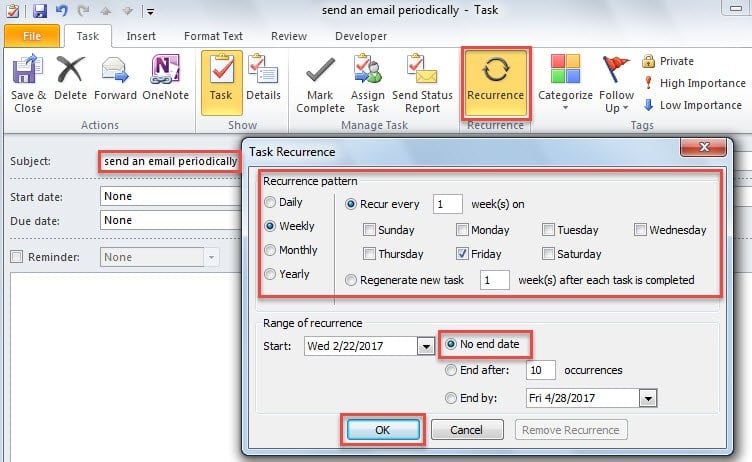
- Sonraki "Yeni Görev" penceresinde, yinelenen bir görev oluşturmanız gerekir:
- Öncelikle görev konu satırına “periyodik olarak e-posta gönder” yazın.
- Ardından “Görev” sekmesi altındaki “Yineleme” düğmesine tıklayın,
- Ardından, görev tekrarını ihtiyaçlarınıza göre ayarlayın.
- Bundan sonra, yinelemeyi kaydetmek için "Tamam" ı tıklayın.
- Son olarak hatırlatma zamanını ayarlayın ve “Kaydet & Kapat” butonuna tıklayın.
- Bundan sonra, "Geliştirici" sekmesine dönün ve VBA düzenleyici penceresine erişmek için "Visual Basic" düğmesine basın.
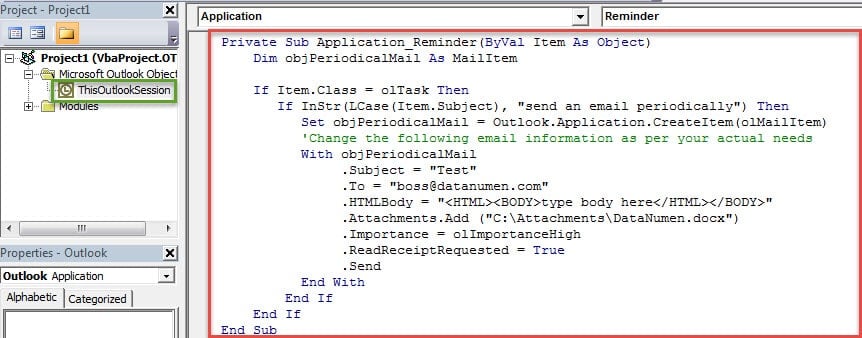
- Daha sonra aşağıdaki VBA kodlarını “ThisOutlookSession” projesine kopyalamalısınız.
Private Sub Application_Reminder(ByVal Item As Object)
    Dim objPeriodicalMail As MailItem

    If Item.Class = olTask Then
       If InStr(LCase(Item.Subject), "send an email periodically") Then
          Set objPeriodicalMail = Outlook.Application.CreateItem(olMailItem)
          'Change the following email information as per your actual needs
          With objPeriodicalMail
               .Subject = "Test"
               .To = "boss@datanumen.com"
               .HTMLBody = "<HTML><BODY>type body here</HTML></BODY>"
               .Attachments.Add ("C:\Attachments\DataNumen.docx")
               .Importance = olImportanceHigh
               .ReadReceiptRequested = True
               .Send
          End With
       End If
    End If
End Sub
- Daha sonra, bu kodu imzalamalı ve makro ayarlarınızı dijital olarak imzalanmış makroya izin verecek şekilde değiştirmelisiniz.
- Bundan sonra, yeni yinelenen görevin hatırlatıcısı her açıldığında, Outlook e-postayı otomatik olarak oluşturacak ve gönderecektir.
Not: Yinelenen e-postayı gönderdikten sonra, mevcut görev öğesini tamamlandı olarak işaretlemeyi unutmamalısınız.
Outlook Sorunlarını Dikkatle Ele Alın
Outlook çeşitli faktörlere karşı savunmasız olduğundan, her zaman en kötüsüne hazırlanmanız gerekir. Örneğin, saygın ve kendini kanıtlamış bir Outlook kurtarma yakın çevrede, örneğin DataNumen Outlook RepairBu sayede, PST verilerinde bozulma olsa bile, zarar gören verileri son derece kolay bir şekilde geri alabilirsiniz.
Yazar Tanıtımı:
Shirley Zhang, bir veri kurtarma uzmanıdır. DataNumendahil olmak üzere veri kurtarma teknolojilerinde dünya lideri olan , Inc. onarım SQL Server ve görünüm onarım yazılım ürünleri. Daha fazla bilgi için ziyaret edin www.datanumen.com