
Bazı kullanıcılar, belirli e-postaları açıp okuduklarında Outlook'un e-posta gövdesine eklenen köprüleri otomatik olarak açabilmesini ister. Şimdi bu yazımızda bunu kolaylıkla gerçekleştirebilecek bir yöntemi paylaşacağız.
Patronunuzdan gelen hayati derecede önemli e-postalar gibi belirli e-postaları açarken ve okurken, e-postalar birkaç köprü içeriyorsa, kesinlikle bu bağlantıları açacaksınız. Katıştırılmış köprüleri manuel olarak açmaya kıyasla, Outlook'un bunları otomatik olarak açmasını sağlamak kesinlikle çok daha uygun olacaktır. Burada size bunu nasıl başaracağınızı ayrıntılı olarak öğreteceğiz.
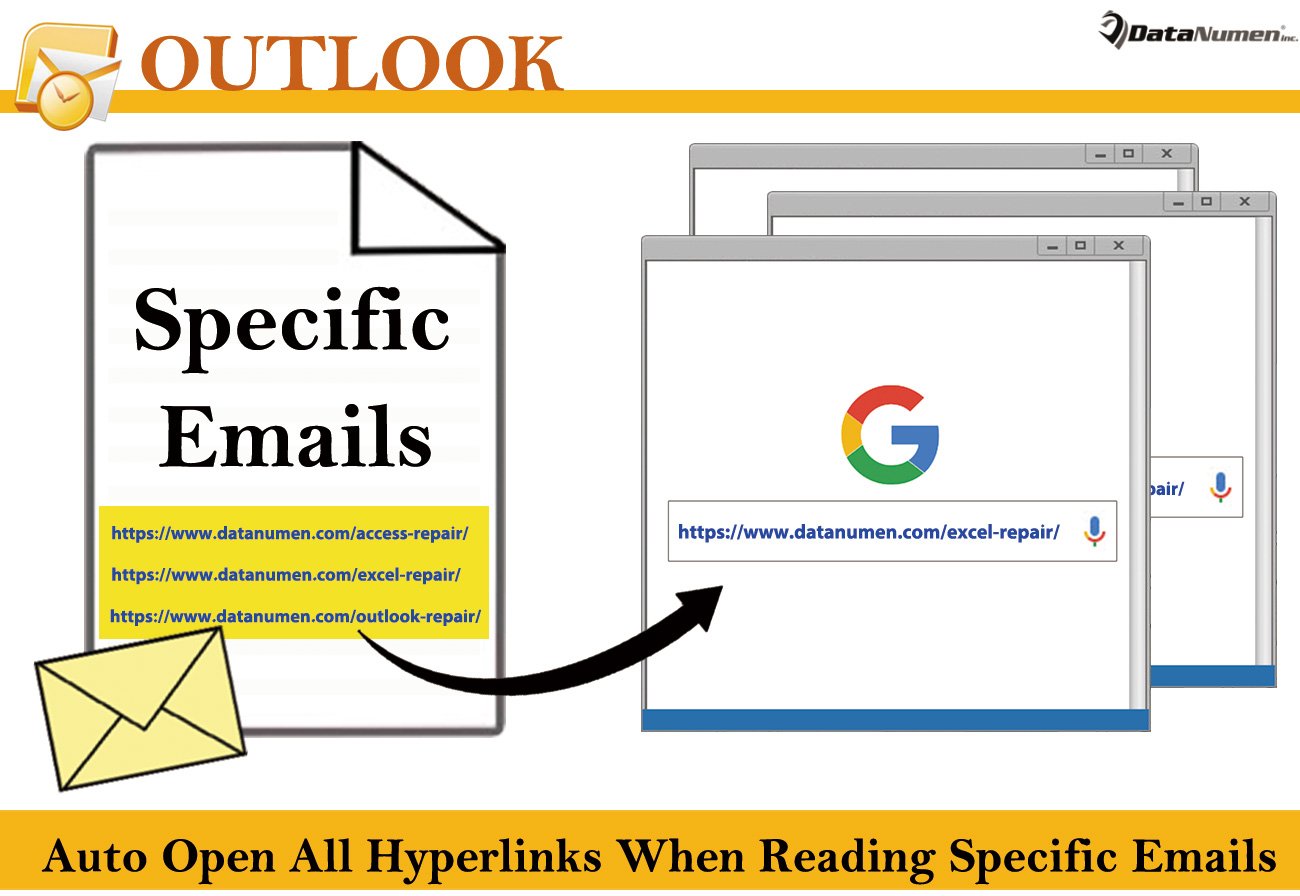
Belirli E-postaları Okurken Tüm Gömülü Köprüleri Otomatik Olarak Aç
- Öncelikle Outlook uygulamasını başlatın.
- Outlook penceresine girdikten sonra “Alt + F11” kısayol tuşlarına basın.
- Sonraki VBA düzenleyici penceresinde, “Microsoft VBScript Normal İfadeler” nesnesini etkinleştirmeniz gerekir. "Araçlar"a basın ve bunu başarmak için "Referanslar"ı seçin.
- Ardından, “ThisOutlookSession” projesini açın.
- Ardından, aşağıdaki VBA kodunu bu projeye kopyalayın.
Public WithEvents objInspectors As Outlook.Inspectors
Public WithEvents objMail As Outlook.MailItem

Private Sub Application_Startup()
 Set objInspectors = Outlook.Application.Inspectors
End Sub

Private Sub objInspectors_NewInspector(ByVal Inspector As Inspector)
 If Inspector.CurrentItem.Class = olMail Then
 Set objMail = Inspector.CurrentItem
 End If
End Sub

Private Sub objMail_Open(Cancel As Boolean)
    Dim objRegExp As RegExp
    Dim objMatches As MatchCollection
    Dim objMatch As match
    Dim strURL As String

    'When opening specific emails
    'From specific persons or marked as important
    If objMail.SenderEmailAddress = "boss@datanumen.com" And objMail.Importance = olImportanceHigh Then
       Set objRegExp = New RegExp

       With objRegExp
            .Pattern = "(([0-9a-z=\?:/\.&-^!#$;_])*)"
            .Global = True
            .IgnoreCase = True
       End With

       If objRegExp.Test(objMail.Body) Then

          Set objMatches = objRegExp.Execute(objMail.Body)
          For Each objMatch In objMatches
              strURL = objMatch.SubMatches(0)

              'Exclude hyperlinks of email addresses
              If InStr(strURL, "@") = 0 Then

                 'Get the Internet Explorer
                 'Change the path as per your own case
                 Shell (Chr(34) & "C:\Program Files\Internet Explorer\iexplore.exe" & Chr(34) & strURL)
                 DoEvents
              End If
          Next
       End If
    End If
End Sub
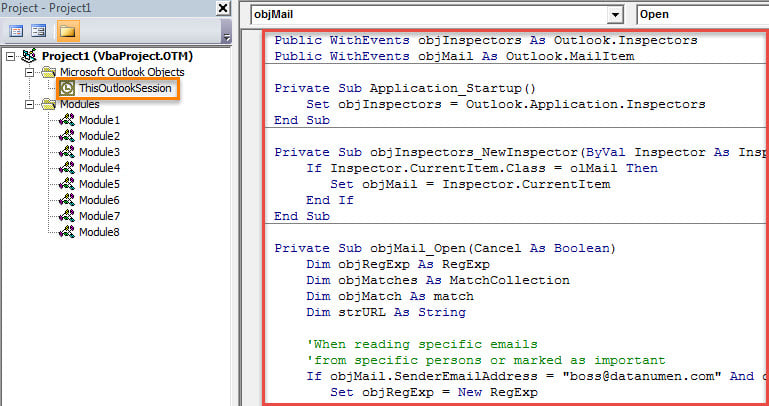
- Bundan sonra, bu makroyu imzalamanız gerekir. Bunu gerçekleştirmek için “Araçlar” > “Dijital İmza”ya tıklayın.
- Ardından, mevcut pencereden çıkın ve Outlook makro ayarlarınızı değiştirin.
- Sonuç olarak, yeni VBA projesini etkinleştirmek için Outlook'u yeniden başlatmanız gerekiyor.
- O zamandan beri, belirli e-postaları kendi Mesaj penceresinde okumak için her çift tıkladığınızda, Outlook e-posta gövdesindeki köprüleri otomatik olarak tanıyacak ve bunları hemen Internet Explorer'da açacaktır.
Outlook Hatalarını Asla Atlamayın
Belki de çeşitli Outlook hatalarına maruz kaldınız. Outlook sorunlarını ortadan kaldırmak zor olsa da, onları da göz ardı edemezsiniz. Birikmiş hatalar, Outlook'ta PST hasarı gibi ciddi felaketlere yol açabilir. Bu nedenle, zorlu bir dış hazırlık yapsanız iyi olur. Outlook düzeltmesi kullanışlılık gibi DataNumen Outlook Repair. Bozulmayı en aza indirebilir, böylece sorunsuz bir şekilde maksimum PST verilerini çıkarabilir.
Yazar Tanıtımı:
Shirley Zhang, bir veri kurtarma uzmanıdır. DataNumendahil olmak üzere veri kurtarma teknolojilerinde dünya lideri olan , Inc. bozuk mdf ve görünüm onarım yazılım ürünleri. Daha fazla bilgi için ziyaret edin www.datanumen.com