
Varsayılan olarak, Outlook'ta bir klasörü sildiğinizde, içindeki öğeler de "Silinmiş Öğeler" klasörüne taşınır. Outlook'un bir klasördeki öğeleri silmeden önce otomatik olarak üst klasörüne taşımasını istiyorsanız, bu makalede paylaşılan araçları kullanabilirsiniz.
Bir klasörü sildiğinizde, Outlook size tüm içeriğinin "Silinen Öğeler" klasörüne taşınacağı konusunda uyarı verir. Ancak çoğu zaman, içindeki öğeleri değil, yalnızca bu klasörü silmek istersiniz. Bu nedenle, öğelerin otomatik olarak klasörün üst klasörüne taşınmasını umarsınız. Burada size bunu VBA aracılığıyla nasıl gerçekleştireceğinizi öğreteceğiz. VBA hakkında hiçbir şey bilmiyorsanız, önce önceki makalemi okuyabilirsiniz – “Outlook'unuzda VBA Kodunu Nasıl Çalıştırırsınız?".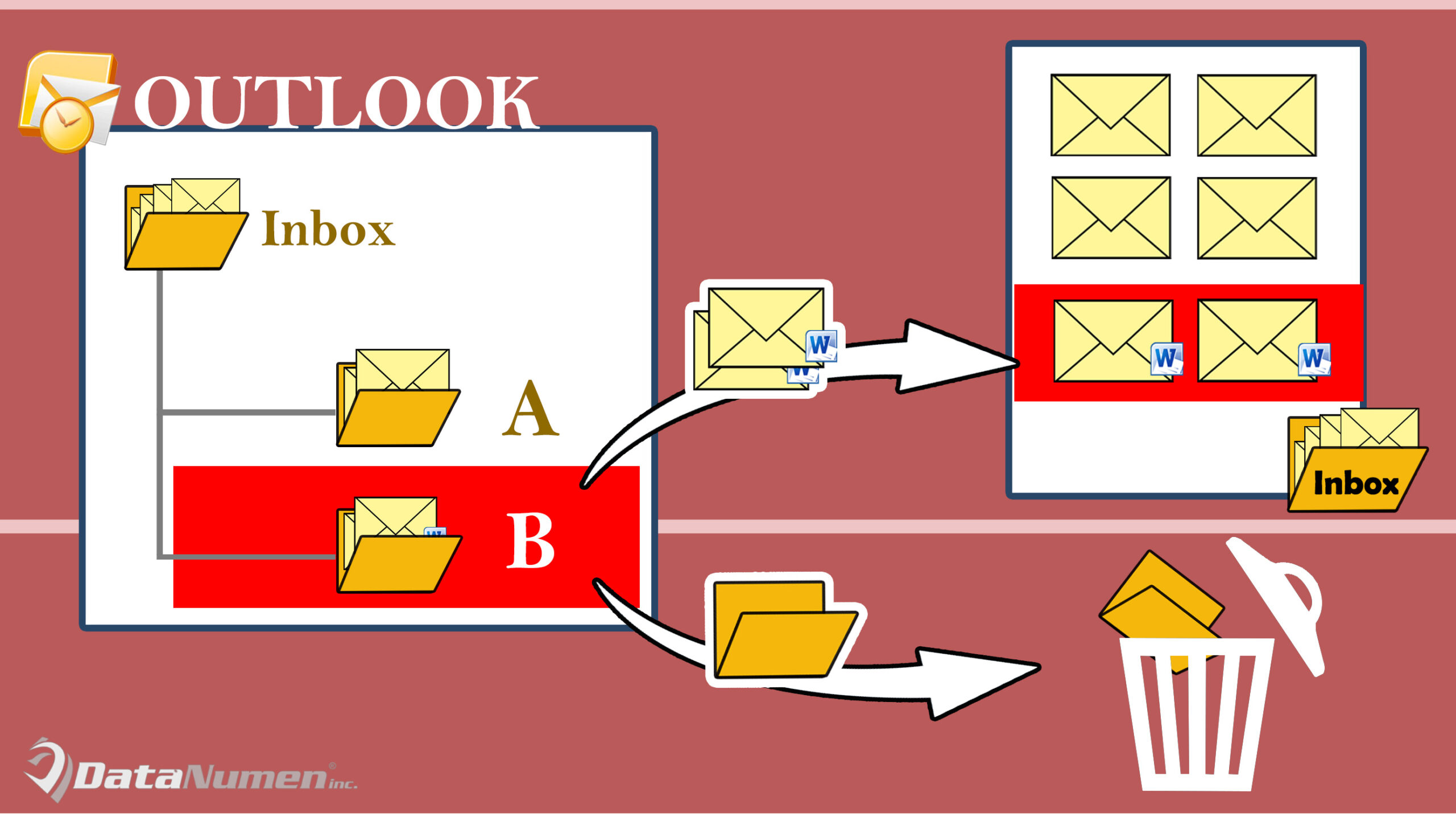
Bir Klasördeki Öğeleri Silmeden Önce Üst Klasörüne Otomatik Olarak Taşı
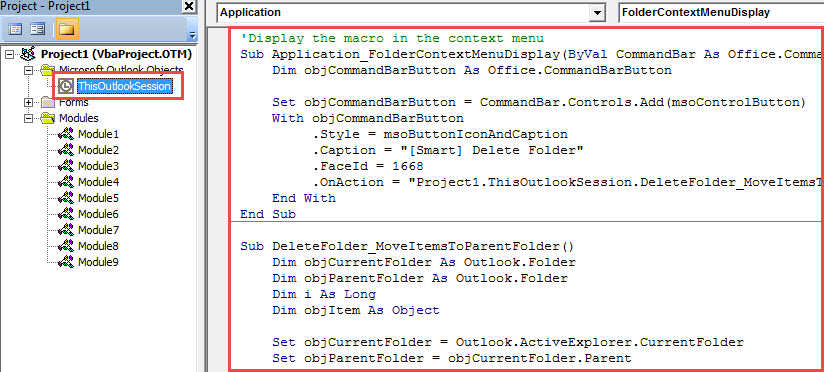
- Başlamak için, "Alt + F11" aracılığıyla Outlook VBA düzenleyicisine erişin.
- Ardından, yeni pencerede “ThisOutlookSession” projesini açın.
- Ardından, aşağıdaki VBA kodunu kopyalayıp bu projeye yapıştırın.
'Display the macro in the context menu
Sub Application_FolderContextMenuDisplay(ByVal CommandBar As Office.CommandBar, ByVal Folder As Outlook.Folder)
    Dim objCommandBarButton As Office.CommandBarButton

    Set objCommandBarButton = CommandBar.Controls.Add(msoControlButton)
    With objCommandBarButton
         .Style = msoButtonIconAndCaption
         .Caption = "[Smart] Delete Folder"
         .FaceId = 1668
         .OnAction = "Project1.ThisOutlookSession.DeleteFolder_MoveItemsToParentFolder"
    End With
End Sub

Sub DeleteFolder_MoveItemsToParentFolder()
    Dim objCurrentFolder As Outlook.Folder
    Dim objParentFolder As Outlook.Folder

    Set objCurrentFolder = Outlook.ActiveExplorer.CurrentFolder
    Set objParentFolder = objCurrentFolder.Parent

    Dim i As Long
    'Move items to parent folder
    For i = objCurrentFolder.Items.Count To 1 Step -1
        objCurrentFolder.Items.Item(i).Move objParentFolder
    Next

    'Delete the current folder
    objCurrentFolder.Delete
End Sub
- Bundan sonra, şimdi bir atış yapabilirsiniz.
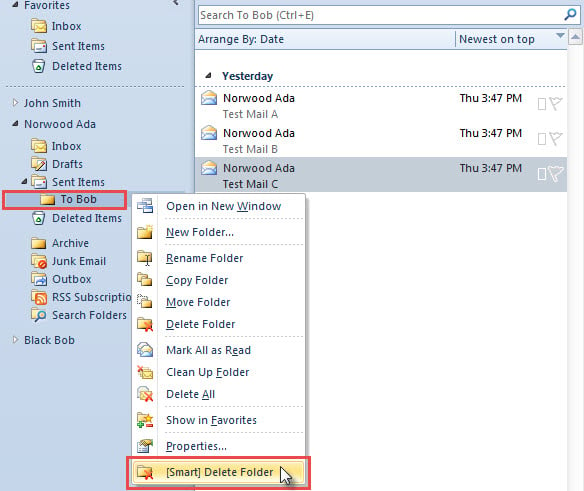
- İlk başta, silmek istediğiniz alt klasörü sağ tıklayın.
- Ardından, içerik menüsünden “[Akıllı] Klasörü Sil” seçeneğini seçin.

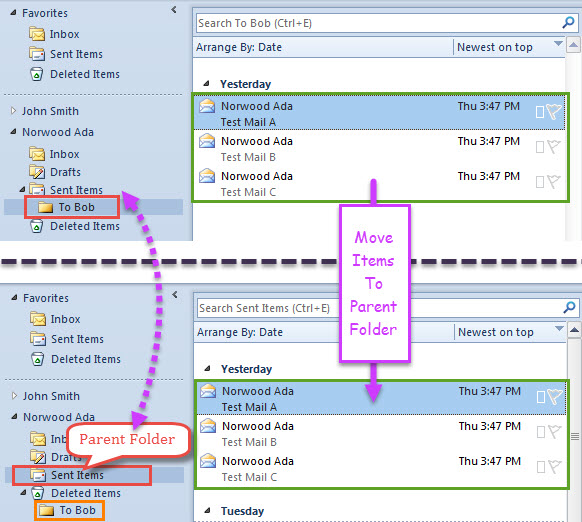
- Outlook hemen klasörü silecek ve öğelerini üst klasörüne taşıyacaktır.
- Benim durumumda, "Bob'a" alt klasörünü siliyorum. Üst klasörü "Gönderilmiş Öğeler"dir. Bu nedenle, aşağıdaki ekran görüntüsü gibi tüm öğeleri "Gönderilmiş Öğeler"e taşındı.

Outlook'un Savunmasız Olduğunu Unutmayın
Sorgulanmayan bir gerçeği aklınızda bulundurmalısınız - Outlook hatalara veya bozulmaya karşı hassastır. Bu nedenle, Outlook veri dosyanızdaki virüs, hatalı çıkış vb. dahil olmak üzere tüm potansiyel tehditlere karşı dikkatli olmalısınız. Ayrıca, güçlü ve güvenilir bir Outlook düzeltme aracı hazırlasanız iyi olur. DataNumen Outlook Repair. size yardımcı olabilir Outlook'u düzelt dakikalar içinde sorunlar
Yazar Tanıtımı:
Shirley Zhang, bir veri kurtarma uzmanıdır. DataNumendahil olmak üzere veri kurtarma teknolojilerinde dünya lideri olan , Inc. mdf düzeltme ve görünüm onarım yazılım ürünleri. Daha fazla bilgi için ziyaret edin www.datanumen.com