
Excel dosyasını ne zaman düzenlediğinizi veya görüntülediğinizi bilmek işinizde önemlidir. Bu yazıda, Excel dosyasını açtığınızda veya kapattığınızda zamanı otomatik olarak nasıl günlüğe kaydedeceğinizi göstereceğiz.
Bir Excel dosyasını açma ve bir dosyayı kapatma zamanını günlüğe kaydederek, dosyayı ne zaman değiştirdiğinizi veya dosyayı ne zaman görüntülediğinizi bileceksiniz. Bu kayıtlarla iş sürecinizi öğrenebilirsiniz. Ayrıca, dosyaların kaydını tutmak, dosyalarınızın diğer kişiler tarafından kasıtlı veya kasıtsız olarak değiştirilmesini önlemenize de yardımcı olabilir. Aşağıdaki bölüm size bu görevi nasıl tamamlayacağınızı gösterecektir.
Zamanı Kaydet
- Klavyede “Alt +F11” kısayol tuşlarına basın. Böylece Visual Basic editörünü açmış olacaksınız.
- Ardından VBA projesinde “ThisWorkbook” üzerine çift tıklayın.
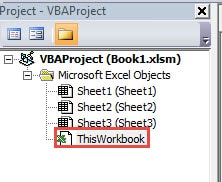
- Şimdi aşağıdaki kodları pencereye girin:
Private Sub Workbook_Open()
  Dim nLastUsedRowIndex As Integer

  nLastUsedRowIndex = Application.WorksheetFunction.CountA(Worksheets("Access Time").Range("A:A")) + 1
  Range("A" & nLastUsedRowIndex) = Now
End Sub

Private Sub Workbook_BeforeClose(Cancel As Boolean)
  Dim nLastUsedRowIndex As Integer

  nLastUsedRowIndex = Application.WorksheetFunction.CountA(Worksheets("Access Time").Range("B:B")) + 1
  Range("B" & nLastUsedRowIndex) = Now

  'Save the file and then exit the application
  ActiveWorkbook.Save
  Application.Quit
End Sub
Dosyayı kapattığınızda, çalışma sayfasında yeni içerik olacaktır. İkinci makroda dosyayı kapattığınızda Excel yeni içeriği otomatik olarak kaydedecektir. Burada “Access Time” adlı çalışma sayfasındaki A ve B sütunlarına zamanı gireceğiz. Bunları ihtiyacınıza göre de değiştirebilirsiniz.
- Bundan sonra, bu dosyayı bilgisayarınıza makro etkin bir dosya olarak kaydedin.
- Bu adımda dosyayı kapatın. Dosyayı kapattığınız anda, saat B sütununda görünecektir.
- Sonra dosyayı tekrar açın ve zamanla iki hücre göreceksiniz.
- Ve sonra B2 hücresindeki zamanı silin. Bu nedenle, dosyayı bir sonraki kapatışınızda, açılma zamanı ve kapanma zamanı birbiriyle uyumlu olacaktır.

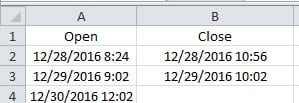
Yukarıdaki adımlardan, bu görevin tamamlanmasının çok kolay olduğunu görebilirsiniz. Dosyayı açıp bir dahaki sefere kapattığınızda, iki hücrede yeni zaman olacaktır.
Excel Dosyalarınız İçin Doğru Şeyi Yapın
Excel'de veri bozulması yaşamanız kaçınılmazdır. Bazı bozulmalar uygulamayı yeniden başlatarak düzeltilebilir. Ancak daha ciddi durumlar bu kadar kolay çözülemez. Veri felaketinde, hasar görmüş dosyalar için doğru adımları atmanız gerekir. Doğru adımlardan biri de üçüncü taraf bir araç kullanmaktır. Bu araç şunları yapabilir: bozuk xls'yi onar ve Excel'deki diğer sorunları çözün. Bu nedenle, bu veri felaketleri hakkında endişelenmenize gerek yok.
Yazar Tanıtımı:
Anna Ma bir veri kurtarma uzmanıdır. DataNumendahil olmak üzere veri kurtarma teknolojilerinde dünya lideri olan , Inc. Word doc dosya hasarını onarın ve görünüm onarım yazılım ürünleri. Daha fazla bilgi için ziyaret edin www.datanumen.com