
Bazı kullanıcılar, Outlook'tan çıkarken Outlook'un “Gereksiz E-posta” klasörünü otomatik olarak boşaltabileceğini umuyor. Outlook'ta böyle bir özellik olmasa da VBA üzerinden gerçekleştirilebilir.
Belki de Outlook'un, Outlook'tan çıktığınızda "Silinmiş Öğeler" klasörlerini otomatik olarak boşaltabilen yerleşik bir özelliği olduğunu biliyorsunuzdur. Aynı şekilde, Outlook'tan çıkarken "Önemsiz E-posta" klasörünü otomatik olarak boşaltma gibi benzer bir işlevi de edinmek isteyebilirsiniz. Outlook böyle bir kapasite sağlamasa da, yine de VBA ile oluşturabilirsiniz. Burada ayrıntılı olarak gerçekleştirmeniz için size rehberlik edeceğiz.
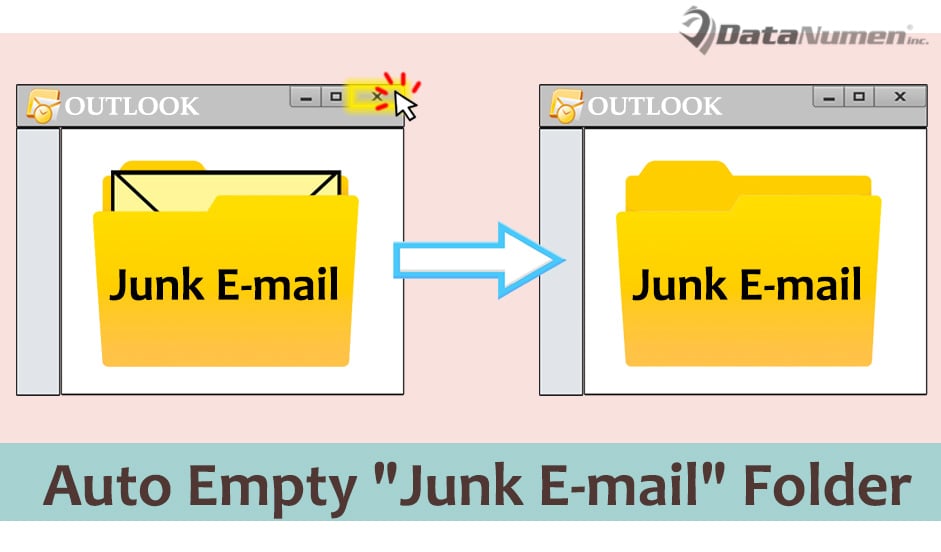
Outlook'tan Çıkarken "Gereksiz E-posta" Klasörünü Otomatik Olarak Boşaltın
- Öncelikle Outlook programınızı başlatın.
- Daha sonra Outlook VBA editörüne erişmek için “Alt + F11” tuşlarına basın.
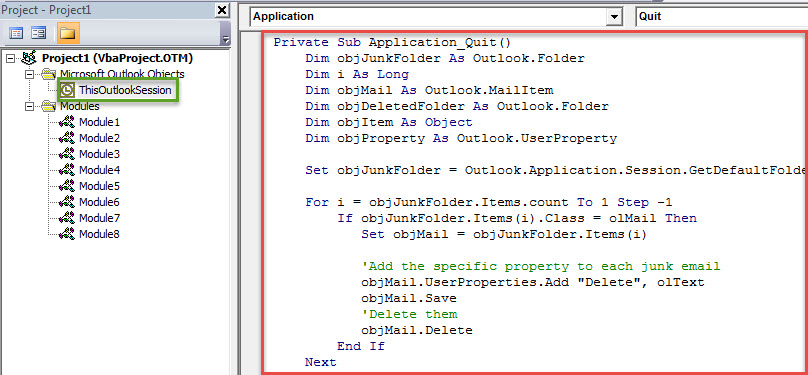
- Ortaya çıkan “Uygulamalar için Microsoft Visual Basic” penceresinde, “ThisOutlookSession” projesini bulup açmalısınız.
- Akabinde aşağıdaki VBA kodunu bu projeye kopyalamanız gerekmektedir.
Private Sub Application_Quit()
    Dim objJunkFolder As Outlook.Folder
    Dim i As Long
    Dim objMail As Outlook.MailItem
    Dim objDeletedFolder As Outlook.Folder
    Dim objItem As Object
    Dim objProperty As Outlook.UserProperty

    Set objJunkFolder = Outlook.Application.Session.GetDefaultFolder(olFolderJunk)

    For i = objJunkFolder.Items.count To 1 Step -1
        If objJunkFolder.Items(i).Class = olMail Then
           Set objMail = objJunkFolder.Items(i)

           'Add the specific property to each junk email
           objMail.UserProperties.Add "Delete", olText
           objMail.Save
           'Delete them
           objMail.Delete
        End If
    Next

    Set objDeletedFolder = Application.Session.GetDefaultFolder(olFolderDeletedItems)

    For Each objItem In objDeletedFolder.Items
        'Find out the junk emails in the "Deleted Items" folder
        Set objProperty = objItem.UserProperties.Find("Delete")
        If TypeName(objProperty) <> "Nothing" Then
           'Permanently delete them
           objItem.Delete
        End If
    Next

    'Prompt You
    MsgBox Chr(34) & "Junk Email" & Chr(34) & " Folder Emptied!", vbExclamation + vbOKOnly
End Sub
- Bundan sonra, bu yeni makroya bir dijital sertifika atamanız gerekir.
- Önce "Araçlar" düğmesine basın.
- Ardından açılır menüden “Dijital İmzalar” seçeneğini seçin.
- Ardından, bunu gerçekleştirmek için ekrandaki talimatları izleyin.
- Daha sonra imzalı VBA projelerini etkinleştirmek için Outlook makro ayarlarınızı değiştirin.
- Son olarak, bu yeni makroyu etkinleştirmek için Outlook'unuzu yeniden başlatın.
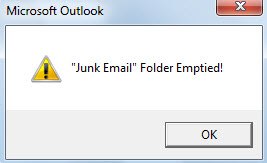
- Bundan sonra, Outlook'tan her çıktığınızda, “Gereksiz E-posta” klasörü otomatik olarak boşaltılacaktır. Ve aşağıdaki resimdeki gibi bir mesaj alacaksınız:

Outlook Çökmelerini Önlemek İçin Etkili Önlemler
Outlook'u onlarca yıldır kullandıysanız, çeşitli hatalarla karşılaşmış olmalısınız. Ayrıca, zaman geçtikçe Outlook'unuz çökme eğilimi gösterecek ve Outlook veri dosyası bozulmaya eğilimli olacaktır. Bu nedenle, Outlook veri kaybını önlemek için, PST dosyasını yedeklemek, güçlü bir Outlook onarım aracını ele geçirmek gibi bazı önlemler alsanız iyi olur. DataNumen Outlook Repair. Bu konudaki uzmanlığı nedeniyle şiddetle tavsiye edilir. PST düzeltmesi.
Yazar Tanıtımı:
Shirley Zhang, bir veri kurtarma uzmanıdır. DataNumendahil olmak üzere veri kurtarma teknolojilerinde dünya lideri olan , Inc. mdf düzeltme ve görünüm onarım yazılım ürünleri. Daha fazla bilgi için ziyaret edin www.datanumen.com