
Birisi, belirli e-postalar posta kutularına geldiğinde Outlook'un otomatik olarak yeni görevler oluşturabileceğini umuyor. Ancak Outlook bu özelliği varsayılan olarak sunmaz. Bu arzunuz varsa, yine de bu makalede açıklanan yöntemle gerçekleştirebilirsiniz.
Outlook, belirli e-postaları alırken otomatik olarak yeni görevler oluşturmak için yerel bir desteğe sahip değildir. Ancak yine de bunu kurallar ve VBA yardımıyla gerçekleştirebilirsiniz. Bu yetenekle ilgileniyorsanız, lütfen okumaya devam edin. Aşağıdakiler ayrıntılı adımlardır.
Belirli E-postaları Alırken Yeni Görevleri Otomatik Oluştur
- İlk başta, Outlook'u başlatın ve makroları etkinleştirin.
- “Dosya” menüsüne gidin ve “Seçenekler”i seçin.
- "Outlook Seçenekleri"nde, "Güven Merkezi" sekmesine geçin ve "Güven Merkezi Ayarları" düğmesini tıklayın.
- Ardından, “Güven Merkezi” penceresinde, “Makro Ayarları” sekmesine geçin ve ardından “Tüm makrolar için bildirimler” seçeneğini seçin.
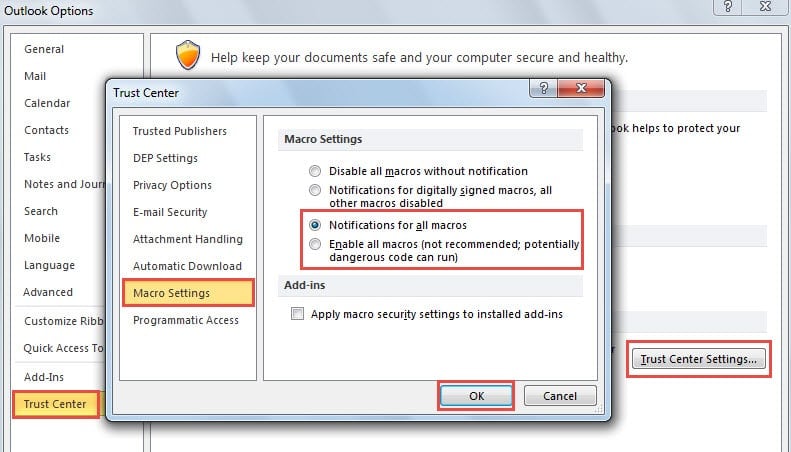
- Değişiklikleri etkinleştirmek ve Outlook ana penceresine geri dönmek için birkaç "Tamam" ı tıklayın.
- Şimdi “Geliştirici” sekmesine gidin ve “Visual Basic” düğmesine tıklayın.
- Bir sonraki pencerede, sol taraftaki proje listesinde “ThisOutlookSession” öğesini bulun ve çift tıklayın.
- Ardından açılan "ThisOutlookSession" penceresinde, aşağıdaki kodları ekran görüntüsündeki gibi kopyalayıp yapıştırmanız gerekir:
Sub CreateNewTask(Item As Outlook.MailItem)
    Dim obApp As Object
    Dim NewTask As TaskItem

    Set obApp = Outlook.Application
    Set NewTask = obApp.CreateItem(olTaskItem)

    With NewTask
        .Subject = Item.Subject
        .StartDate = Item.ReceivedTime
        .DueDate = Item.ReceivedTime + 1
        .Body = Item.Body
        .Importance = olImportanceHigh
        .Save
    End With

    Set obApp = Nothing
    Set NewTask = Nothing
End Sub
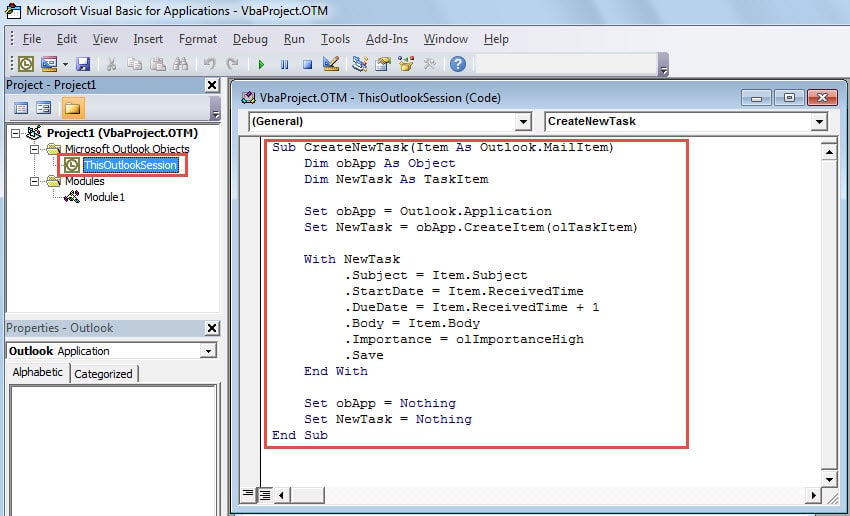
- Bundan sonra, mevcut “Visual Basic” ekranını simge durumuna küçültün ve Outlook ana penceresine geri dönün.
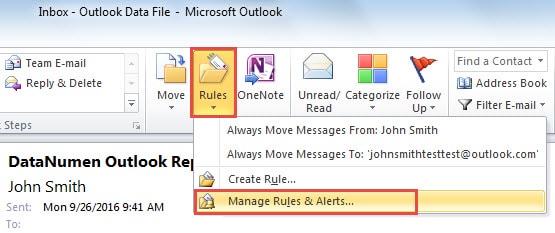
- Ardından “Giriş” sekmesine geri dönün ve “Taşı” grubundaki “Kurallar” düğmesine tıklayın. Açılır menüden "Kuralları ve Uyarıları Yönet"i seçin.

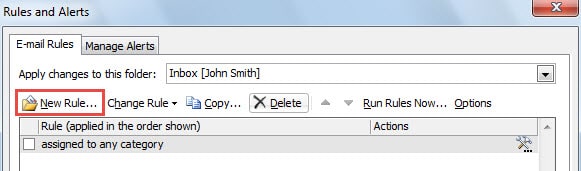
- “Kurallar ve Uyarılar”ın yeni açılan iletişim kutusunda “Yeni Kural”a tıklayın.

- Başka bir "Kural Sihirbazı" iletişim kutusu açılacaktır. “Aldığım mesajlara kuralı uygula” seçeneğini belirlemeli ve “İleri” düğmesine basmalısınız.
- Ardından, sonraki ekranda, kural koşulunu, yani ne tür e-postalardan yeni görevler oluşturmak istediğinizi belirleyebilirsiniz. Örneğin, patronunuzdan e-posta alırken yeni görevler oluşturmak istiyorsanız:
- "Kişilerden veya genel gruptan" seçeneğini seçin.
- Ardından, "2. Adımda" "kişiler veya genel grup" bağlantısını tıklayın.
- Açılan "Kural Adresi" iletişim kutusunda, patronunuzun e-posta adresine çift tıklayın ve "Tamam"a basın.

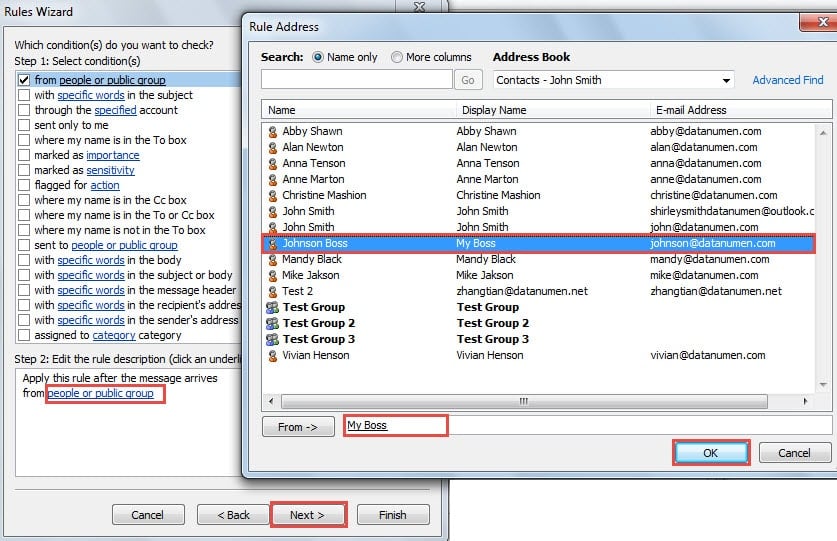
- Koşulu ihtiyaçlarınıza göre düzenledikten sonra “İleri” butonuna tıklayın.
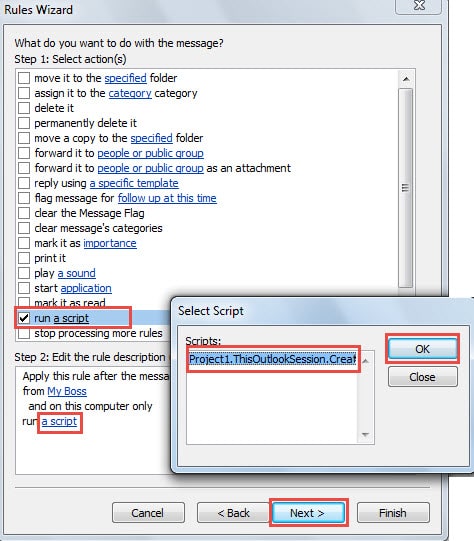
- Daha sonra eylemi seçmeniz istenecektir - “Komut dosyası çalıştır”. "Adım 2" kutusunda, "bir komut dosyası" bağlantısını tıklayın. Ve yeni bir küçük “Komut Dosyası Seç” iletişim kutusu görünecek, önceden eklenmiş makroya adım atabilir ve “Tamam”a tıklayabilirsiniz.

- Son olarak iki “Tamam”a tıklayın, son ekrana geçeceksiniz. Buradan bu kurala yeni bir isim atayabilir ve kural açıklamalarını inceleyebilirsiniz. Hata olmadığını onayladıktan sonra “Bitir” düğmesine tıklayabilirsiniz.

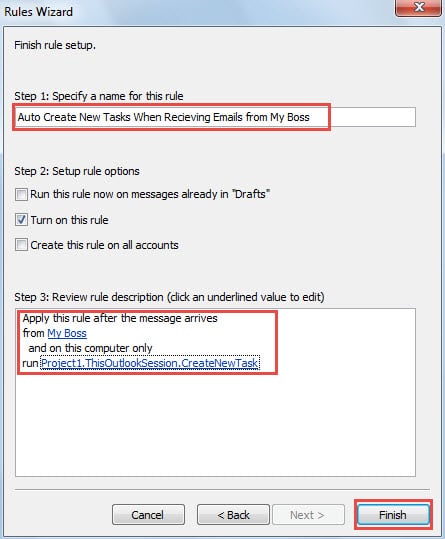
Bundan sonra, kural koşullarına uygun e-postaları aldığınızda, Outlook ilgili görevleri otomatik olarak oluşturacaktır. Bu görevleri görev klasörünüzde kontrol edebilirsiniz.
Kötü Amaçlı E-postalara Karşı Tetikte Olun
E-posta kaynaklı virüs, giderek daha yaygın bir güvenlik tehdidi türü haline geldi. Genel olarak, kötü niyetli konular bilinmeyen bağlantılar, tanınmayan ekler ve katıştırılmış makrolardır. Outlook verilerinin güvenliğini sağlamak için, şüpheli ekleri asla açmamak gibi risklere dikkat etmeliyiz. Ayrıca, birinci sınıf bir onarım aracına yatırım yapmanız önerilir. DataNumen Outlook Repair. Bu olabilir Outlook e-posta sorununu onar bir esinti gibi
Yazar Tanıtımı:
Shirley Zhang, bir veri kurtarma uzmanıdır. DataNumendahil olmak üzere veri kurtarma teknolojilerinde dünya lideri olan , Inc. onarım SQL Server dosya hasarı ve görünüm onarım yazılım ürünleri. Daha fazla bilgi için ziyaret edin www.datanumen.com