
Bir takip e-postasını tamamlandı olarak işaretlediğinizde, Outlook bayrağı otomatik olarak bir onay işareti olarak değiştirir. Outlook'un bayrakları doğrudan temizleyebileceğini umuyorsanız, bu makalede açıklanan hızlı yönteme başvurabilirsiniz.
İzleme bayrağı özelliği, Outlook kullanıcıları için gerçekten yararlıdır. Örneğin, bir görev veya başka önemli şeyler içeren bir e-posta aldığınızda, e-postayı takip ve hatta teslim tarihi için işaretleyebilirsiniz. Bitirdiğinizde, tamamlandı olarak da işaretleyebilirsiniz ki bu çok kolaydır.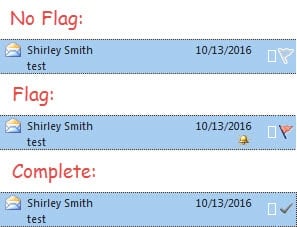
Bir e-posta öğesini tamamlandı olarak işaretlemek için, öğenin sonundaki bayrağa tıklamanız yeterlidir. Bu noktada, orijinal bayrak simgesi bir onay işareti simgesine dönüşecektir. Ancak çoğu kullanıcı, bayrak veya onay işareti fark etmeksizin Outlook'un işareti otomatik olarak kaldırmasını ister. Outlook'ta bu yerleşik özellik olmasa da, bunu Outlook VBA aracılığıyla gerçekleştirebilirsiniz.
Takip E-postalarını Tamamlandı Olarak İşaretlerken Bayrakları Otomatik Olarak Temizle
- Öncelikle Outlook'u açıp "Geliştirici" sekmesine geçebilirsiniz.
- Ardından VBA editörünü açmak için “Visual Basic” düğmesine tıklayın.
- Sonraki pencerede “ThisOutlookSession” projesini bulabilir ve seçebilirsiniz.
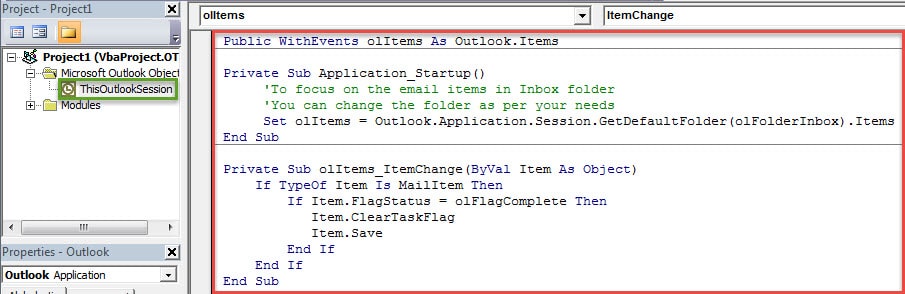
- “ThisOutlookSession” proje penceresini açtıktan sonra aşağıdaki VBA kodlarını kopyalayıp içerisine yapıştırmalısınız.
Public WithEvents olItems As Outlook.Items

Private Sub Application_Startup()
    'To focus on the email items in Inbox folder
    'You can change the folder as per your needs
    Set olItems = Outlook.Application.Session.GetDefaultFolder(olFolderInbox).Items
End Sub

Private Sub olItems_ItemChange(ByVal Item As Object)
    If Item.Class = olMail Then
       If Item.FlagStatus = olFlagComplete Then
          Item.ClearTaskFlag
          Item.Save
       End If
    End If
End Sub
- Ardından, mevcut VBA projesini imzalamanız gerekir.
- Öncelikle "Başlat Menüsü"nde "VBA" aratarak yerleşik araç olan "VBA Projeleri için Dijital Sertifikalar"ı bulun.
- Ardından yeni bir sertifika oluşturmak için kullanın.
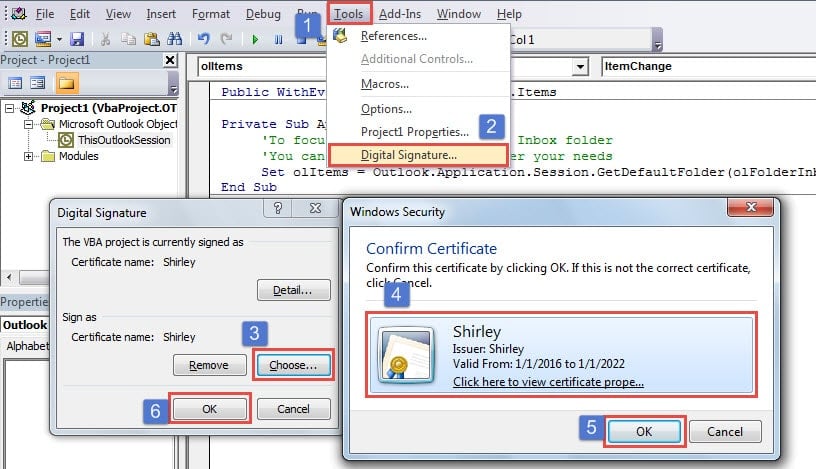
- Daha sonra “Visual Basic” penceresine dönebilir ve “Araçlar” > “Dijital İmza”ya tıklayabilirsiniz.
- Son olarak, açılan iletişim kutularında hedef sertifikayı seçin ve etkinleştirin.

- Bundan sonra, Outlook makro ayarlarınızı değiştirmelisiniz. Yalnızca dijital olarak imzalanmış makrolara izin verin ve diğer tüm bilinmeyen makroları devre dışı bırakın.
- Sonunda deneyebilirsiniz.
- Kodlarınızda önceden ayarlanmış olan posta klasörünü açın.
- Ardından bir e-postayı işaretleyin.
- Ardından tamamlandı olarak işaretlemek için bayrağa tıklayın.
- Bayrak silinecek ve ayrıca bir onay işareti görmeyeceksiniz.
Outlook Veri Korumalarınızı Güçlendirin
Birden çok özelliğin övünmesine rağmen, Outlook yine de hatalardan ve bozulmalardan muaf olamaz. Bu nedenle, Outlook verilerinizi korumak istiyorsanız, Outlook'unuzla ilgili tüm potansiyel risklere dikkat etmeniz gerekir. Ek olarak, bir hazırlamanız gerekir. Outlook PST hata onarım ürünü, sevmek DataNumen Outlook Repair. Yalnızca küçük hataları çözmenize yardımcı olmakla kalmaz, aynı zamanda zarar görmüş Outlook verilerinizi de kurtarır.
Yazar Tanıtımı:
Shirley Zhang, bir veri kurtarma uzmanıdır. DataNumendahil olmak üzere veri kurtarma teknolojilerinde dünya lideri olan , Inc. hasarlı SQL verilerini onarın ve görünüm onarım yazılım ürünleri. Daha fazla bilgi için ziyaret edin www.datanumen.com