
Bazı Outlook kullanıcıları, e-postalarını gönderenlerin iletişim rengi kategorilerine göre sınıflandırmayı tercih eder. Kategoriyi manuel olarak atamak külfetli olmalıdır. Bu makale, Outlook VBA ile otomatik olarak nasıl gerçekleştirileceğini tanıtacaktır.
Outlook'ta iş verimliliğinizi artırmak için e-postalarınızı daha iyi yönetmek için çaba göstereceksiniz. Hiç şüphesiz “Renk Kategorileri” bu açıdan iyi bir özelliktir. Birçok kullanıcı, postalarını düzenlemek ve ayırt etmek için kullanmayı tercih eder. Elbette, e-postaları renkle kategorize etmenin somut temeli, kişisel alışkanlıklarınıza bağlıdır. Örneğin, bazı kullanıcılar kişilerini renkli olarak sınıflandırmıştır, bu nedenle e-postalarını gönderenlerin kişi kategorilerine göre sınıflandırmayı umarlar. Bunu manuel olarak yaparsanız, önce gönderenin kişi kategorilerini kontrol etmeniz ve ardından onu e-postaya manuel olarak atamanız gerektiğinden kesinlikle dağınık olacaktır.
Bu gereksinimin üstesinden gelmek için, aslında Outlook'un gönderenin kişi kategorilerini otomatik olarak kontrol etmesine ve yeni e-postalara atamasına izin verebilen Outlook VBA'dan yararlanabilirsiniz. Bu özellikle ilgileniyorsanız, ayrıntılı adımlar ve kodlar için okumaya devam edin.
Gelen E-postaları Gönderenlerin İletişim Kategorilerine Göre Otomatik Olarak Sınıflandırın
- İlk olarak, Outlook'u başlatın ve “Alt + F11” tuş düğmelerine basın.
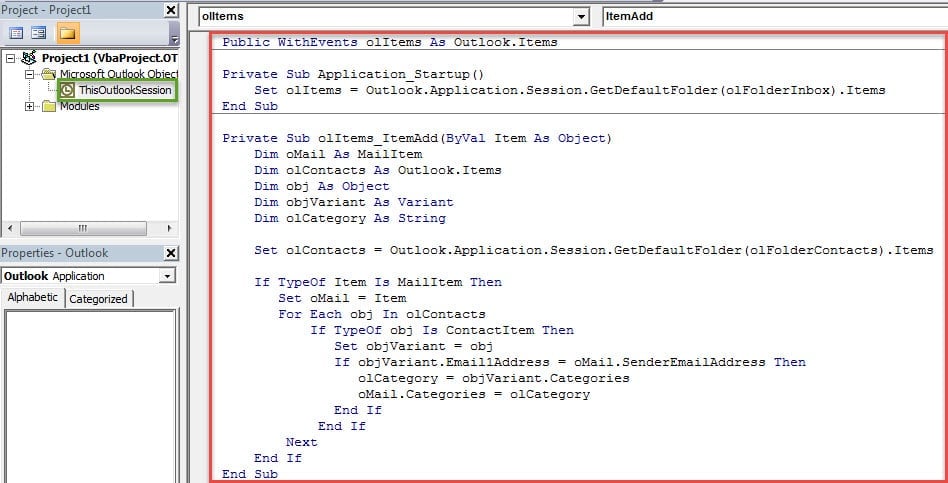
- Ardından, "ThisOutlookSession" projesini bulup açmanız gereken VBA düzenleyici penceresi görünecektir.
- Ardından, aşağıdaki VBA kodlarını kopyalayıp “ThisOutlookSession” içine yapıştırın.
Public WithEvents olItems As Outlook.Items

Private Sub Application_Startup()
    Set olItems = Outlook.Application.Session.GetDefaultFolder(olFolderInbox).Items
End Sub

Private Sub olItems_ItemAdd(ByVal Item As Object)
    Dim oMail As MailItem
    Dim olContacts As Outlook.Items
    Dim obj As Object
    Dim objVariant As Variant
    Dim olCategory As String

    Set olContacts = Outlook.Application.Session.GetDefaultFolder(olFolderContacts).Items

    If TypeOf Item Is MailItem Then
       Set oMail = Item
       For Each obj In olContacts
           If TypeOf obj Is ContactItem Then
              Set objVariant = obj
              If objVariant.Email1Address = oMail.SenderEmailAddress Then
                 olCategory = objVariant.Categories
                 oMail.Categories = olCategory
              End If
           End If
       Next
    End If
End Sub
- Ardından, yeni makroya bir dijital sertifika atamanız gerekir.
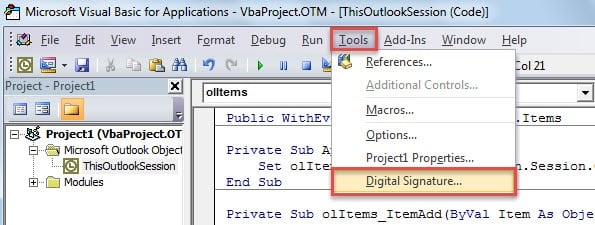
- Öncelikle, VBA Projeleri için Dijital Sertifikalar aracılığıyla yeni bir sertifika oluşturun.
- Ardından bu kodu dijital olarak imzalayın.

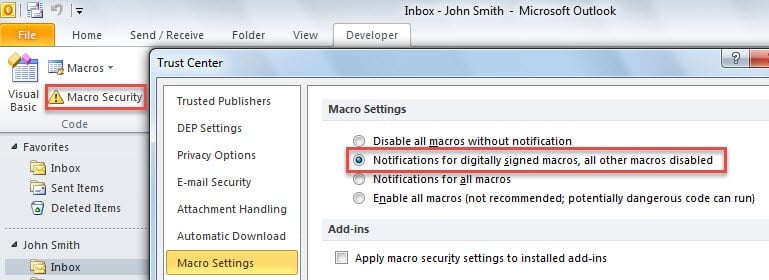
- Bundan sonra, yalnızca dijital olarak imzalanmış makrolara izin vererek Outlook makro güvenliğinizi değiştirebilirsiniz.

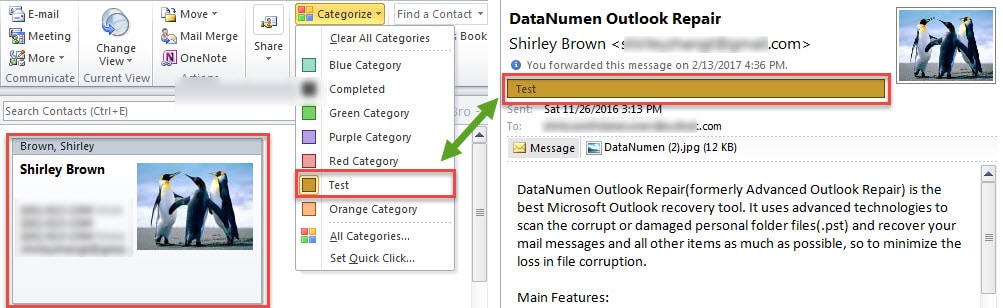
- Son olarak, yeni makroyu etkinleştirmek için Outlook'u yeniden başlatabilirsiniz. Bundan böyle, Gelen Kutusu klasörüne gelen tüm e-postalar, gönderenlerin iletişim kategorilerine göre otomatik olarak sınıflandırılacaktır.

Beklenmeyen Outlook Çökmesini Çözün
Outlook birçok kullanıcı tarafından tercih edilse de, çökmelerden kurtulmak hala mümkün değil. Beklenmedik bir Outlook çökmesiyle karşılaştığınızda panikleyebilirsiniz. Endişelenmeyin. Outlook'u yeniden başlatmak, üçüncü taraf eklentilerini devre dışı bırakmak, yeni bir posta profili oluşturmak ve Office paketini onarmak gibi sorunları kendi başınıza teşhis edip çözebilirsiniz. En kötü senaryoda bile... bozuk Outlook PST verileri, bu son derece düğümlü. Bu senaryoda, sağlam bir harici araca tekrar ihtiyacınız var, örneğin DataNumen Outlook Repair.
Yazar Tanıtımı:
Shirley Zhang, bir veri kurtarma uzmanıdır. DataNumendahil olmak üzere veri kurtarma teknolojilerinde dünya lideri olan , Inc. bozuk SQL mdf db'yi onarın ve görünüm onarım yazılım ürünleri. Daha fazla bilgi için ziyaret edin www.datanumen.com