
Pek çok kullanıcı, Outlook'un, e-postalar için "Teslimi Geciktir" özelliği gibi, belirli kişilere planlanmış bir zamanda otomatik olarak belirli bir görev atayabilmesini ister. Bu makale, Outlook VBA aracılığıyla nasıl gerçekleştirileceğini tanıtacaktır.
Hepimizin bildiği gibi Outlook, aşağıdaki ekran görüntüsü gibi "Gecikmeli Teslimat" özelliği aracılığıyla planlanmış bir zamanda e-posta göndermemize izin verir:
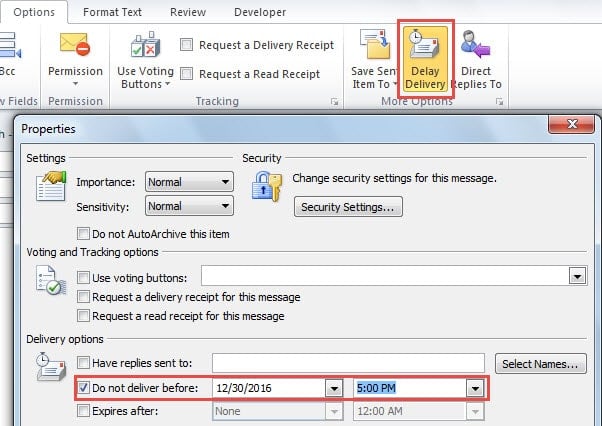
Ancak bu özellik yalnızca e-postalar için kullanılabilir, toplantılar veya görevler için kullanılamaz. Bu nedenle, birçok kişi planlanmış bir zamanda toplantı veya görev göndermek için bir yöntem arıyor. Aslında Outlook VBA'daki göreve ve Application.Reminder olayına bir hatırlatıcı ekleyerek basitçe gerçekleştirebiliriz. İşte ayrıntılı adımlar ve VBA kodları.
Belirli Bir Kişiye Zamanlanmış Bir Zamanda Otomatik Olarak Görev Atama
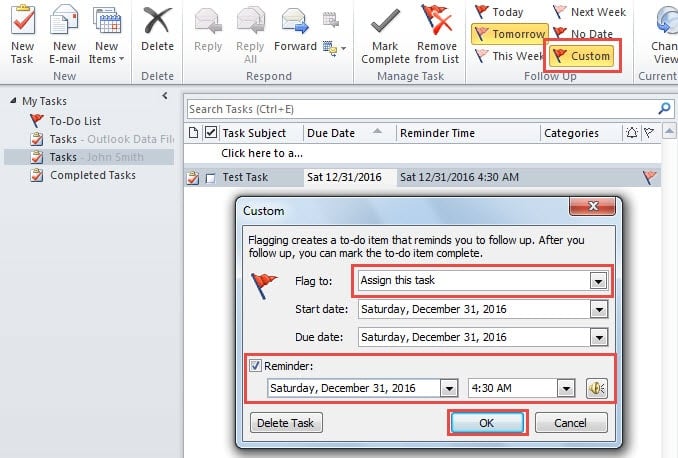
- Başlangıçta, Outlook Görevler bölmesine dönün. Kaynak görevi seçin ve “Ana Sayfa” sekmesindeki “Takip Et” grubundaki “Özel” düğmesine tıklayın.
- Ardından yeni bir iletişim kutusu açılacaktır. İçinde, "İşaretle" alanını "Bu görevi ata" olarak değiştirebilir, "Hatırlatıcı"yı işaretleyebilir ve ardından bir hatırlatma zamanı, yani görevi atama zamanı ayarlayabilirsiniz. Son olarak “OK” butonuna tıklayın.

- Daha sonra “Geliştirici” sekmesine dönebilir ve “Visual Basic” düğmesine basabilirsiniz.
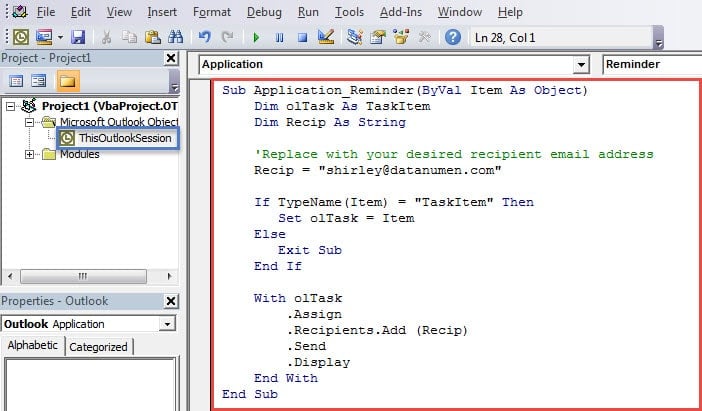
- Ardından “ThisOutlookSession” projesine çift tıklayın ve ardından aşağıdaki kodları “ThisOutlookSession” proje penceresine kopyalayın.
Sub Application_Reminder(ByVal Item As Object)
    Dim olTask As TaskItem
    Dim Recip As String

    'Replace with your desired recipient email address
    Recip = "shirley@datanumen.com"

    If TypeName(Item) = "TaskItem" Then
       Set olTask = Item
    Else
       Exit Sub
    End If

    With olTask
        .Assign
        .Recipients.Add (Recip)
        .Send
        .Display
    End With
End Sub
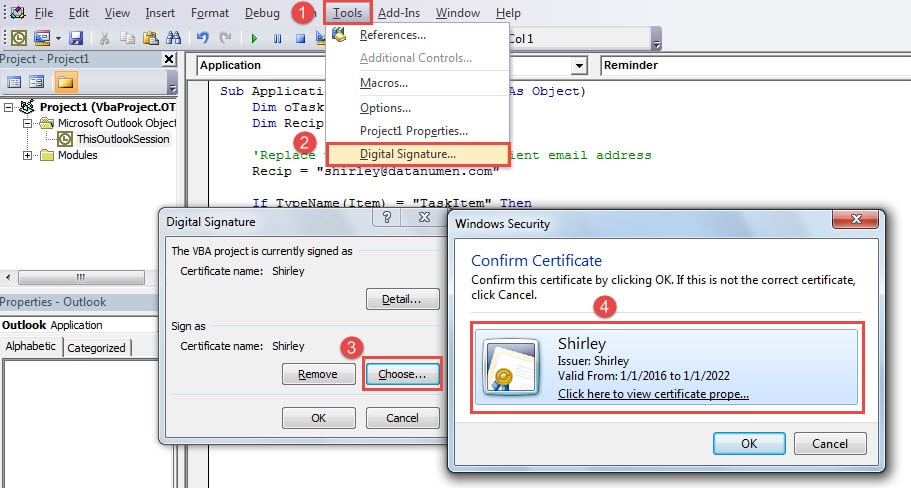
- Daha sonra, güvenlik adına bu kodu imzalamanız gerekir.
- İlk olarak, bir sertifika oluşturmak için “VBA Projeleri için Dijital Sertifika” kullanın.
- Ardından sertifikayı bu koda imzalamak için “Visual Basic” düğmesine geri dönün.

- Daha sonra "Visual Basic" penceresinden çıkıp makro ayarlarını yalnızca dijital olarak imzalanmış makroları etkinleştirecek şekilde değiştirebilirsiniz.
- Son olarak, görevi bir kenara bırakabilirsiniz. Hatırlatma başladığında Outlook, görevi otomatik olarak belirtilen alıcılara gönderecektir.
Kötü Amaçlı Makrolara Karşı Dikkatli Olun
Günümüzde virüsler ve kötü amaçlı yazılımlar giderek yaygınlaşıyor. Genellikle e-postalar gibi zararsız nesneler kılığında kendilerini gizliyorlar. E-posta yoluyla bulaşan virüsler, genellikle normal görünen e-postalara yerleştirildikleri için en can sıkıcı sorunlardan biridir. Ancak e-postadaki bağlantılara tıklarsanız veya ekleri açarsanız, verileriniz enfekte olur. Outlook kullanıcıları için bu risk her yerde mevcuttur. Bu nedenle her zaman tetikte olmak gerekir. Aksi takdirde, Outlook verileriniz saldırıya uğradığında, başka bir çözüm yoluna başvurmaktan başka seçeneğiniz kalmaz. Outlook veri düzeltme aracı, sevmek DataNumen Outlook Repair.
Yazar Tanıtımı:
Shirley Zhang, bir veri kurtarma uzmanıdır. DataNumendahil olmak üzere veri kurtarma teknolojilerinde dünya lideri olan , Inc. SQL mdf dosya hasarını onarın ve görünüm onarım yazılım ürünleri. Daha fazla bilgi için ziyaret edin www.datanumen.com