
Bir Excel çalışma sayfasını hızlı bir şekilde bir Excel çalışma sayfasına dönüştürmek istiyorsanız, PDF dosya ve sonra bunu ekleyin PDF dosyasını bir Outlook e-postasına göndermek için bu makalede açıklanan yöntemi kullanabilirsiniz. Bu görevi saniyeler içinde gerçekleştirmek için VBA kullanıyor.
Dürüst olmak gerekirse, tüm bir Excel çalışma kitabını PDF Bir e-postadaki ek oldukça kolaydır. Çalışma kitabını önce bir dosya olarak kaydedebilirsiniz. PDF dosyasını açın ve ardından yeni bir Outlook e-postası oluşturun ve PDF bu postaya dosya. Ancak, Excel'de, tek bir çalışma sayfasını bir çalışma sayfasına dönüştürmek için böyle doğrudan bir işlev yoktur. PDF dosyalayın ve postalayın. Bu nedenle, bir Excel çalışma sayfasını hızlı bir şekilde dosya olarak eklemek istiyorsanız, PDF Bir e-postada ek olarak, aşağıdaki araçları kullanabilirsiniz.
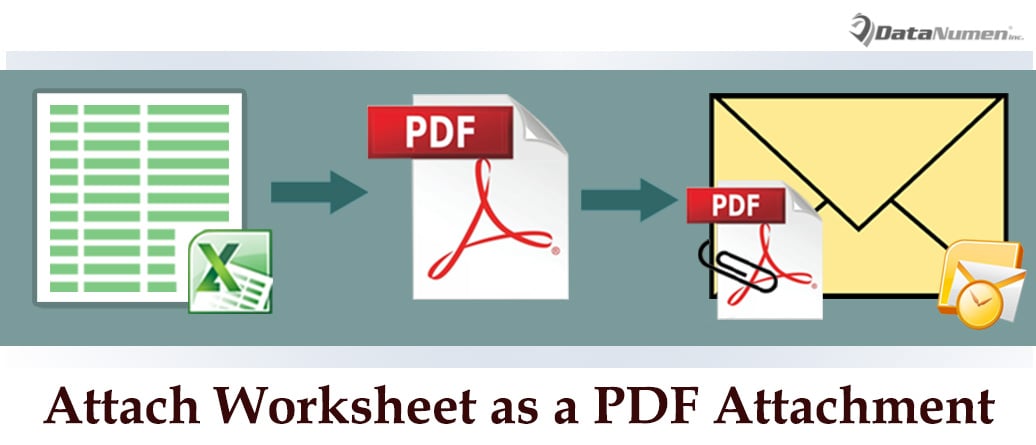
Bir Excel Çalışma Sayfasını şu şekilde ekleyin: PDF E-postanızdaki Ek
- İlk olarak, kaynak Excel çalışma sayfasını normal şekilde açmanız gerekir.
- Ardından Excel penceresinde “Alt + F11” tuşlarına basmalısınız.
- Ardından, başarılı bir şekilde Excel VBA düzenleyici penceresine erişeceksiniz.
- Bundan sonra, “ThisWorkbook” projesini açmalısınız.
- Ardından, aşağıdaki VBA kodunu kopyalayıp bu proje penceresine yapıştırın.
Sub SendWorksheet_AsPDFAttachment_OutlookEmail()
    Dim objFileSystem As Object
    Dim strTempFile As String
    Dim objOutlookApp As Outlook.Application
    Dim objMail As Outlook.MailItem

    'Specify the worksheet name
    Sheets("DataNumen Staff").Activate
    ActiveSheet.UsedRange.Select
    ThisWorkbook.Sheets(Array("DataNumen Staff")).Select

    Set objFileSystem = CreateObject("Scripting.FileSystemObject")
    strTempFile = objFileSystem.GetSpecialFolder(2).Path & "\" & ActiveSheet.Name & " in " & ThisWorkbook.Name & ".pdf"

    'export the specific worksheet as PDF
    Selection.ExportAsFixedFormat Type:=xlTypePDF, Filename:=strTempFile, Quality:=xlQualityStandard, IncludeDocProperties:=True, IgnorePrintAreas:=False, OpenAfterPublish:=True

    'Create a new email
    Set objOutlookApp = CreateObject("Outlook.Application")
    Set objMail = objOutlookApp.CreateItem(olMailItem)

    'Attach the PDF file
    objMail.Attachments.Add strTempFile
    objMail.Display '==>display this email

    'Delete the temp PDF file
    objFileSystem.DeleteFile (strTempFile)
End Sub
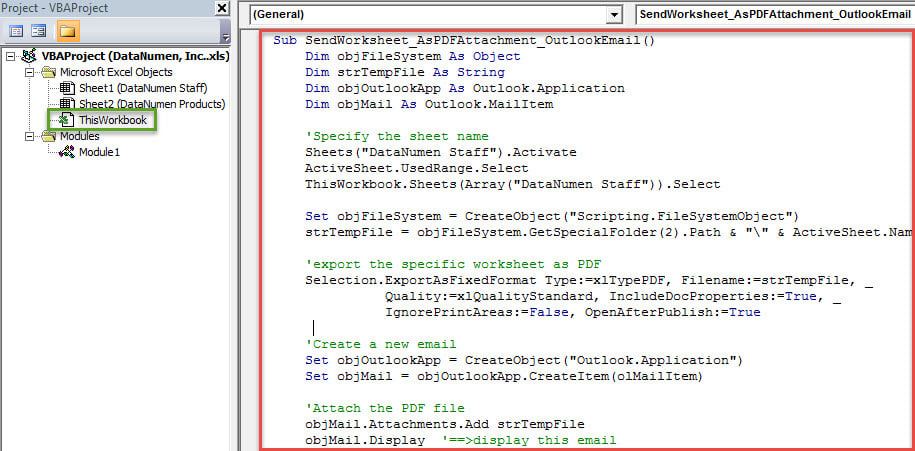
- Sonunda, yeni makroyu tetiklemek için araç çubuğundaki "Çalıştır" simgesine veya doğrudan "F5" tuş düğmesine basabilirsiniz.
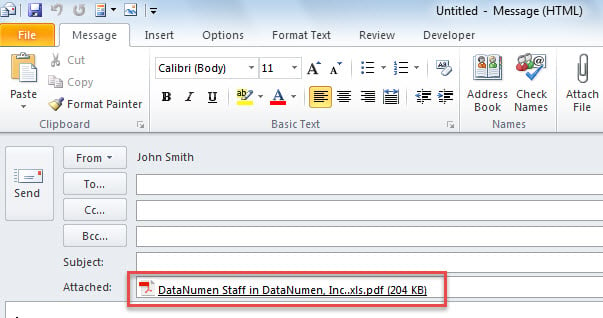
- Makro çalışmayı bitirdikten sonra hemen yeni bir Outlook e-postası görüntülenecektir. İçinde bir tane görebilirsiniz. PDF Aşağıdaki ekran görüntüsü gibi "Ekli" satırındaki dosya:

Outlook Dosyasını Hasar Görmekten Koruyun
Hepimizin bildiği gibi Outlook, Word belgelerine ve Excel çalışma kitaplarına benzer şekilde bozulmaya eğilimlidir. Bu nedenle, Outlook'u yolsuzluktan nasıl koruyacağımızı anlamalıyız. Virüslerin giderek daha karmaşık ve yaygın hale gelmesi nedeniyle, Outlook genellikle virüs bulaşması ve kötü amaçlı yazılım saldırısı nedeniyle bozulur. Bu durumda, güvenilir bir virüsten koruma yazılımı yüklemeniz ve harici dosyaların otomatik olarak indirilmesini devre dışı bırakmanız gerekir. Ayrıca, anter sağlamlığını ele geçirsen iyi olur. Outlook düzeltmesi araç, gibi DataNumen Outlook RepairOutlook bozulması durumunda size en etkili çözümü sunabilir.
Yazar Tanıtımı:
Shirley Zhang, bir veri kurtarma uzmanıdır. DataNumendahil olmak üzere veri kurtarma teknolojilerinde dünya lideri olan , Inc. sql'yi düzelt ve görünüm onarım yazılım ürünleri. Daha fazla bilgi için ziyaret edin www.datanumen.com