
Outlook, e-postayı her zaman ekranı kaplayan pencerede açmak için doğrudan bir özellik sunmaz. Bunu başarmak istiyorsanız, Outlook VBA'ya başvurmanız gerekir. Bu makale size ayrıntılı VBA kodlarını ve adımlarını gösterecek.
Bir e-postayı açmak istediğinizde üzerine çift tıklayabilirsiniz. Normal durumda, e-posta küçük bir pencerede açılacaktır. Aslında, kullanıcıların çoğu e-postayı tam ekranda, yani büyütülmüş pencerede okumayı tercih eder. Bu nedenle, bu durumda, sağ üst köşedeki "Büyüt" düğmesine tıklayarak Mesaj penceresini manuel olarak büyütmeniz gerekir. Böylesine zahmetli ve tekrarlayan bir işlemle karşı karşıya kaldığınızda, e-postayı her zaman büyütülmüş pencerede açmanıza izin verebilecek bir yöntemi özlemelisiniz. Outlook'un böyle direkt bir özelliği olmasa da neyse ki bunu gerçekleştirmek için VBA kodlarını kullanabilirsiniz. Aşağıdakiler ayrıntılı adımlar ve VBA kodlarıdır.
E-postanızı Her Zaman Büyütülmüş Bir Pencerede Açın
- En başta, Outlook'unuzu düzgün bir şekilde başlatmalısınız.
- Ardından, Outlook VBA düzenleyicisine erişmek için “Alt + F11” kısayol tuşlarına basın.
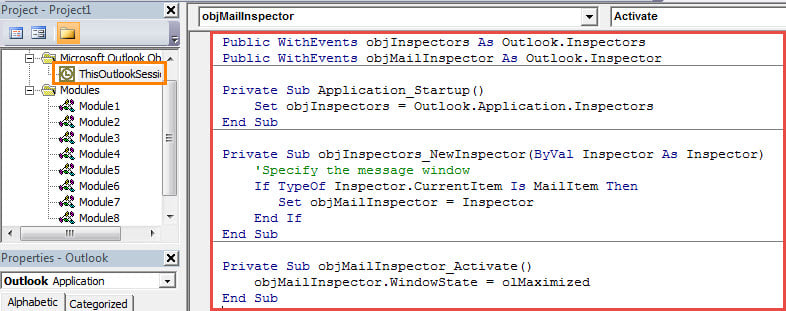
- Bir sonraki açılır pencerede, “ThisOutlookSession” projesini bulun ve çift tıklayın.
- Ardından, aşağıdaki VBA kodlarını bu proje penceresine kopyalayın.
Public WithEvents objInspectors As Outlook.Inspectors
Public WithEvents objMailInspector As Outlook.Inspector

Private Sub Application_Startup()
    Set objInspectors = Outlook.Application.Inspectors
End Sub

Private Sub objInspectors_NewInspector(ByVal Inspector As Inspector)
    'Specify the message window
    If TypeOf Inspector.CurrentItem Is MailItem Then
       Set objMailInspector = Inspector
    End If
End Sub

Private Sub objMailInspector_Activate()
    objMailInspector.WindowState = olMaximized
End Sub
- Bundan sonra, yeni VBA projesine bir dijital sertifika atamanız gerekir. "Araçlar" > "Dijital İmza"ya basın ve ardından bu makroyu imzalamak için açılan iletişim kutusundaki talimatları izleyin.
- Daha sonra, dijital olarak imzalanmış makrolara izin vermek için Outlook makro ayarlarınızı değiştirmeniz gerekir.
- Yeni makroyu etkinleştirmek için Outlook'u yeniden başlatmanız gerekecektir.
- Bundan sonra, bir e-postayı açmak için çift tıkladığınızda, e-posta otomatik olarak büyütülmüş pencerede açılacaktır.
Can Sıkıcı PST Sorunlarından Kurtulun
Outlook'u kullanmayı düşünüyorsanız veya onlarca yıldır kullandıysanız, Outlook verilerinizi korumak için çaba sarf etmeye hazırlanmalısınız. Bunun nedeni, Outlook'un hataya ve hasara eğilimli olmasıdır. Bu, görünüm verilerinizin herhangi bir alamet olmasa bile herhangi bir zamanda bozulabileceği anlamına gelir. o noktada, Outlook'u onar veriler oldukça zahmetli olacaktır. Bu nedenle, Outlook verilerinizin hasar görmesi durumunda Outlook verilerinizi kolayca geri alabilmeniz için Outlook verilerinizi düzenli olarak yedeklemeniz daha iyi olur.
Yazar Tanıtımı:
Shirley Zhang, bir veri kurtarma uzmanıdır. DataNumendahil olmak üzere veri kurtarma teknolojilerinde dünya lideri olan , Inc. onarım mdf ve görünüm onarım yazılım ürünleri. Daha fazla bilgi için ziyaret edin www.datanumen.com