
Outlook iletilerine sık sık kişiselleştirilmiş notlar veya açıklamalar eklemeniz gerekiyorsa, neden e-posta listesinde bir "Notlar" sütunu özelleştirmeyesiniz? Bu makale size bunu başarmak için ayrıntılı işlemleri tanıtacaktır.
Bir önceki makale "Outlook İletilerinize Not Eklemenin 4 Kolay Yöntemi”, e-postalara not eklemek için bir takip bayrağını özelleştirme, mesaj konusunu veya gövdesini düzenleme ve bir Not öğesi ekleme dahil olmak üzere 4 etkili yaklaşım tanıttı. 4 geçici çözümle karşılaştırıldığında, bir "Notlar" sütununu özelleştirmek çok daha uygundur. İşte ayrıntılı adımlar.
Outlook Mesajlarınız için “Notlar” Sütunu Ekleyin
- Öncelikle Outlook programını başlatmalısınız.
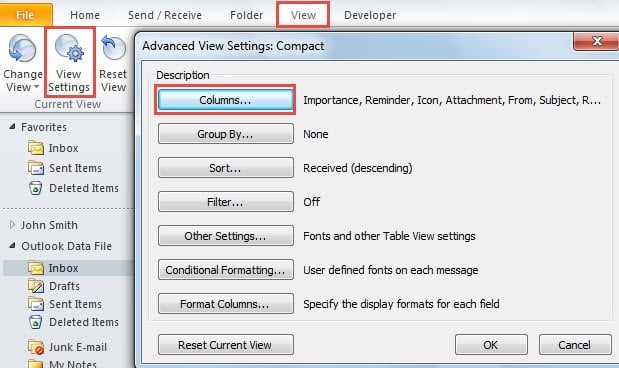
- Ardından “Görünüm” sekmesine gidin ve “Geçerli Görünüm” grubundaki “Görünüm Ayarları” düğmesine tıklayın.
- “Sütunlar” düğmesine basabileceğiniz yeni bir “Gelişmiş Görünüm Ayarları” iletişim kutusu açılacaktır.
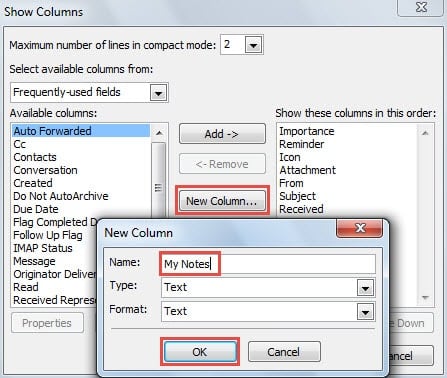
- Ardından, başka bir "Sütunları Göster" iletişim kutusu açılacaktır. Ortadaki “Yeni Sütun” düğmesini tıklamanız gerekir.
- Yeni açılan küçük iletişim kutusunda, "Notlarım" gibi bir ad yazabilirsiniz. Ve aşağıdaki "Tür" ve "Biçim" alanlarının "Metin" olduğundan emin olun.

- Daha sonra Tamam butonuna basarak Sütunları Göster ekranına dönülür.
- Sağ sütun listesine “Notlarım” alanının eklendiğini göreceksiniz. Doğrudan "Konu" altına yerleştirmek gibi sırasını değiştirmek için "Yukarı Taşı" ve "Aşağı Taşı" düğmesine basabilirsiniz.
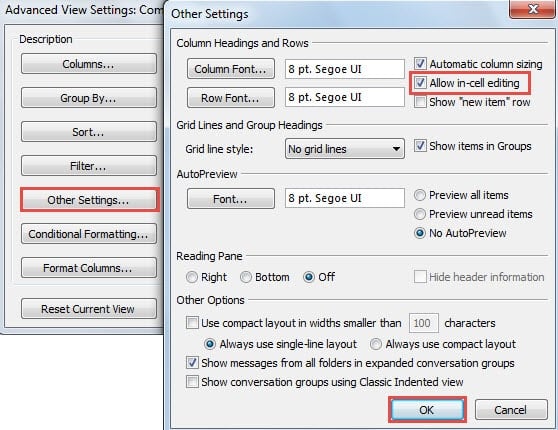
- Şimdi “Tamam” düğmesine tıklayın. Ve "Gelişmiş Görünüm Ayarları" iletişim kutusunda, "Hücre içi düzenlemeye izin ver" seçeneğini etkinleştirin.

- Daha sonra, tüm iletişim kutularını kapatmak ve Outlook posta listesine geri dönmek için bir dizi “Tamam” düğmesine tıklayın.
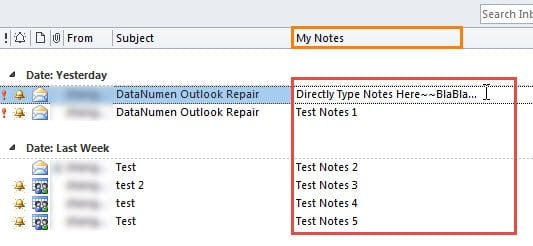
- Son olarak, "Notlarım" sütununa tıklayarak aşağıdaki ekran görüntüsünde olduğu gibi doğrudan istediğiniz notları yazmaya başlayabilirsiniz:

Bozuk Outlook Verilerini Geri Alın
Outlook, bağımsız bir e-posta istemcisi olmasının yanı sıra özel bir takvim yöneticisi olarak da gerçekten iyi bir rol oynadı. Bununla birlikte, düzenli bir Outlook kullanıcısı olarak, sık sık donma veya yanıt vermeme, ara sıra açılan hata mesajları ve en kötü durumlar olan bozuk Outlook dosyaları da dahil olmak üzere birçok can sıkıcı sorunla karşılaştım. Neyse ki, bu karmaşık durumlarla başa çıkmak için birçok temel püf noktası öğrendim. Örneğin, eklentilerin suçlu olup olmadığını görmek için Outlook'u güvenli modda başlatabilirim. Bunun dışında, posta profilini yeniden oluşturmak, Office paketini onarmak ve antivirüs entegrasyonunu devre dışı bırakmak da evrensel çözümlerdir. Ancak ele almak gerekirse... bozuk Outlook PST dosyası, en iyi yol, kanıtlanmış bir onarım aracı kullanmaktır. DataNumen Outlook Repair.
Yazar Tanıtımı:
Shirley Zhang, bir veri kurtarma uzmanıdır. DataNumendahil olmak üzere veri kurtarma teknolojilerinde dünya lideri olan , Inc. sql kurtarma ve görünüm onarım yazılım ürünleri. Daha fazla bilgi için ziyaret edin www.datanumen.com