
Bazı karmaşık görevleri yerine getirmek için Excel'deki eklentileri kullanabilirsiniz. Ve bu yazıda, Excel'de eklentilerin nasıl ekleneceğini ve devre dışı bırakılacağını anlatacağız.
Excel'de eklenti kullanmanız gerekiyorsa, Excel'e eklemeniz ve etkinleştirmeniz gerekir. Öte yandan, eklenti kullanmanız gerekmiyorsa devre dışı da bırakabilirsiniz. Burada, Excel'de eklenti ekleme ve devre dışı bırakma adımlarını göstereceğiz.
Eklenti Ekle
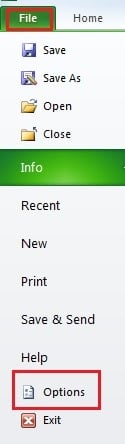
- Şeritte "Dosya" yı tıklayın.
- Ve ardından "Seçenekler" düğmesini tıklayın.
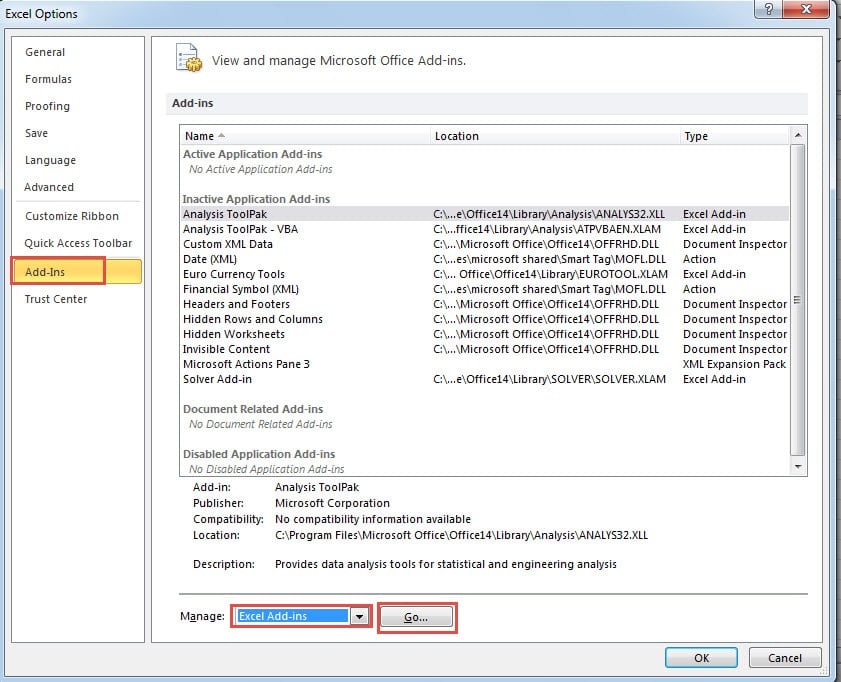
- "Excel Seçenekleri" penceresinde, "Eklentiler" seçeneğini seçin.
- Ardından, "Yönet" metin kutusunda eklentilerin türünü seçin. Burada örnek olarak “Excel Eklentileri”ni seçiyoruz”.

- Ardından, "Yönet" in yanındaki "Git" düğmesini tıklayın.
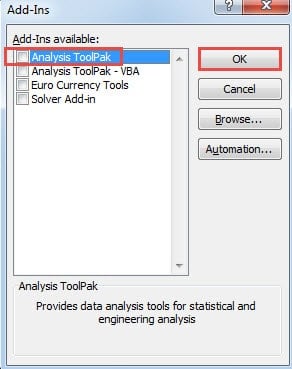
- Ardından “Eklentiler” penceresi açılacaktır. Bu pencerede ihtiyacınız olan seçeneği işaretleyin. Burada pencerede “Analysis ToolPak” öğesini kontrol ediyoruz. Başka eklentiler yüklemeniz gerekiyorsa, eklemek için "Gözat" düğmesine tıklayabilirsiniz. Ayrıca, bazı eklentiler kurulum paketlerinin çalıştırılmasını gerektirir. Bilgisayarınızda çalıştırmanız gerekiyor.
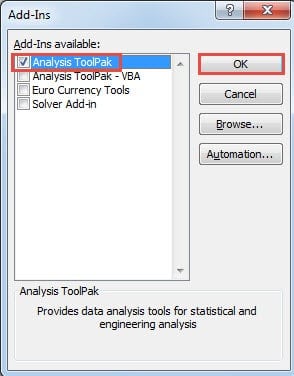
- Bundan sonra, "Tamam" düğmesine tıklayın.
- Şimdi geri gelip sonucu kontrol edebilirsiniz. “Analiz Araç Paketi” “Veri” sekmesine eklenecektir. Bu nedenle, burada şeritteki “Veri” sekmesine tıklayın. Eklentinin zaten araç çubuğunda göründüğünü görebilirsiniz.


Bu nedenle, bu aracı ne zaman kullanmanız gerekirse, “Veri” sekmesine tıklayıp onu seçebilirsiniz.
Eklentileri Devre Dışı Bırak
Artık eklentileri kullanmanız gerekmiyorsa araç çubuğundan da kaldırabilirsiniz.
- Şeritte "Dosya" yı tıklayın.
- Ardından "Excel Seçenekleri" penceresini etkinleştirmek için "Seçenekler" düğmesine tıklayın.
- Burada hala “Eklentiler” i seçin.
- Yönet metin kutusunda, devre dışı bırakmanız gereken eklentinin türünü seçin. Burada “Analysis ToolPak” ı devre dışı bırakmamız gerekiyor, bu nedenle “Excel Eklentileri” ni seçiyoruz.
- Ve ardından "Git" düğmesine tıklayın.

- "Eklentiler" penceresinde, ihtiyacınız olmayan eklentinin işaretini kaldırın.
- Ardından "Tamam" düğmesine tıklayın.

- Böylece, bu “Analiz Araç Takımı” araç çubuğunda görünmeyecek.
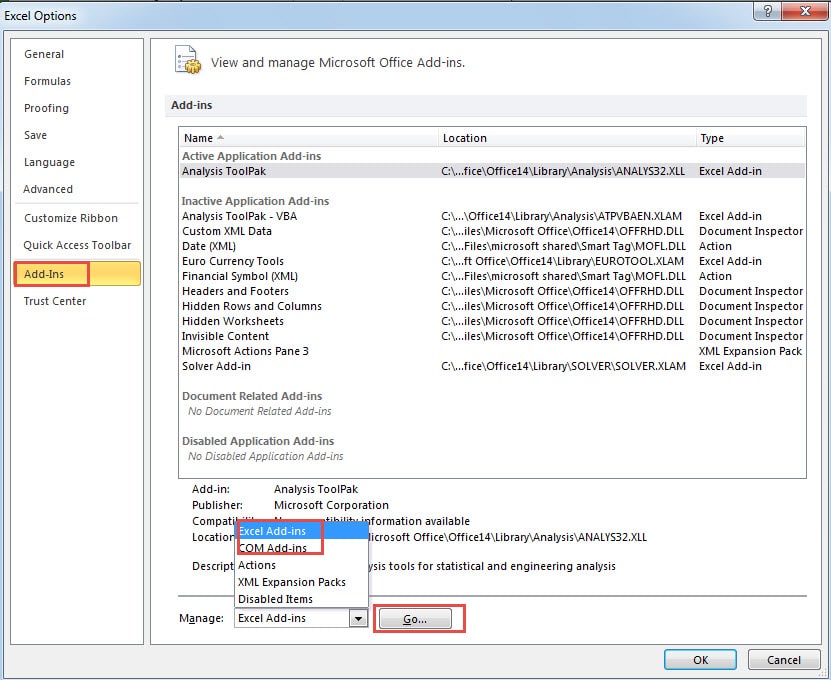
Aslında, bu yöntem yalnızca Excel eklentisini şeritten kaldırır. Eklenti hala bilgisayarınızda. Eklentiyi bilgisayarınızdan silmeniz gerekiyorsa, eklentileri kaldırmanız gerekir. Bu nedenle, bu iki farklı kavramı karıştırmayın.
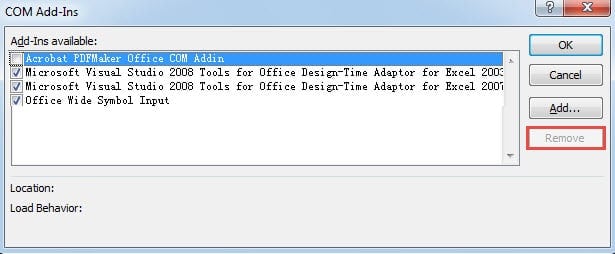
Ek olarak, “Com Eklentilerini” kaldırmaya gelince, işler farklıdır. Eklentiyi seçebilir ve ardından “Kaldır” düğmesine tıklayabilirsiniz. Ve sonra onu bilgisayarınızdan kaldırabilirsiniz.
Excel'de Eklentileri Kullanırken Dikkatli Olun
Eklentilerden birçok kolaylık elde edebilseniz bile yine de dikkatli olmanız gerekir. Bazı kötü niyetli bilgisayar korsanları, verilerinizi ve bilgilerinizi çalabilecek eklentiler geliştirecektir. Ve daha da kötüsü, anormal eklentiler nedeniyle dosyanız zarar görecektir. Böyle bir kaza olduğunda, onarım aracımızı kullanabilirsiniz. onarım xls bozulması ve Excel'deki diğer hatalar. Bu araç tam olarak dosyanızın sigortasıdır.
Yazar Tanıtımı:
Anna Ma bir veri kurtarma uzmanıdır. DataNumendahil olmak üzere veri kurtarma teknolojilerinde dünya lideri olan , Inc. doktor hasarını onar ve görünüm onarım yazılım ürünleri. Daha fazla bilgi için ziyaret edin www.datanumen.com