
Outlook, hem kendimiz hem de alıcılar için mesajı işaretlememize izin verir. Ancak birisi pasif bayrakları görmekten çekiniyor. Bu yazıda, Outlook'un gönderenlerin otomatik olarak eklediği mesaj bayraklarını temizlemesi için hızlı bir yöntem önereceğim.
Hepimizin bildiği gibi, sadece alıcılar için bir mesajı işaretleyemeyiz, aynı zamanda bu mesaja bir hatırlatıcı da ekleyebiliriz. Hatırlatıcı görünmese de, süre takip süresini aştığında mesaj “gecikmiş görevler”e benzer şekilde kırmızı yazı tipinde olacaktır. Ayrıca, mesajı açarken üstte devam eden bir istem görebilirsiniz. Görmek istemiyorsak, devre dışı bırakmak için bir kural oluşturabiliriz.
Mesaj Bayraklarını Temizlemek İçin Bir Kural Oluşturun
- Öncelikle “Dosya” menüsüne gidin ve “Kuralları ve Uyarıları Yönet” düğmesine tıklayın. Yeni açılan “Kurallar ve Uyarılar” iletişim kutusunda, “Yeni Kural” düğmesine tıklayın.
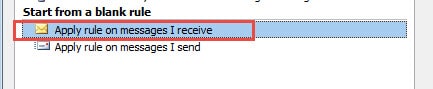
- Ardından "Kurallar Sihirbazı" adlı başka bir iletişim kutusu açılacaktır; burada "Boş bir kuraldan başla" etiketini bulun ve "Aldığım mesajlara kural uygula"yı seçin. Ardından bir sonraki adıma geçmek için "İleri" düğmesine tıklayın.
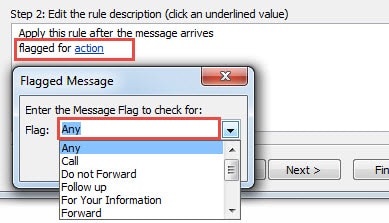
- Bir sonraki adım koşulları seçmektir. “İşlem için işaretlendi” seçeneğini bulmak ve seçmek için kaydırma çubuğunu çekmelisiniz.
- Alt kutuda, mavi renkli "eylem" bağlantısını tıklayın. Kontrol etmek için mesaj bayraklarını düzenleyebileceğiniz yeni bir küçük pencere açacaktır. Açılır listeden bayrak seçeneklerini ihtiyaçlarınıza göre seçebilirsiniz. Ancak herhangi bir takip eyleminin mesaj bayraklarını temizlemek isterseniz, burada "Herhangi biri" seçeneğini seçmeniz gerekir. Daha sonra “Kural Sihirbazı”na dönmek için “Tamam”a tıklayın ve “İleri” düğmesine basın.
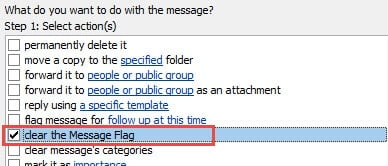
- "Eylemler" için, "mesaj bayrağını temizle" seçeneğini seçin ve "İleri" ye basın.

- Ardından, belirli ve önemli işaretlenmiş mesajı hariç tutmak istiyorsanız, isteğe bağlı olarak herhangi bir istisna seçebilirsiniz. Değilse, bu adımı atlayabilir ve "İleri" yi tıklayabilirsiniz.
- Sonraki ekranda bu kural için “Mesaj Bayrağını Temizle” gibi bir isim verebilirsiniz. Son olarak bu kuralı uygulamak için “Bitir”e tıklayın.

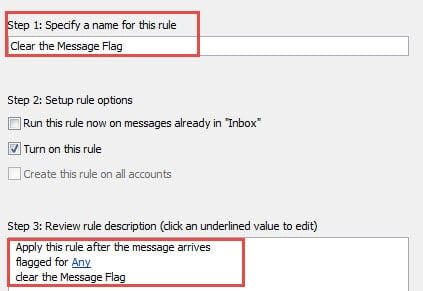
Bu kuralı etkinleştirdiğinizde, mevcut ve gelecekte işaretlenecek mesajların işaretleri otomatik olarak silinecektir.
Outlook Özel Verilerini Çalınmaktan Koruyun
Giderek daha karmaşık virüsler ve casus yazılımların ortaya çıkması nedeniyle, gizliliğimizi korumak çok daha zor ve önemlidir. Bu nedenle, dış tehlikelerin Outlook gizliliğimize saldırmasını önlemek için, güçlü bir virüsten koruma yazılımı yüklemeli, bilinmeyen dosyaların otomatik olarak indirilmesine asla izin vermemeli ve tehlikeli istenmeyen postaları zamanında engellemeliyiz, vb. Aslında olumlu durumlarda, veriler yalnızca çalınır. Daha kötü durumlarda, veriler ciddi şekilde zarar görür. O zaman, aşağıdaki gibi müthiş bir onarım aracından yardım almak zorunludur. DataNumen Outlook Repairoldukça yüksek olan Outlook kurtarma oranı.
Yazar Tanıtımı:
Shirley Zhang, bir veri kurtarma uzmanıdır. DataNumendahil olmak üzere veri kurtarma teknolojilerinde dünya lideri olan , Inc. sql kurtarma ve görünüm onarım yazılım ürünleri. Daha fazla bilgi için ziyaret edin www.datanumen.com