
Aşağıdaki makalede, açık Word belge pencereleri arasında geçiş yapmanın 6 hızlı ve harika yolunu inceleyelim.
Ara sıra, aynı anda birden fazla görevi yürütmek oldukça sık görülür. Ve Word söz konusu olduğunda, birkaç belgeyi aynı anda açmak alışılmadık bir durum değildir. Ancak zamanın en büyük varlıklarımızdan biri olduğu bir çağda yaşamak, her şeyi hızlı ve hızlı yapmak için gereklidir. Yani, sıkılmış biraz zaman bizim için çok şey ifade edebilir. Şimdi belge pencereleri arasında hızlıca geçiş yaparak nasıl zaman kazanabileceğimize bir göz atalım.
Yöntem 1: Windows Görev Çubuğunu Kullanın
İmlecinizi Windows görev çubuğundaki Word simgesinin üzerine getirdiğinizde, şu anda açık olan tüm belgeleri aşağıdaki gibi küçük pencerelerde görebilirsiniz: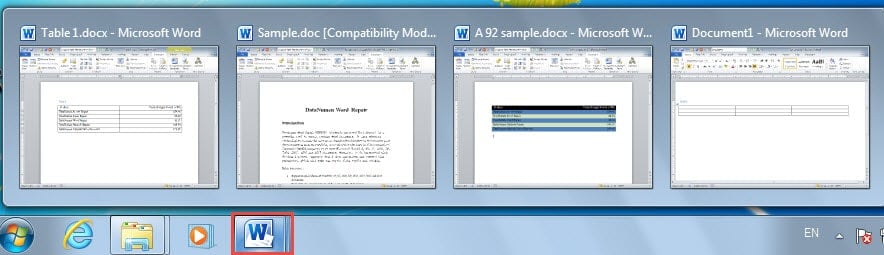
Pencereyi tam ekran yapmak için hedef pencereye tıklamanız yeterlidir. Bu, görevi tamamlamanın belki de en yaygın kullanılan yoludur. Ancak bu yöntem bazı önceden ayarlanmış ayarlara dayanmaktadır. Tüm belge pencerelerinin görev çubuğunda gösterilebilmesi için öncelikle şunları yapmanız gerekir:
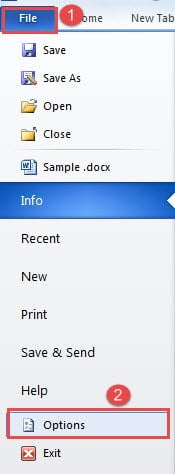
- Word'de, "Kelime Seçenekleri" iletişim kutusunu açmak için "Dosya"yı ve ardından "seçenekler"i tıklayın.

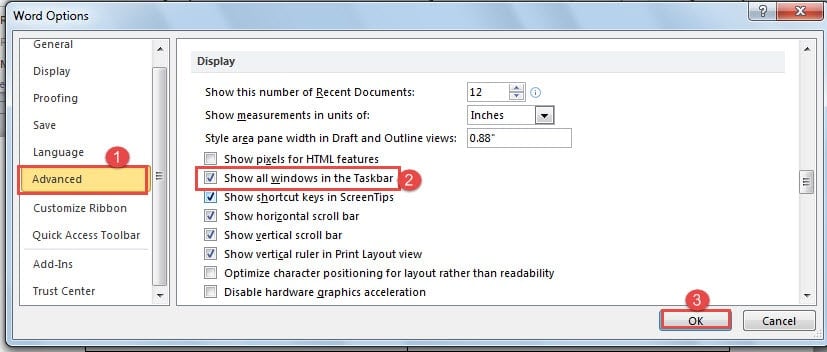
- Ardından, "Gelişmiş" i tıklayın.
- Ardından “Görüntüle” sayfasına gidin ve “Görev Çubuğundaki tüm pencereleri göster” kutusunu işaretleyin.
- Son olarak, "Tamam" ı tıklayın.

Yöntem 2: Word içindeki Windows'u değiştirin
Word'ün içinde, istediğiniz belge penceresine atlayabilmeniz için zaten bir özellik var.
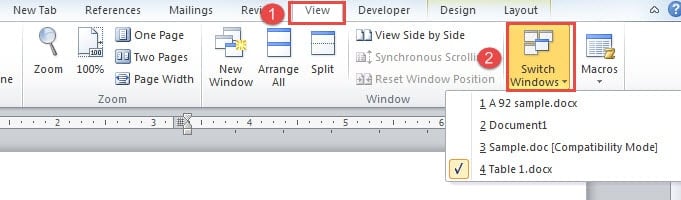
- Öncelikle “Görüntüle” sekmesine tıklayın.
- Ardından “Pencere” grubunda “Pencere Değiştir” e tıklayın.
- Açılır listede tüm açık belgelerin adları bulunur. Tek yapmanız gereken ismin üzerine tıklamak.

Yöntem 3: “Hızlı Erişim Araç Çubuğuna” Komutlar Ekleyin
Word, onu ortaya çıkarmanızı gerektiren bazı gizli işlevlere sahiptir. Örneğin, "Hızlı Erişim Araç Çubuğu"na "Önceki Pencere" veya "Sonraki Pencere" eklemeyi seçebilirsiniz.
- Başlamak için, yöntem 1'deki adımlarla “Kelime Seçenekleri” iletişim kutusunu açın.
- Ancak bu sefer “Hızlı Erişim Araç Çubuğu”na tıklamayı seçiyorsunuz.
- Ardından “Şeritte Olmayan Komutlar” seçeneğini seçerek devam edin.
- Ardından, "Önceki Pencere" veya "Sonraki Pencere" öğesini bulun ve tıklayın.
- Ve "Ekle" yi tıklayın.
- Sonunda, "Tamam" ı tıklayın.

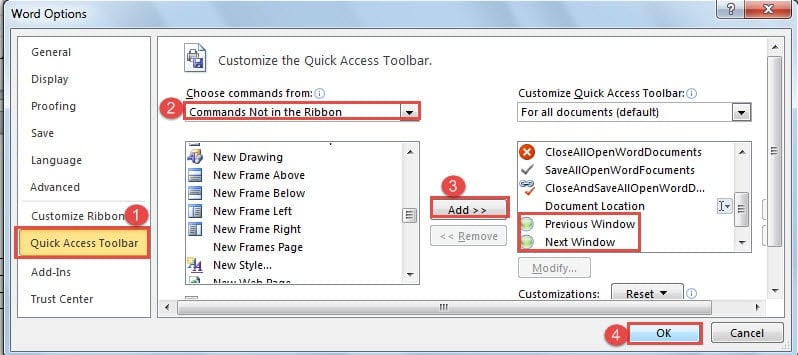
Şimdi sağ pencereye gitmek için komuta tıklayın. Klavye kısayolları uzmanıysanız, “Ctrl+F6” veya “Ctrl+ Shift+ F6” kombinasyonunu hatırlayarak komut ekleme süresinden tasarruf edebilirsiniz.
Yöntem 4: "Alt + Esc" tuşlarına basın
"Alt" tuşuna basın ve basılı tutun. Ardından açık belge pencereleri arasında geçiş yapmak için "Esc" tuşuna basın. Ve "Alt"ı bırakarak sağda durun.
Yöntem 5: "Alt + Sekme" ye basın
İşte başka bir benzer kombinasyon. Bu, “Alt” tuşunu basılı tutup “Sekme” tuşuna basmaktır. Ardından, diğer programlarınkiler de dahil olmak üzere tüm pencereler ekranda gösterilecektir. Şimdi birini seçmek için "Tab" tuşuna basın ve sonunda "Alt"ı kaybedin.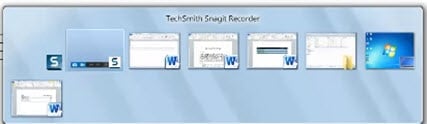
Yöntem 6: VBA Kodları
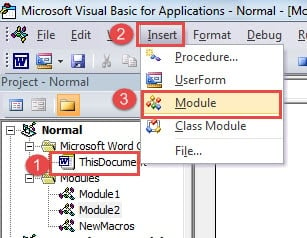
- Öncelikle, VBA editörünü açmak için “Alt+F11” tuşlarına basın.
- Ardından “Bu Belge”ye tıklayabilirsiniz.
- Ve araç çubuğundaki “Ekle”ye tıklayın.
- Ardından "Modül"ü seçin.

- Ardından, düzenleme bölgesinin sağ tarafına aşağıdaki kodları yapıştırın.
Sub AcivateNextDocumentWindow()
  ' In case there is an error, go to ProcessError.
  On Error GoTo ProcessError

  ' Activate the next document window.
  If Windows.Count > 1 Then
    Dim objWindow As Window

    Set objWindow = ActiveDocument.ActiveWindow.Next
    objWindow.Activate
  End If
  Exit Sub

ProcessError:
  ' Whenever error occurs, activate the first window.
  Windows(1).Activate
End Sub
- Bir dahaki sefere kullanabilmek için bu makroya bir düğme ekleseniz iyi olur. Ayrıntılı adımlar için lütfen okuyun MS'ten Başka Bir Uygulamayı Hızlı Bir Şekilde Çağırma
Kelime Başarısız Olduğunda Soğukkanlı Kalın
Word'ü bunca yıldır kullanma deneyimimiz boyunca, güçlü özelliklerine rağmen bazen arızalanabileceğini biliyoruz. Ancak, bozulduğunda çoğu insan paniğe kapılıyor ve bu yaygın bir refleks. Sürekli yeni teknolojiler ortaya çıktıkça, artık dosyanızı sonsuza dek kaybetme konusunda endişelenmenize gerek yok. Yeni bir çözüm satın alma seçeneği mevcut. hasarlı Word belgesi kurtarma aracı.
Yazar Tanıtımı:
Vera Chen bir veri kurtarma uzmanıdır. DataNumendahil olmak üzere veri kurtarma teknolojilerinde dünya lideri olan , Inc. Excel dosya hasarı onarımı hem de pdf onarım yazılım ürünleri. Daha fazla bilgi için ziyaret edin www.datanumen.com