
Bu Outlook hatası “Yapılmaya çalışılan işlem başarısız oldu. Bir nesne bulunamadı" mesajı genellikle e-posta göndermeye çalıştığınızda ortaya çıkar. Bu makale, bu soruna yönelik 6 geçerli çözümü sonuçlandırmaktadır.
Neredeyse iki tür neden “Girişilen işlem başarısız oldu. Bir nesne bulunamadı ”hatası. Bu, Outlook'un yanlış yapılandırılması ve Outlook bozulmasıdır. İşte bu soruna 6 etkileyici yaklaşım.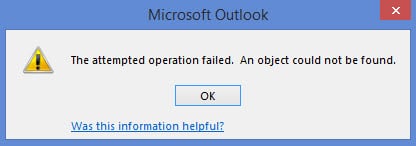
1. Outlook'un Uyumluluk Modunda Olup Olmadığını Kontrol Edin
Başlangıç olarak, Outlook'un uyumluluk modunda olmadığından emin olmanız gerekir. Eğer öyleyse, hemen düzeltmelisiniz. Aşağıdaki adımları takip et.
- Başlat Menüsünde, arama kutusuna "outlook.exe" yazın, ardından ilgili program görünecektir.
- Sağ tıklayın ve açılan menüden "Özellikler" i seçin.
- Yeni iletişim kutusunda, "Bu programı uyumluluk modunda çalıştır:" seçeneğinin seçili olup olmadığını kontrol etmeniz gereken "Uyumluluk" sekmesine gidin.
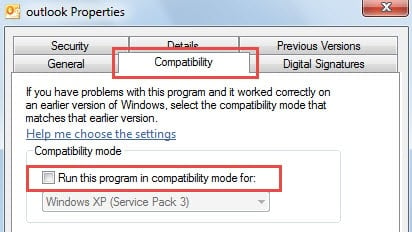
- Seçili ise, lütfen hemen seçimini kaldırın. Ardından e-posta göndermeye devam etmek için Outlook'u yeniden başlatın. Seçili değilse, sorunun diğer nedenlerden kaynaklanması muhtemeldir.
2. Yeni Bir Profil Oluşturun
Bu sorunun bilinmesi gereken bir başka nedeni de bozuk posta profilidir. Bu nedenle, hatayı düzeltmek için yeni bir profil oluşturmaya çalışmalısınız.
- Başlangıçta, Outlook'u kapatın ve "Denetim Masası"na erişin.
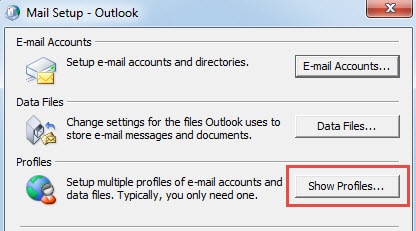
- Ardından “Posta” uygulamasını bulun ve tıklayın. Yeni açılır iletişim kutusunda, "Profilleri Göster" düğmesini tıklayın.

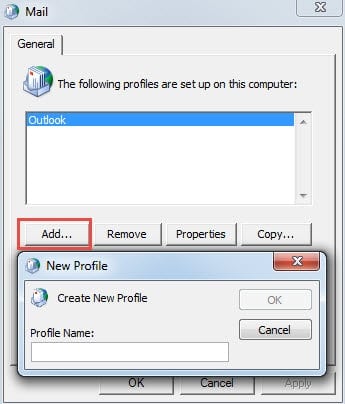
- Bir sonraki iletişim kutusunda, yeni bir profil oluşturmak için "Ekle" düğmesini tıklayın. Daha sonra hesap eklemeniz istenecektir. Bitirmek için ekrandaki talimatları uygulamanız yeterli.

- Sonunda yeni bir profil oluşturduktan sonra tekrar e-posta göndermeyi deneyebilirsiniz. Başarılı olursa sorun çözülür. Hata devam ederse, virüsten koruma yazılımının suçlu olup olmadığını düşünmeniz gerekir.
3. Outlook ile Antivirüs Tarayıcı Entegrasyonunu Devre Dışı Bırakın
Virüsten koruma yazılımı, Outlook'u virüslerden korumada önemli bir rol oynasa da, Outlook ile entegrasyonu da birkaç gizli sorun yaratır. Örneğin, her e-posta gönderdiğinizde veya aldığınızda, antivirüs yazılımı hepsini tarayacak, bu da gönderme/alma sürecini yavaşlatacak ve hatta hatalara neden olacaktır. Bu nedenle, bu programın kendisinde veya "Outlook Seçenekleri" nin "Eklentileri" ne olursa olsun onu devre dışı bırakmanız gerekir. Devre dışı bıraktıktan sonra tekrar e-posta gönderebilirsiniz. Hata hala ortaya çıkıyorsa, sonraki yönteme geçmelisiniz.
4. Outlook'u Onarın
Outlook'u Onarma, Outlook'taki tüm hatalı yapılandırmaları düzeltmeyi amaçlar.
- Outlook'u kapatın ve "Başlat Menüsü"ne gidin.
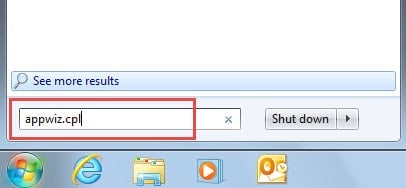
- Ardından arama alanına veya "Çalıştır" kutusuna "appwiz.cpl" yazın. Ve "Enter" tuşuna basın.

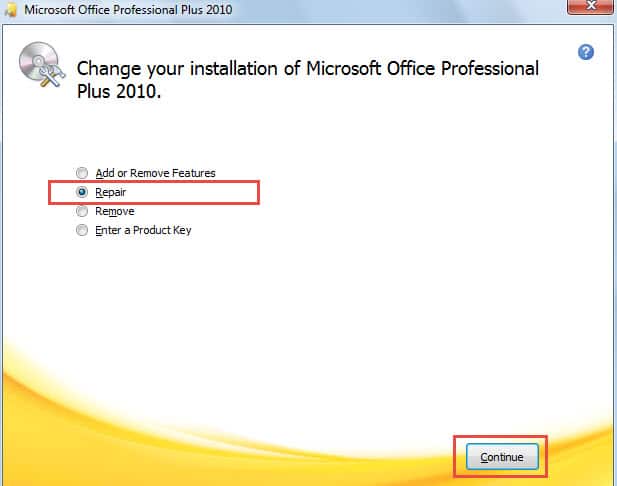
- Yeni pencerede Microsoft Office'e adım atın ve “Değiştir” düğmesine basın.
- Yeni ekranda, "Onarım" seçeneğini seçin ve onarıma başlamak için "Devam" düğmesine tıklayın.

- Son olarak, onarım işlemi bittikten sonra Outlook'u yeniden başlatın ve deneyin.
5. Scanpst.exe aracılığıyla Outlook Dosyasını Hatalara Karşı Tarayın
Yukarıdaki 4 teknikle hata hala çözülemiyorsa, sorunun yapılandırmadan ziyade dosyadaki bir sorundan kaynaklanıp kaynaklanmadığını değerlendirmelisiniz. Bu nedenle, dosyayı hatalara karşı kontrol etmek için Outlook Gelen Kutusu Onarım Aracı Scanpst.exe'den yararlanın. Windows Gezgini'nde "Scanpst.exe" aratarak kolayca bulabilirsiniz. Bu aracı çalıştırdıktan sonra, hedef PST dosyasını seçin ve onarıma başlayın.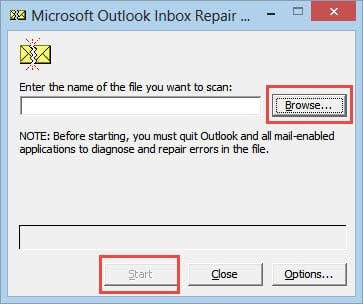
6. Üçüncü Şahıs Yazılımlarına Güvenin
Scanpst.exe'nin de başarısız olduğunu varsayarsak, üçüncü taraf yazılımlara başvurmanın zamanı geldi. DataNumen Outlook Repair. PST dosyasını onarma konusunda çok bilgilidir. Bu nedenle, hata gerçekten dosya bozulmasından kaynaklanıyorsa, bu araç onu kesinlikle düzeltebilir.
Yazar Tanıtımı:
Shirley Zhang, bir veri kurtarma uzmanıdır. DataNumendahil olmak üzere veri kurtarma teknolojilerinde dünya lideri olan , Inc. sql kurtarma ve görünüm onarım yazılım ürünleri. Daha fazla bilgi için ziyaret edin www.datanumen.com