
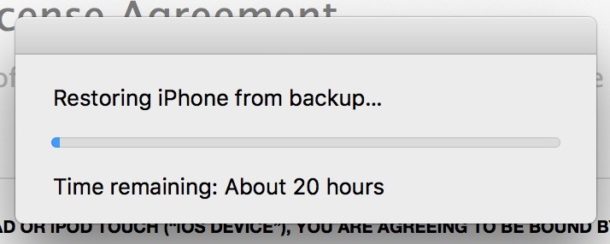
Pek çok kullanıcı, bir iTunes yedeğini iPhone'a geri yüklemeye çalıştıklarında oldukça uzun süreden şikayet ediyor. Şimdi, bu makalede, size 6 kolay sorun giderme adımında nasıl düzelteceğinizi öğreteceğiz.
Veri kaybını önlemek için en etkili yaklaşımlardan biri, bilgisayarınızdaki veya telefonunuzdaki verileri düzenli olarak yedeklemektir. Örneğin, karşılaştığınız durumlarda... PST bozulması, yedekleriniz varsa, PST dosyasını onarmaya gerek kalmadan PST verilerini kolayca geri yükleyebilirsiniz. Ancak zaman zaman yedekleri geri yüklerken bazı sıkıntılar yaşanabilir. Örneğin, bazı iPhone kullanıcıları, iTunes yedeklemesini iTunes'a geri yüklemenin sonsuza kadar sürmüş gibi görünmesi sorunundan rahatsız. Burada kullanıcıları 6 adımda düzeltmeleri için yönlendireceğiz.
1. Adım: iPhone'un bağlantısını kesin
Öncelikle, iPhone'u bilgisayardan ayırmanız gerekir. Lütfen doğrudan şiddetli bir şekilde çıkarmak yerine güvenli bir şekilde çıkarın. Aksi takdirde, size haber vermeden iPhone'unuza zarar verir. Bir gün, bazı uygulamaların erişilemez olduğunu veya bazı dosyaların güvenliğinin ihlal edildiğini vb. bulabilirsiniz.
2. Adım: iTunes'u yükseltin
Ardından, bilgisayarınızdaki iTunes'un en son sürüm olup olmadığını kontrol etmelisiniz. Zaman zaman, güncelliğini yitirmiş iTunes, aşırı uzun geri yükleme süresine yol açabilecek bazı savunmasız hatalar içerebilir. Bu nedenle, bu adımda iTunes uygulamanızı yükseltmeniz gerekir.
3. Adım: iPhone ve Bilgisayarı Yeniden Başlatın
Bundan sonra, hem iPhone'unuzu hem de bilgisayarınızı yeniden başlatmanız gerekir. Çünkü suçlu telefon veya bilgisayarın kendisi olabilir. Örneğin, bilgisayarınızda arka planda çalışan çok fazla işlem olabilir ve bu da bu soruna yol açar. Bu noktada, basit bir yeniden başlatma, bu tür sorunları kolaylıkla ortadan kaldırmanıza yardımcı olabilir.
4. Adım: iTunes Geri Yüklemeyi Yeniden Deneyin
Şu anda, iPhone ve bilgisayar önyükleme yaptığında, bir iTunes yedeklemesini iPhone'unuza geri yüklemeyi yeniden deneyebilirsiniz. iPhone'da “iTunes ile Yedeklemeden Geri Yükle”yi başlatın. Ardından, iPhone'u bilgisayara bağlayın ve sorunun devam edip etmediğini görmek için yedeklemelerin geri yüklenmesine izin verin.
Adım 5: Bunun yerine iCloud Yedeklemelerini Geri Yükleyin
İTunes yedekleme geri yüklemesinin hala böyle bir ikilem içinde olduğunu varsayarsak, belki de iCloud gibi diğer iPhone yedekleme özelliklerini düşünmenizin zamanı gelmiştir. iCloud yedekleriniz var mı? Öyleyse, bunun yerine iCloud yedeklerini geri yüklemeyi deneyebilirsiniz.
6. Adım: Apple Destek ile İletişime Geçin
Son olarak, iTunes yedeklemelerini geri yüklemeye devam etmeniz koşuluyla, resmi Apple desteği gibi ilgili uzmanlarla iletişime geçmekten başka seçeneğiniz yoktur. Garanti kapsamında kullanıcılara ücretsiz destek vermeyi taahhüt etmektedirler. Bu nedenle, onlardan etkili yardımlar alabilmeniz gerekir.
Yazar Tanıtımı:
Shirley Zhang, bir veri kurtarma uzmanıdır. DataNumendahil olmak üzere veri kurtarma teknolojilerinde dünya lideri olan , Inc. sql düzeltmesi ve görünüm onarım yazılım ürünleri. Daha fazla bilgi için ziyaret edin www.datanumen.com