
Bugünkü yazımızda sizlere Word belgenizde tablo oluşturmak için 6 farklı yöntem sözü vermeye karar verdik.
Doğal olarak Word belgesinde birden fazla sayıyla karşılaştığınızda aklınıza ilk gelen şey tablo oluşturmaktır. Elbette, Word belgesindeki bir tablo size birçok sayıyı net ve hızlı bir şekilde koyabileceğiniz ve düzenleyebileceğiniz bir yer sunabilir.
Bu nedenle size Word belgesine başarıyla tablo eklemenin 6 farklı yolunu sunacağız. Bu 6 ipucundan bazılarını zaten günlük işlerinizde kullanıyor olabilirsiniz. Bu arada yeni hızlı yollar da var. Daha fazlasını öğrenmek için okumaya devam edeceğinizi umuyoruz.
Yöntem 1: Hücre Sayısını Seçmek İçin İmleci Kullanın
- Başlangıç olarak imlecinizi tablo eklemek istediğiniz konuma doğru şekilde getirin.
- Ve “Menü Çubuğu”ndaki “Ekle”ye tıklayın.
- Ardından "Tablo"ya tıklayın.
- Açılan menünün ardından, ilk "Tablo Ekle" bölümünde bir grup hücreyi görebilirsiniz. Şimdi tablonuz için uygun boyutu seçmek için imlecinizi bunların üzerine getirin.
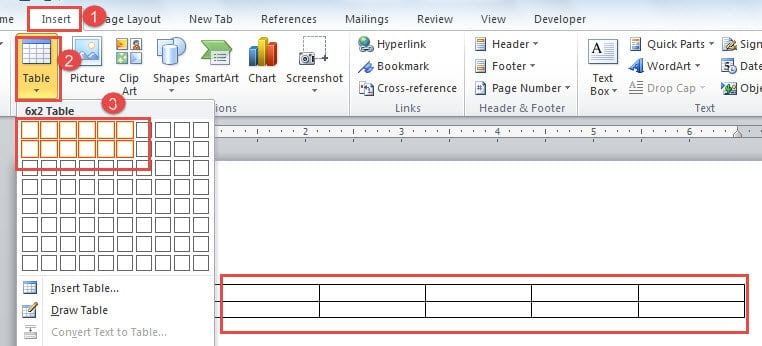
- Son olarak boyuttan emin olduğunuzda fareye tıklayın ve tam olarak seçtiğiniz boyutta bir tablo elde edin.
Yöntem 2: “Tablo Ekle” Seçeneğini Kullan
- İlk olarak, yöntem 1'deki 3. adımdan 1. adıma kadar tekrarlayın.
- Şimdi açılır menüden “Tablo Ekle”ye tıklayın.

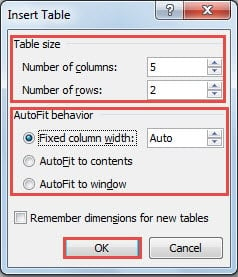
- “Tablo Ekle” iletişim kutusu açılacaktır. Ve “Sütun sayısı” için bir sayı seçin.
- Daha sonra “Satır sayısı” için bir sayı seçin.
- Sonraki. "Otomatik Uyum davranışı" bölümünde buna göre bir seçenek seçin.
- Son olarak, "Tamam" ı tıklayın.

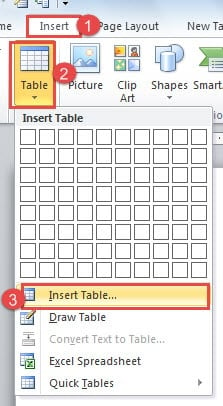
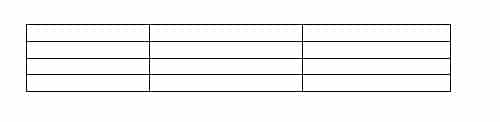
Artık aşağıdaki gibi bir tablonuz var:
Yöntem 3: Tablo Çizin
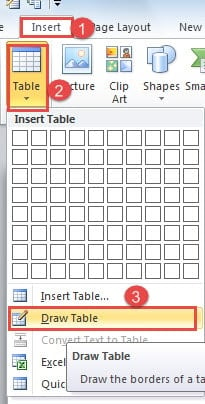
- Yöntem 1'de adım 3'ten adım 1'e kadar tekrarlayın.
- Ancak ancak bu sefer “Tablo Çiz” seçeneğine tıklayın.

- Şimdi imleciniz bir kaleme dönüşecek. Tablo kenarlıkları çizmek için sürükleyin.
- Nihayet. Bitirdiğinizde çizimden çıkmak için tablonun dışındaki boş alana çift tıklamanız yeterlidir.
Aşağıdaki videoyu kontrol edin:
Yöntem 4: Bir Excel Elektronik Tablosu Ekleme
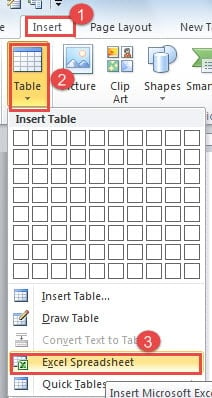
- Yine de yöntem 1'deki 3. adımdan 1. adıma kadar tekrarlayın.
- Daha sonra “Tablo”nun açılır menüsünde “Excel Elektronik Tablosu”na tıklayın.

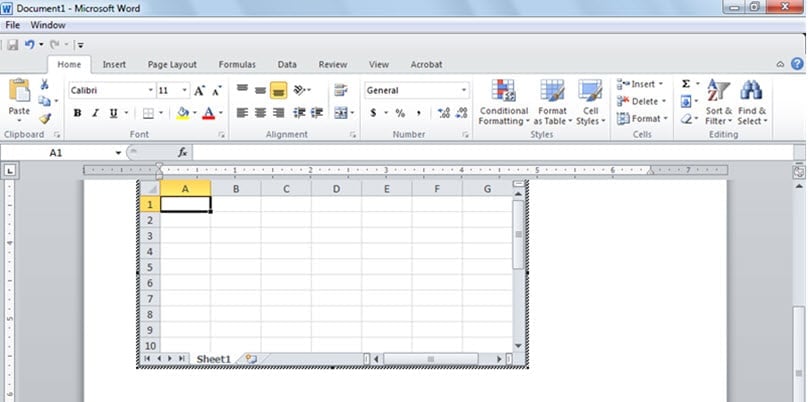
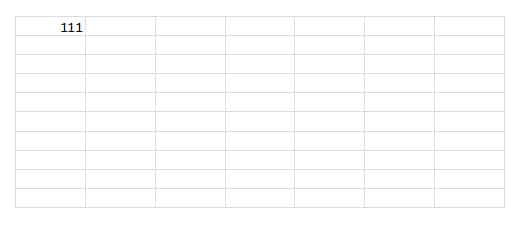
- Şimdi bir Excel penceresinin açıldığını göreceksiniz. Verilerinizi sayfaya yazabilirsiniz.

- Bunu bitirdikten sonra Word belge penceresine geri dönmek için sayfanın dışındaki boş alana tıklayın.

Yöntem 5: “Hızlı Tablolar”dan Bir Tablo Seçin
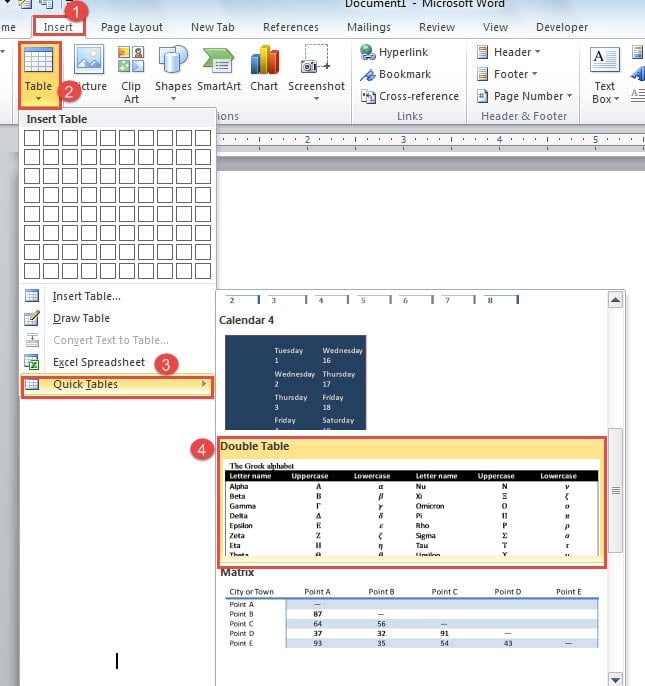
- Yöntem 1'de 3. adımdan 1. adıma kadar tekrarlayın.
- “Tablo” açılır menüsünden “Hızlı Tablolar” seçeneğine tıklayın.
- Daha sonra yerleşik şablonlardan bir tablo stili seçin.

- Daha sonra orijinal verileri silmeye gidin.
- Ve kendi yazdıklarınızı yazın.

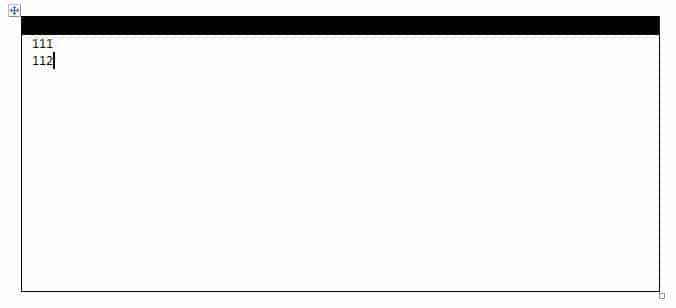
Yöntem 6: “Sekme” Tuşunu Kullanın
Tablo oluşturmak için “Sekme” tuşunu kullanmak için “Otomatik Biçimlendirme” seçeneğinden yardım almak gerekir. Bu, öncelikle “Hızlı Erişim Araç Çubuğu”na “Otomatik Biçimlendirme” seçeneğini eklemeniz gerektiği anlamına gelir.
“Hızlı Erişim Araç Çubuğu”na “Otomatik Biçim” Ekleme Adımları
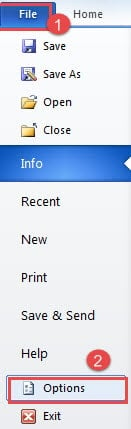
- Öncelikle “Dosya”ya tıklayın.
- Ardından “Kelime Seçenekleri” penceresini açmak için “Seçenekler”e tıklayın.

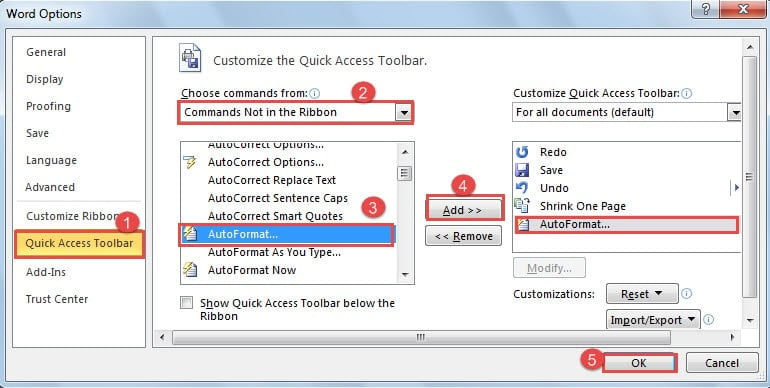
- Ardından, "Hızlı Erişim Araç Çubuğu" nu tıklayın.
- Daha sonra “Komutları seç” kutusunda “Şeritte Olmayan Komutlar”ı seçin.
- Ve liste kutularında “Otomatik Biçim” seçeneğini seçin.
- Pencerenin ortasındaki “Ekle” düğmesine tıklayın.
- Son olarak, "Tamam" ı tıklayın.

Bu seçeneği kullanmaya başlamadan önce, ayarları biraz yapmanız gerekiyor. İşte ayrıntılı adımlar:
“Otomatik Biçim” Seçeneğini Ayarlayın
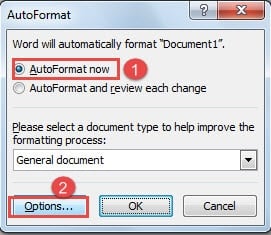
- İlk iş olarak “Hızlı Erişim Araç Çubuğu”ndaki “Otomatik Biçimlendirme” seçeneğine tıklayın.

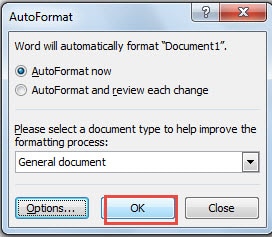
- “Otomatik Biçimlendir” iletişim kutusunun yanındaki “Şimdi Otomatik Biçimlendir”i seçin.
- Ardından "Seçenekler" düğmesine tıklayın.

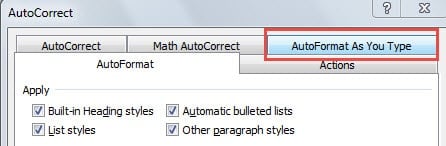
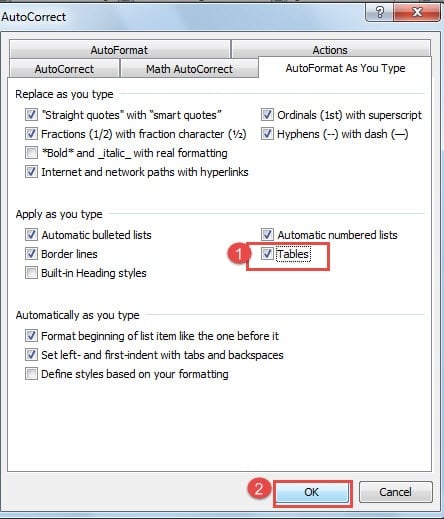
- Şimdi “Otomatik Düzelt” iletişim kutusunda “Yazarken Otomatik Biçimlendir”i tıklayın.

- “Yazarken uygula” grup kutularındaki “Tablolar” kutusunu işaretleyin.
- Ve "Tamam" ı tıklayın.

- En sonunda “Otomatik Biçimlendirme” iletişim kutusuna döndüğünüzde tekrar “Tamam”a tıklayın.


Tablo Oluşturmak İçin “Sekme” Tuşu Nasıl Kullanılır?
- Öncelikle imleci tablonun gideceği yere getirin.
- Daha sonra aşağıdaki gibi bir dizi artı ve eksi işaretine basın:


ihbar: Her zaman satırın sonunda artı işaretinin olmasına dikkat etmelisiniz. Aksi takdirde masa alamazsınız. Örneğin aşağıdaki örnek doğru değil: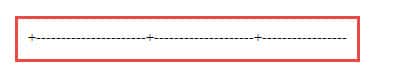
- Şimdi “Enter” tuşuna basın. Böyle bir etki elde edebileceksiniz:

- Daha sonra imleci hücre sırasının arkasına yerleştirin.
- Ve yeni bir hücre satırı eklemek için "Sekme" tuşuna basın.
- Böylece 4. ve 5. adımları birkaç kez tekrarladığınızda böyle bir tablo elde edebilirsiniz.


6 Yöntemin Karşılaştırılması
| Yöntemler | Avantajlar | Dezavantajlar |
| Bir Hücre Sayısı Seçmek İçin İmleci Kullanın | Sezgisel olarak küçük bir masa elde etmenin en hızlı yolu budur. Acemi için en iyi seçenek. | 1. Maksimum 10×8 boyutunda masa alabilirsiniz.
2. Tablo boyutunu manuel olarak ayarlamanız gerekir. |
| “Tablo Ekle” Seçeneğini Kullanın | 1. İstediğiniz boyutta masa alabilirsiniz.
2. Masa boyutunu tam olarak kontrol edebilirsiniz. |
Bazen yanlış tahmin nedeniyle tablo boyutu girilen verileri alacak kadar büyük olmayabilir ve tablo boyutunu manuel olarak ayarlamanız gerekir. |
| Tablo Çiz | Hücre genişliğini ve yüksekliğini ayarlamadan herhangi bir türde tablo çizebilirsiniz. | Büyük boyutlu bir tablo çizmek zaman alıcıdır. |
| Excel Elektronik Tablosu Ekleme | Mevcut Excel tablolarından kolaylıkla yararlanabilirsiniz. | 1. Excel'i bilmeniz gerekir.
2. Verilerle ilgilenmek için Excel penceresine girmek üzere çift tıklamanız gerekir. |
| “Hızlı Tablolar”dan Bir Tablo Seçin | Hızlı bir şekilde zarif bir tarza sahip bir masaya sahip olabilirsiniz. | Tablodaki orijinal verileri silmek gibi kendi ihtiyacınıza uyacak şekilde biraz değişiklik yapmanız gerekir. |
| “Sekme” Tuşunu Kullan | Hızlı bir şekilde istediğiniz kadar aynı hücre sırasını elde edebilirsiniz. | 1. Önce “Otomatik Biçim” seçeneğini ekleyip ayarlamanız gerekir.
2. Tabloyu oluşturmak için kullanılan karakterleri bilmeniz gerekir. |
Kelime Çöküşüne Karşı İyi Silahlı Olun
Word çeşitli nedenlerden dolayı saniyeler içinde çökebilir. Bu nedenle ciddi dosya kayıplarını önlemek için önceden birkaç yedek almak ve bunları uygun şekilde saklamak akıllıca olacaktır. Aynı zamanda profesyonel olmak için doktor onarımı araç başka bir mükemmel seçimdir.
Yazar Tanıtımı:
Vera Chen bir veri kurtarma uzmanıdır. DataNumendahil olmak üzere veri kurtarma teknolojilerinde dünya lideri olan , Inc. excel kurtarma hem de pdf onarım yazılım ürünleri. Daha fazla bilgi için ziyaret edin www.datanumen.com