
Bu yazıda, Word belgenize hızlı bir şekilde sayfa sonları eklemek için 5 yol sunmak istiyoruz.
Word'de taslak oluştururken, siz yazdıkça metniniz bir sonraki sayfaya akar. Nitekim Word, 2 sayfayı ayırmak için otomatik bir sayfa sonu eklemiştir. Bu, yalnızca ilk sayfa dolduğunda gerçekleşir. Bu makale, farklı sayfalardaki içerik bloklarını sabitlemek için manuel sayfa sonunu nasıl ekleyeceğinizi gösterecektir. Birine içerik ekleseniz veya içeriği silseniz bile 2 sayfadaki metinlerin birleştirilmesini durdurur. 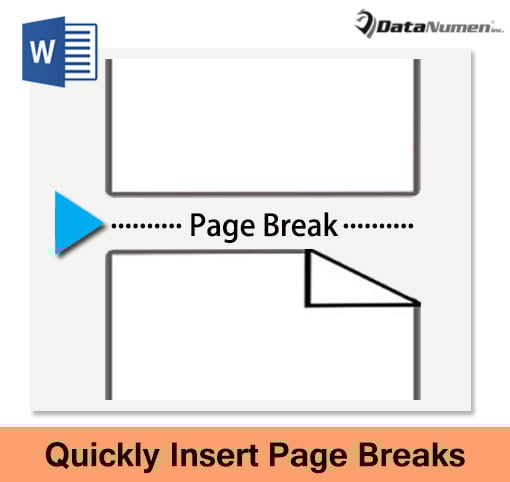
Yöntem 1: Şeritte Komutla Sayfa Sonu Ekleme
- İlk olarak, ekleme işaretçisini sayfa sonunun gittiği konuma getirin.
- Ardından, Şeritte "Sayfa Düzeni" ni tıklayın.
- Ardından "Molalar"a tıklayın.
- Ve “Sayfa Sonları” bölümünün altında “Sayfa” yı seçin.
Sayfa sonunu görmek için “Giriş” sekmesi altındaki “Göster/Gizle” komutuna tıklayabilirsiniz. İşte bir belgeye eklenen bir sayfa sonu: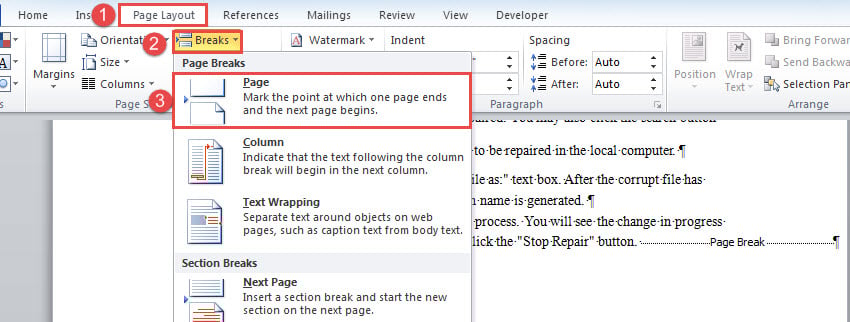
Yöntem 2: Kısayolla Sayfa Sonu Ekle
- Benzer şekilde, imleci uygun şekilde yerleştirin.
- Ardından "Ctrl + Enter" tuşlarına basın.
Yöntem 3: Belirli Stile Sahip Bir Bölümden Önce Sayfa Sonu Ekleme
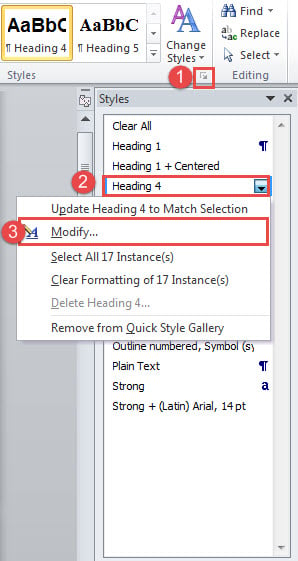
- Öncelikle “Home” sekmesi altındaki “Styles” grubundaki ok butonuna tıklayın.
- Açılan “Stiller” penceresinde bir stile sağ tıklayın.
- Ardından menüsünde "Değiştir" i seçin.

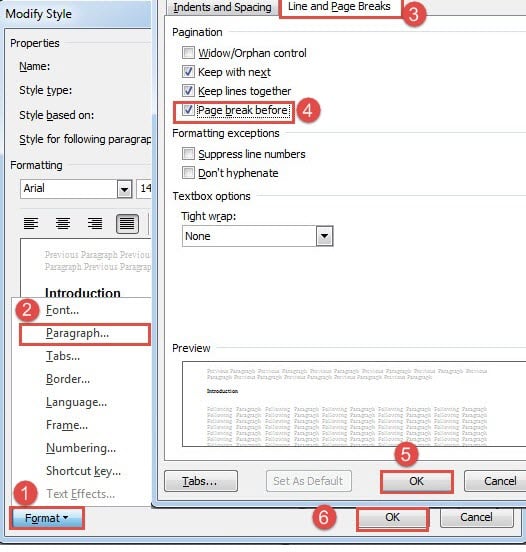
- "Stil Değiştir" penceresinde, "Biçimlendir" sekmesine tıklayın.
- Ardından, aynı ad kutusunu açmak için "Paragraf" ı tıklayın.
- Ardından “Satır ve Sayfa Sonları” sekmesine tıklayın.
- "Önce sayfa sonu" kutusunu işaretleyin ve "Tamam" ı tıklayın.
- Şimdi "Stil Değiştir" e geri dönün ve "Tamam" ı da tıklayın.


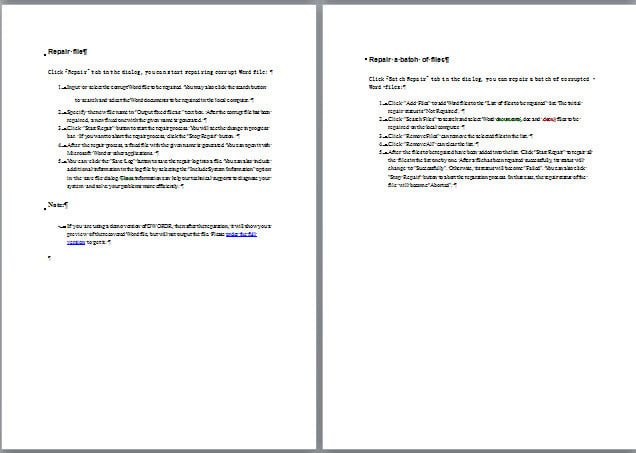
Yöntem 4: Belirli Bir Sayfaya Sayfa Sonu Ekleme
Uzun bir belgeniz varsa, bu yöntemi kullanarak hedef konuma yukarı ve aşağı kaydırma yapmadan belirli bir sayfaya hızlıca sayfa sonu ekleyebilirsiniz.
- Öncelikle, VBA düzenleyicisini açmak için “Alt+F11” tuşlarına basın.
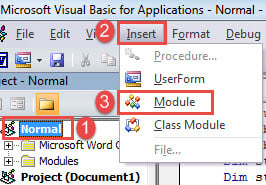
- Ardından “Normal” projeye tıklayın ve menü çubuğundaki “Ekle” sekmesine tıklayın.
- Ardından "Modül"ü seçin.

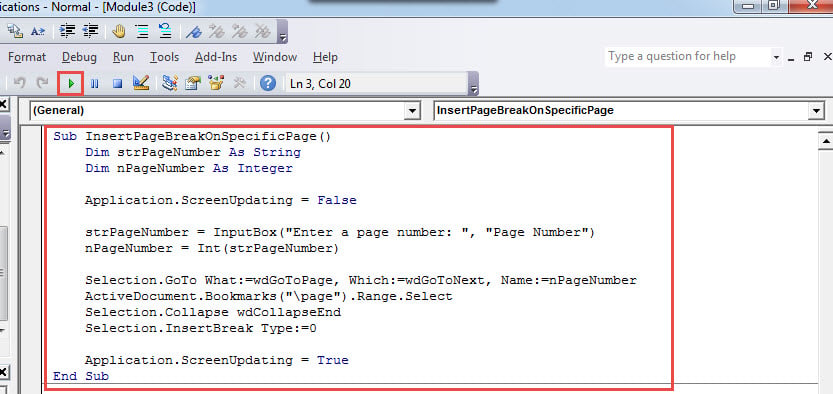
- Yeni modülü çift tıklayarak açın ve aşağıdaki kodları oraya yapıştırın:
Sub InsertPageBreakOnSpecificPage()
  Dim strPageNumber As String
  Dim nPageNumber As Integer

  Application.ScreenUpdating = False

  strPageNumber = InputBox("Enter a page number: ", "Page Number")
  nPageNumber = Int(strPageNumber)

  Selection.GoTo What:=wdGoToPage, Which:=wdGoToNext, Name:=nPageNumber
  ActiveDocument.Bookmarks("\page").Range.Select
  Selection.Collapse wdCollapseEnd
  Selection.InsertBreak Type:=wdPageBreak

  Application.ScreenUpdating = True
End Sub
- Şimdi "Çalıştır" düğmesine tıklayın veya "F5" tuşuna basın.

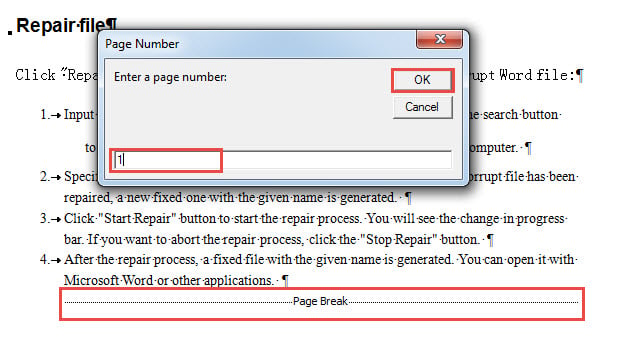
- Açılan giriş kutusuna bir sayfa numarası girin ve devam etmek için “Tamam”a tıklayın.

Yöntem 5: Belgedeki Her Sayfaya Sayfa Sonu Ekleme
Bir kitabı yeni bitirdiyseniz ve her metin parçasının olduğu yerde olması gerekiyorsa, her sayfaya sayfa sonu eklemek için bu yöntemi kullanabilirsiniz.
- Bir makro yüklemek ve çalıştırmak için yöntem 4'teki adımları izleyin.
- Makroyu bununla değiştirmeyi unutmayın:
Sub InsertPageBreakOnEachPageInDoc()
  Dim objPageRange As Range
  Dim nTotalPageNumber As Integer
  Dim nPageNumber As Integer

  Application.ScreenUpdating = False

  nTotalPageNumber = ActiveDocument.ComputeStatistics(wdStatisticPages)

  For nPageNumber = nTotalPageNumber To 1 Step -1
    Set objPageRange = ActiveDocument.GoTo(wdGoToPage, wdGoToAbsolute, nPageNumber)
    objPageRange.InsertBreak WdBreakType.wdPageBreak
  Next nPageNumber

  Selection.HomeKey Unit:=wdStory
  Selection.TypeBackspace
  Selection.Delete

  Application.ScreenUpdating = True
End Sub
Veri Kaybının Etkisini En Aza İndirin
Veri kaybı meydana geldiğinde, bize pek çok sıkıntı getirebilir. Ve bazen sonuçları o kadar ezici olur ki, bir iş kariyeri tehlikede olabilir. Bu nedenle, minimuma indirmek için Kelime hasarıKaybolan verileri kurtarmak için yetkin bir üçüncü taraf araca ihtiyacınız olacaktır.
Yazar Tanıtımı:
Vera Chen bir veri kurtarma uzmanıdır. DataNumendahil olmak üzere veri kurtarma teknolojilerinde dünya lideri olan , Inc. onarım xlsx hem de pdf onarım yazılım ürünleri. Daha fazla bilgi için ziyaret edin www.datanumen.com