
Bu yazıda, Word'de adres mektup birleştirme özelliğini uygularken sayı biçiminin değiştirilmesini ele almanın 5 farklı yolunu sunacağız.
Ara sıra, Excel dosyalarından bir grup veriyi içe aktarmak için Word'deki adres-mektup birleştirme işlevini kullanacağız. Ancak, bazen işler çok farklı bir şekilde gidebilir. Örneğin, ondalık basamaklı veriler söz konusu olduğunda, belge görünümünü baltalayabilen birden çok ondalık basamaklı bir sayı almamız olasıdır. Aşağıda bir örnek verilmiştir: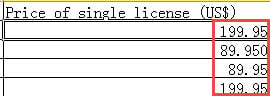

Bu nedenle, böyle bir sorunu çözmeniz için burada 5 etkili yöntem seçiyoruz. Bu makale esas olarak ondalık sayı sorununu ele alacağından, Word'de adres mektup birleştirme özelliğinin nasıl kullanılacağı adımlarını atlayacağız. Sadece referans olarak, önceki makalelerimizden birini okuyabilirsiniz: Word'de Adres Mektup Birleştirme Özelliği ile Toplu İşlerde Kişiselleştirilmiş Mektuplar veya E-postalar Nasıl Oluşturulur
Yöntem 1: Alan Kodlarını Değiştirin
- Öncelikle birleştirme alanını ekledikten sonra “Bitir ve Birleştir” butonuna basmak için acele etmemelisiniz. Bunun yerine, alana sağ tıklayın.
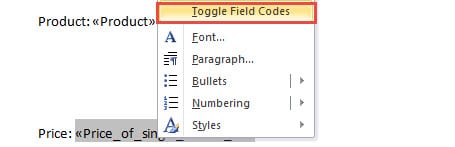
- Ardından liste menüsünden "Alan Kodlarını Değiştir"i seçin.
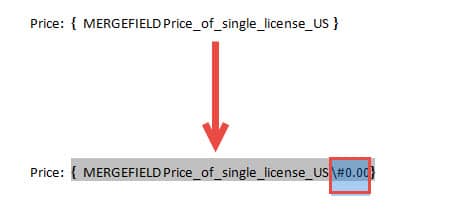
- Şimdi “}” sembolünden hemen önce “\#”0.00” girin. “\#”0.00” yazmanız, aldığınız sayıda 2 ondalık basamak tutmak istediğiniz anlamına gelir. Benzer şekilde, yalnızca 1 ondalık basamağa ihtiyacınız varsa “\#”0.0” girebilirsiniz.

- Ardından, imleci alan kodlarının içine getirin ve “F9” tuşuna basın veya sağ tıklayın ve tekrar “Alan Kodlarını Değiştir” seçeneğini seçin.
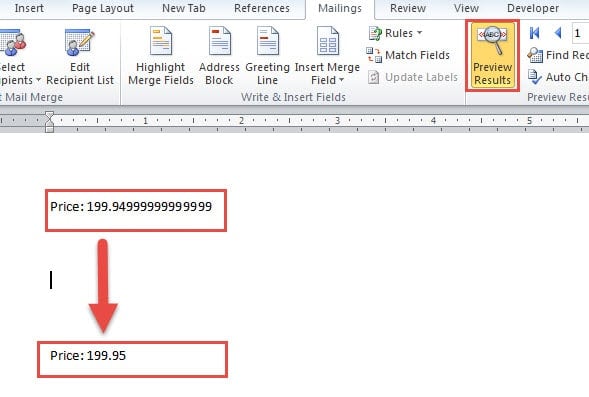
- Ardından, sonuçların doğru olup olmadığını görmek için “Sonuçları Önizle” seçeneğine tıklayabilirsiniz. Bundan sonra görevi yerine getirmek için soldaki adımları rahatlıkla bitirebilirsiniz.

Yöntem 2: Kaynak Verileri Metin Formatına Dönüştür
- Başlamak için, kaynak verileri içeren Excel Dosyasını açın.
- Ardından, hedef veri satırını veya sütununu seçin.
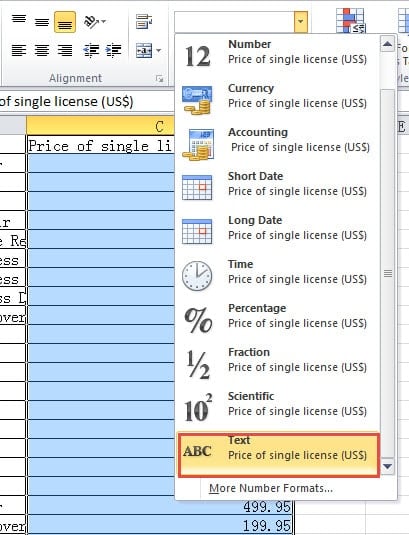
- Daha sonra “Giriş” sekmesi altındaki “Sayı” grubuna gidin ve “Sayı Formatı” için “Metin” i seçin.

- Excel dosyasını kaydetmeyi unutmayın.
- Ardından Word dosyasını açın ve adres mektup birleştirme adımlarını gerçekleştirin.
Yöntem 3: Tabloya Yeni Bir Satır Ekleme
- İlk olarak, Excel dosyasını açın.
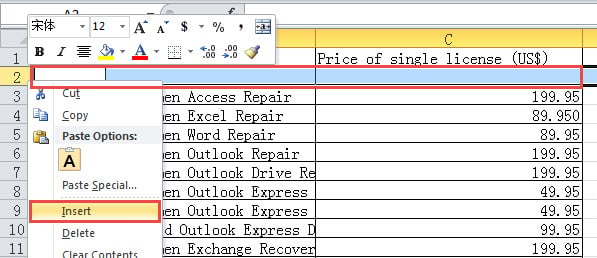
- Ardından başlığın altındaki satırı seçin.
- Sonraki sağ tıklama.
- Ve tabloya yeni bir satır eklemek için menüden “Ekle”yi seçin.

- Ardından, ilk rakamın üzerindeki hücreye istediğiniz herhangi bir harfi girin. Örneğin, oraya “a” yazabilirsiniz.
- Ardından, posta birleştirmeyi başlatmak için Word'ü açtığınızda, sonunda "a" harfi içeren bir sayfa göreceksiniz. Bunu silmeniz yeterli, geri kalan sayılar doğru biçimde kalacaktır.
Yöntem 4: Excel Tablosunu Word One'a Dönüştürün
- Öncelikle Excel dosyasını açın.
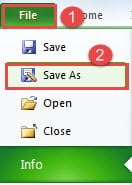
- İkinci olarak, “Dosya” sekmesine tıklayın.
- Ardından “Farklı Kaydet” seçeneğini tıklayın.

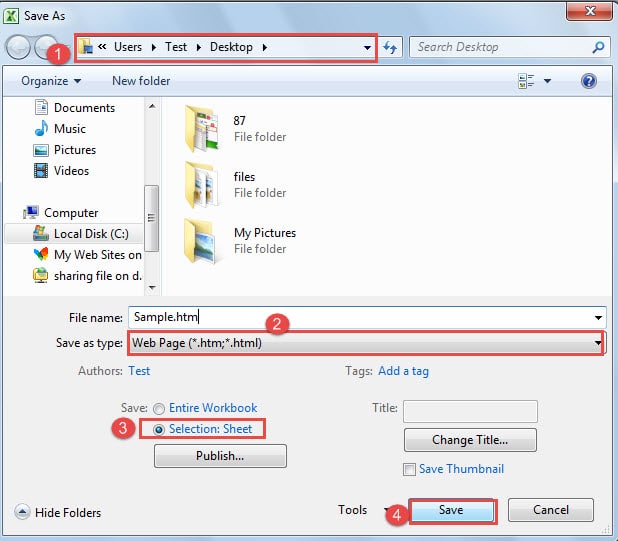
- "Farklı Kaydet" penceresinde, önce bir depolama konumu bulun.
- Ardından "Kayıt türü"nde "Web Sayfası"nı seçin.
- Ardından, sol alt köşede "Seçim: Sayfa"yı seçin.
- Ve "Kaydet" düğmesine tıklayın.

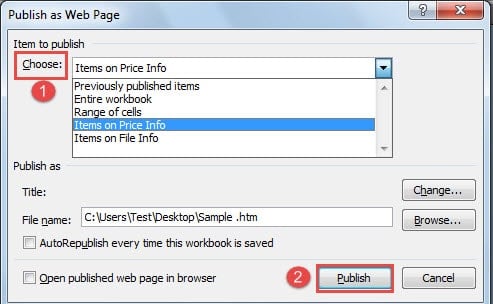
- Şimdi “Web Sayfası Olarak Yayınla” iletişim kutusunda, önce “Seç” açılır listesinden yayınlanacak öğeyi seçin.
- Ardından, "Yayınla"yı tıklayın.

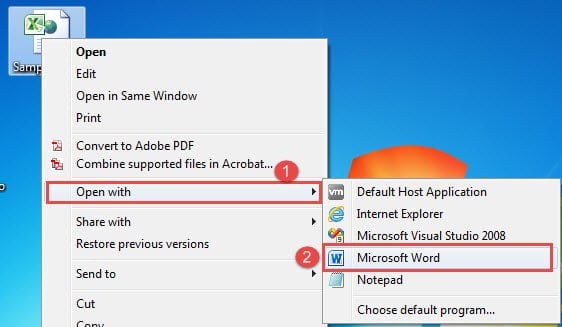
- Şimdi web dosyasını bulmaya gidin ve üzerine sağ tıklayın.
- Ardından, "Birlikte aç" ı seçin.
- Ve dosyayı Word'de açmak için “Microsoft Word” seçeneğini tıklayın.

- Şimdi ilk paragraf işaretinden önce tek boşluk olmadığından emin olun. Varsa, onları silin.

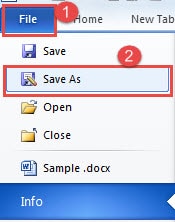
- Ve "Dosya" sekmesine tıklayın.
- Ardından "Farklı Kaydet" i tıklayın.

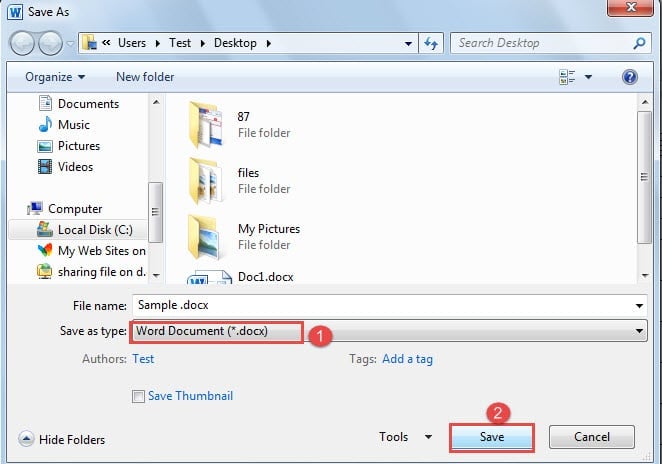
- “Farklı Kaydet” penceresinde, dosyayı “.doc” veya “.docx” uzantısıyla kaydetmeyi seçin.
- Ardından "Kaydet"i tıklayın.

- Son olarak, adres mektup birleştirmeyi bitirmek için adımları izleyin.

Yöntem 5: Word'de Açıldığında Dosya Biçimi Dönüştürmesini Onaylayın
- Öncelikle, kaynak dosyanın “.xls” uzantısında kaydedildiğinden ve kaynak verileri içeren tablonun ilk sayfada olduğundan emin olun.
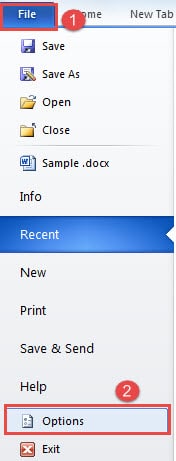
- Ardından Word'ü açın ve “Dosya” sekmesine tıklayın.
- Daha sonra “Kelime Seçenekleri” iletişim kutusunu açmak için “Seçenekler”e tıklayın.

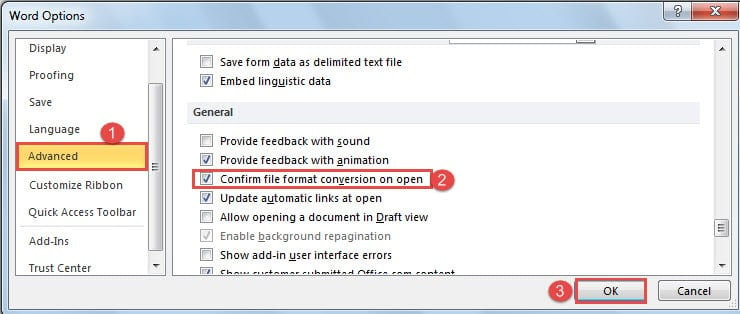
- Ve ardından "Gelişmiş"i seçin.
- Ardından "Genel" sayfasına gidin. "Açılışta dosya biçimi dönüştürmeyi onayla" kutusunu işaretleyin.
- Değişikliği kaydetmek için “Tamam”a tıklayın.

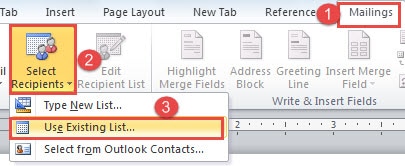
- Ardından, belgeyi düzenlemeyi bitirdikten sonra “Postalar” sekmesine tıklayın.
- Ardından "Alıcıları Seç"i tıklayın.
- Ve "Mevcut Listeyi Kullan" ı seçin.

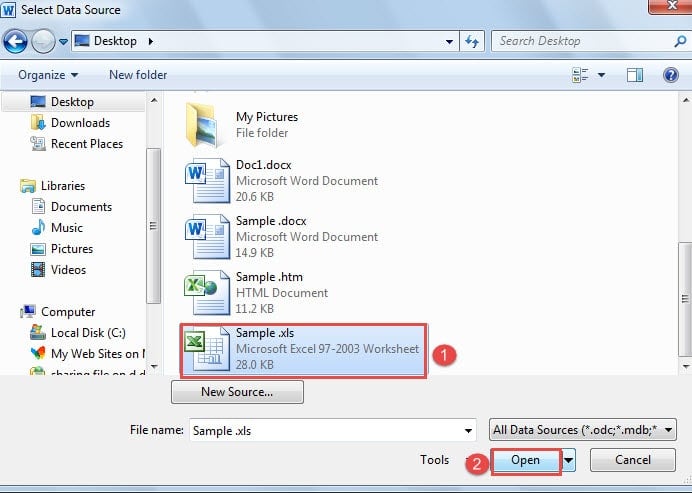
- Şimdi "Veri Kaynağını Seç" iletişim kutusunda, doğru dosyayı seçin ve ardından "Aç" ı tıklayın.

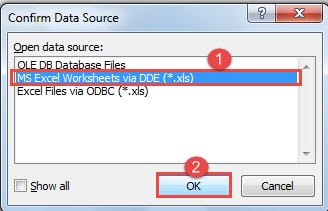
- "Veri Kaynağını Onayla" iletişim kutusunda, "DDE aracılığıyla MS Excel Çalışma Sayfaları" seçeneğini seçin.
- Ardından "Tamam" ı tıklayın.

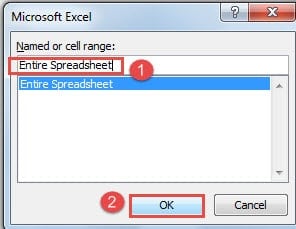
- Daha sonra “Microsoft Excel” iletişim kutusu açılacaktır. “Tüm Elektronik Tablo”yu seçin.
- Ve "Tamam" ı tıklayın.

- Adres mektup birleştirmeyi tamamlamak için her zamanki yolu kullanın.
5 Yöntemin Karşılaştırılması
| Yöntemler | Avantajlar | Dezavantajlar |
| Yöntem 1: Alan Kodlarını Değiştirin | 1. Karşılaştırmalı olarak basit adımlar
2. Ondalık basamakları seçebilirsiniz. 3. Kaynak dosyayı değiştirmeye gerek yok 4. Bu yöntem fazladan belge sayfası eklemez. |
Tüm veriler aynı ondalık basamaklara sahip olacaktır. |
| Yöntem 2: Kaynak Verileri Metin Formatına Dönüştür | 1. Karşılaştırmalı olarak basit adımlar
2. Ondalık basamaklar kaynak dosyadaki ile aynı olacaktır. 3. Bu yöntem fazladan belge sayfası eklemez. |
Kaynak dosyadaki sayı biçimini değiştirir. |
| Yöntem 3: Tabloya Yeni Bir Satır Ekleme | 1. Karşılaştırmalı olarak basit adımlar
2. Ondalık basamaklar kaynak dosyadaki ile aynı olacaktır.
|
1. Yeni bir satır insource dosyası eklemelisiniz.
2. Fazla sayfayı manuel olarak silmeniz gerekir. |
| Yöntem 4: Excel Tablosunu Word One'a Dönüştürün | 1. Bu yöntem fazladan belge sayfası eklemez.
2. Ondalık basamaklar kaynak dosyadaki ile aynı olacaktır. 3. Kaynak dosyayı değiştirmeye gerek yok 4. Excel dosya biçimlendirmesi nedeniyle hapsedilmeyeceksiniz. |
1. Karşılaştırmalı olarak daha fazla adım
2. Her seferinde yalnızca bir sayfadan veri alabilirsiniz. |
| Yöntem 5: Word'de Açıldığında Dosya Biçimi Dönüştürmesini Onaylayın | 1. Bu yöntem fazladan belge sayfası eklemez.
2. Ondalık basamaklar kaynak dosyadaki ile aynı olacaktır. 3. Kaynak dosyayı değiştirmeye gerek yok
|
1. Karşılaştırmalı olarak daha fazla adım
2. Bazen daha uzun yanıt süresi gerektirebilir. 3. Kaynak dosya “.xls” formatında kaydedilmelidir. 4. Verileri yalnızca ilk çalışma sayfasından alabilirsiniz. |
Dosya Bozulması Her Zaman Fırsatını Bulur
Yukarıdaki yazımızda Word belgeleri ile Excel dosyaları arasındaki işlemlerden bahsetmiştik. Talep değiştikçe de farklı yöntemler kullanılmaktadır. Ancak şüphesiz, tüm bu hareketler Word dosyalarının zarar görme olasılığını büyük ölçüde artırabilir. Ardından, güçlü bir Word dosyası hatası onarım aracı şiddetle ihtiyaç duyacağın şey.
Yazar Tanıtımı:
Vera Chen bir veri kurtarma uzmanıdır. DataNumendahil olmak üzere veri kurtarma teknolojilerinde dünya lideri olan , Inc. hasarlı Excel xls onarımı hem de pdf onarım yazılım ürünleri. Daha fazla bilgi için ziyaret edin www.datanumen.com