
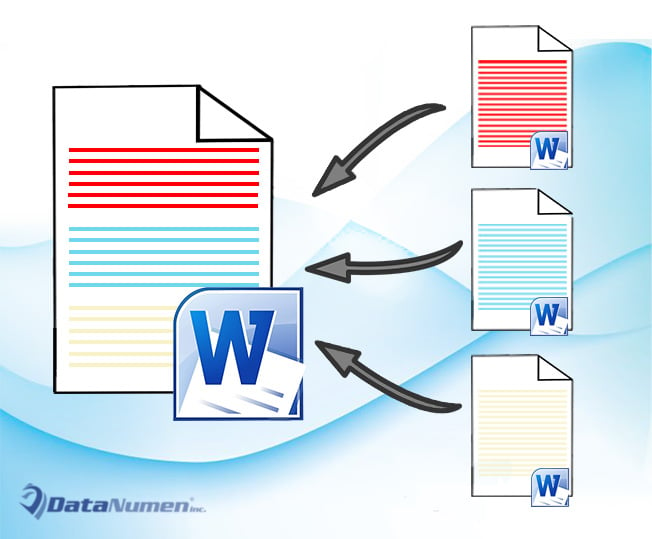
Aşağıdaki makalede, size bir Word belgesini diğerine bağlamanın 5 akıllı yolunu sunmaya odaklanacağız.
İki veya daha fazla ilgili belgeyi bağlamamız gereken birçok kez vardır, bu nedenle kaynak dosyadaki bir güncelleme, başka bir dosyaya yapıştırılan metni de yenileyebilir. Bundan bahsetmişken, Word birkaç farklı çözüm sunar. Daha fazla ayrıntı öğrenmek için bir göz atalım.
Yöntem 1: “Bağlantı Yapıştır” Seçeneğini Kullanın
- İlk olarak, bir metin aralığını veya tüm kaynak belgeyi kopyalayın.
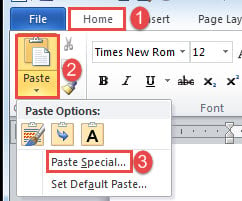
- Ardından, ekleme işaretçisini düzgün bir şekilde yerleştirin ve "Giriş" sekmesi altındaki "Yapıştır" ı tıklayın.
- Ardından, aynı ad iletişim kutusunu açmak için "Özel Yapıştır" ı seçin.

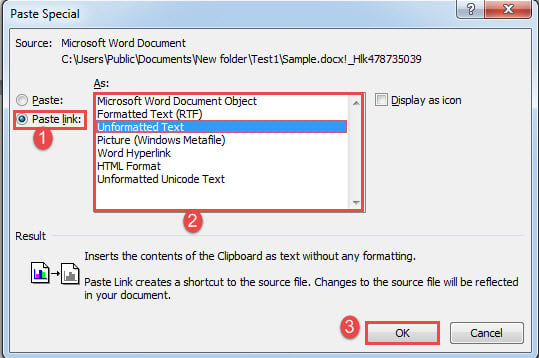
- “Özel Yapıştır” kutusunda, “Bağlantıyı Yapıştır”ı seçin.
- Ve "Biçimlendirilmiş Metin" veya "Biçimlendirilmemiş Metin" gibi bir bağlantı türü seçmek için tıklayın.
- Son olarak, "Tamam" ı tıklayın.

Kaynak metinde yapılan herhangi bir değişiklik, bağlantıyı sağ tıklayıp "Bağlantıyı Güncelle"yi seçerek güncellerseniz yeni belgeye yansıtılmalıdır.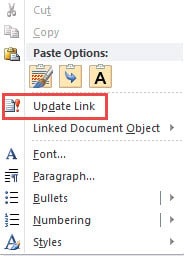
Yöntem 2: Bir Nesne Ekle
- Başlamak için “Ekle” sekmesine ve ardından “Metin” grubundaki “Nesne”ye tıklayın.

- Sonraki “Nesne” kutusunda açık, önce “Dosyadan Oluştur” sekmesine tıklayın.
- Ardından bir dosya seçmek için "Gözat"a tıklayın.
- Ve "Dosyaya bağlantı" kutusunu işaretleyin.
- Son olarak, "Tamam" ı tıklayın.


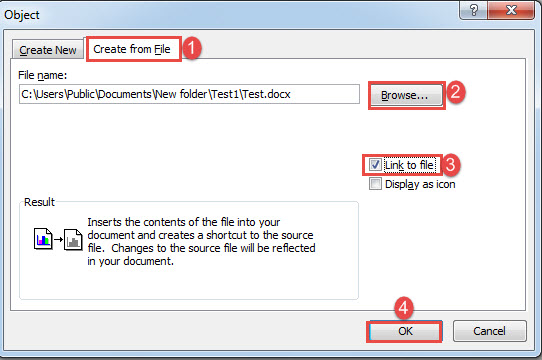
Tüm belgeyi yeni konuma yerleştireceğinize dikkat edin. Bağlantıyı güncellemek için yöntem 1'de aynı şekilde kullanabilirsiniz.
Yöntem 3: Alt Belgesine Bağlanan Bir Ana Belge Oluşturun
İki dosyayı birbirine bağlamak için alt belgeye bağlanan bir ana belge oluşturmak da iyi bir seçimdir. Her ayrıntılı adımı açıklayan bir önceki makalemiz var. Bu bağlantıya başvurabilirsiniz: Word'ünüzde Birden Çok Alt Belgeye Bağlantı Veren Bir Ana Belge Nasıl Oluşturulur
Yöntem 4: Kaynak Belgeden Yer İmine Köprü Bağlama
- Öncelikle, kaynak belgedeki bir metin bloğu için bir yer imi oluşturun.
- Ardından, yeni bir belgede, ekleme işaretçisini uygun bir konuma getirin. “Ekle” sekmesine tıklayın ve “Köprü” seçeneğini seçin.

- İmleci “Adres” metin kutusuna getirin ve ihtiyacınız olan metinleri içeren dosyayı seçmek için “Dosyaya Gözat” sekmesine tıklayın.
- “Belgede Yer Seçin” kutusunu açmak için “Yer İmi” sekmesine tıklayın.
- Yeni oluşturulan yer imini seçin ve her iki kutuda da "Tamam" ı tıklayın.

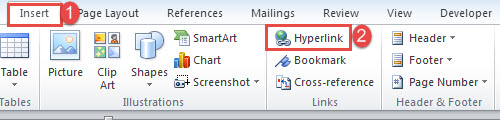
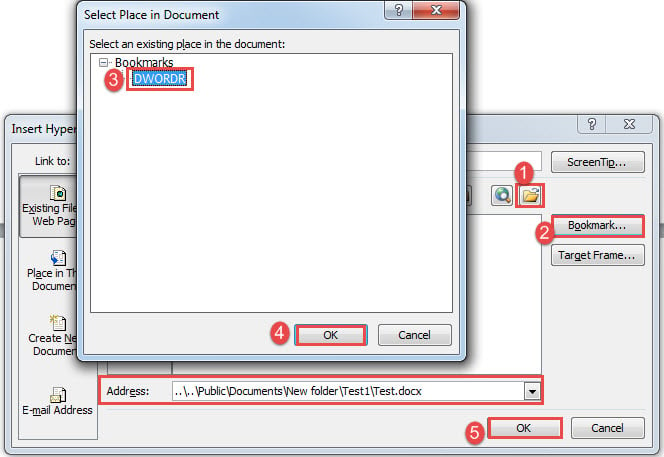
Aşağıdaki gibi bir köprü alacaksınız:
Kaynak belgeyi “Ctrl+Tıkla” ile ziyaret edebilirsiniz.
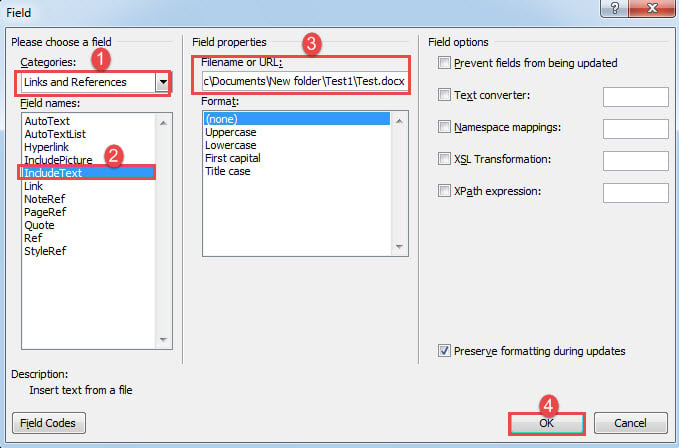
Yöntem 5: "IncludeText" Alanını Kullanın
- Önce “Ekle” sekmesine ve ardından “Hızlı Parçalar”a tıklayın.
- Ardından, açılır menüden "Alan" ı seçin.

- "Alan" iletişim kutusunda, "Kategoriler" için "Bağlantılar ve Referanslar"ı seçin.
- Sonra "IncludeText" alanını seçin.
- Kaynak belgenin dosya adını girin.
- Son olarak, "Tamam" ı tıklayın.

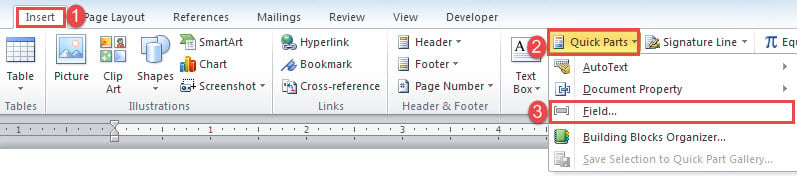
Kaynak dosyanın tüm metinleri artık yeni belgede görünür olacaktır. Alanı güncellemek için üzerine tıklayıp “F9” tuşuna basabilirsiniz.
Bozuk Word Belgeleriyle Başa Çıkın
Hasar görmüş bir belgeyle karşılaştığımızda, onu hemen atmayız elbette. Bunun yerine, ölü bir dosyayı yeniden hayata döndürmek için her şeyi denemeliyiz. Ele alınacak en önemli yöntemlerden biri de budur. doktor yolsuzluğu mümkün olan en kısa sürede gelişmiş bir kurtarma aracı edinmektir.
Yazar Tanıtımı:
Vera Chen bir veri kurtarma uzmanıdır. DataNumendahil olmak üzere veri kurtarma teknolojilerinde dünya lideri olan , Inc. Excel kurtarma hem de pdf onarım yazılım ürünleri. Daha fazla bilgi için ziyaret edin www.datanumen.com