
Aşağıdaki makalede, Word belgenizde çok sütunlu madde işaretli veya numaralandırılmış bir liste oluşturmanın 4 yolunu göstereceğiz.
Madde işaretli veya numaralı bir liste başlattığımızda, her liste girişi bir paragraf olarak kabul edilir. Ve Word belgesinde yan yana 2 paragraf oluşturmanın doğrudan bir yolu yoktur. Bu, çok sütunlu bir liste oluşturmanın da mümkün olmadığı anlamına geliyor.
Doğru. Doğrudan bir yol yok. Ancak, makalemizde her zaman etkili geçici çözümler bulabilirsiniz.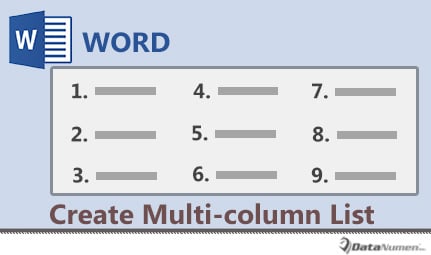
Yöntem 1: Listeleri Çok Sütunlu Metinler Olarak Biçimlendir
- Öncelikle, liste öğelerini girmeyi tamamlayın ve listeyi seçin.
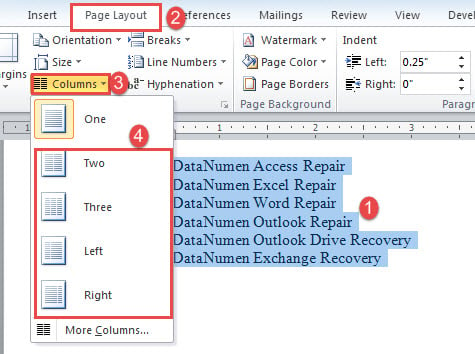
- Ardından “Sayfa Düzeni” sekmesine tıklayın.
- Ardından “Sayfa Yapısı” grubunda “Sütunlar” komutunu tıklayın.
- Açılır menüsünde bir sütun numarası seçin.

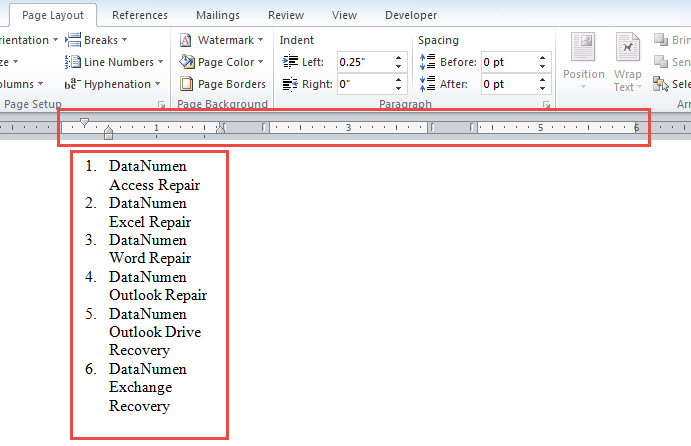
- Şimdi tüm liste girişlerinin ilk sütunda olduğunu görüyorsunuz.

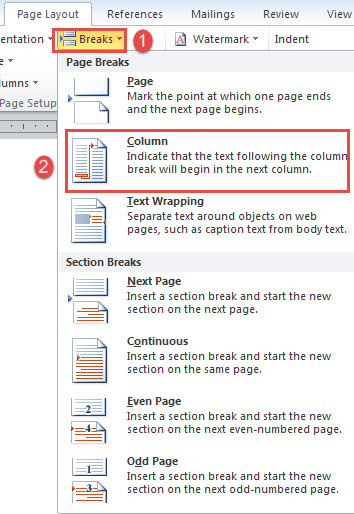
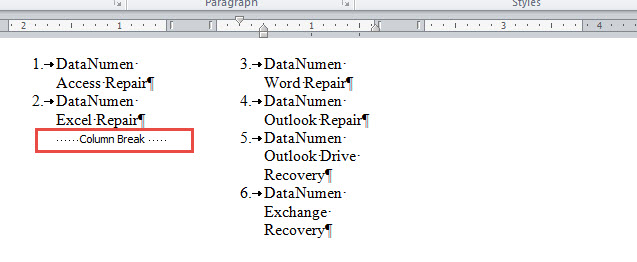
- Başka bir sütuna yerleştirmek istediğiniz liste öğesinin başına imlecinizi getirin. Örneğin, bu durumda, imleci üçüncü liste öğesinin metinlerinin önüne yerleştiriyoruz. Ardından "Sayfa Düzeni" sekmesinin altındaki "Kesmeler" seçeneğine tıklayın.
- Ve "Breaks" açılır menüsünde "Sütun" u tıklayın.

- Bu, bir sütun sonu ekler ve liste girişlerini ikinci sütuna dağıtır.

- 6'den fazla sütununuz varsa ve liste girişlerini eşit şekilde dağıtmanız gerekiyorsa 7. ve 2. adımları tekrarlayın. Aşağıdaki gibi olası bir sonuç elde edebilirsiniz:

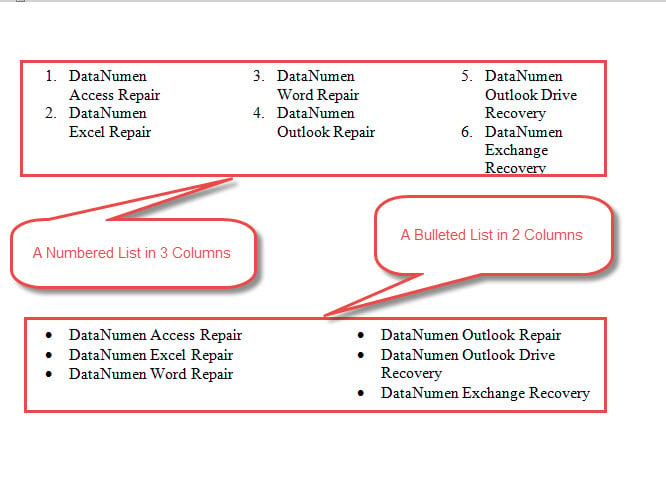
Yöntem 2: Çok Sütunlu Tabloda Liste Düzenleme
- İlk olarak, imleci çok sütunlu listenin gitmesi gereken yere getirin.
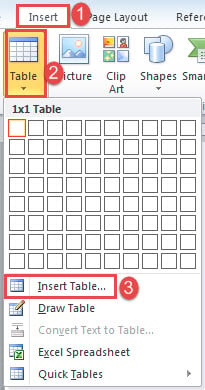
- İkinci olarak, “Ekle” sekmesine tıklayın ve “Tablo”ya tıklayın.
- Üçüncü olarak, “Tablo Ekle” ye tıklayın.

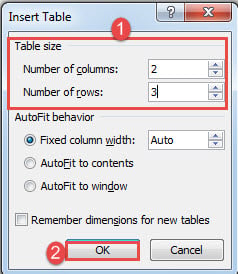
- Açılan kutuya satır ve sütun sayısını girin.
- "Tamam" ı tıklayın.

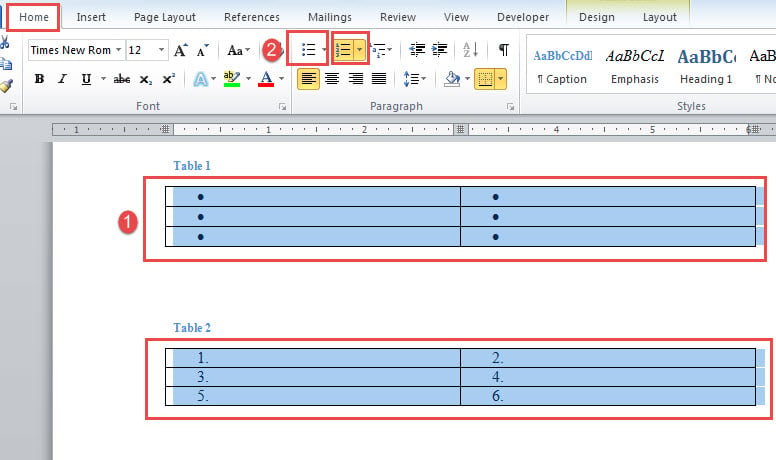
- Ardından tabloyu seçin ve "Giriş" sekmesi altındaki "Madde İşaretleri" veya "Numaralandırma" seçeneğine tıklayın. Her tek hücre bir madde işareti içerecek veya sırayla numaralandırılacaktır.

- Daha sonra bir hücreye bir giriş girebilirsiniz.
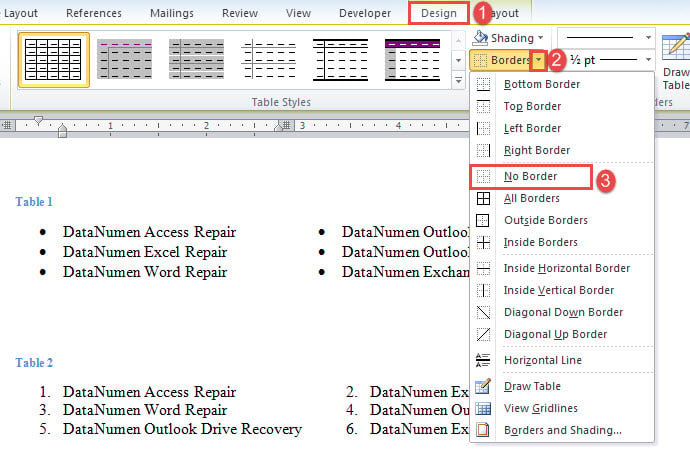
- Son olarak, “Tasarım” sekmesine tıklayarak tablo kenarlıklarını kaldırın. "Kenarlıklar" açılır menüsünü açmak için tıklayın ve "Kenarlık Yok"u seçin.

Yöntem 3: Metin Kutuları Ekleme
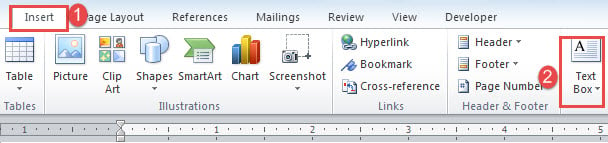
- Başlamak için “Ekle” sekmesine ve “Metin Kutusu”na tıklayın.

- Ardından "Metin Kutusu Çiz" i tıklayın.
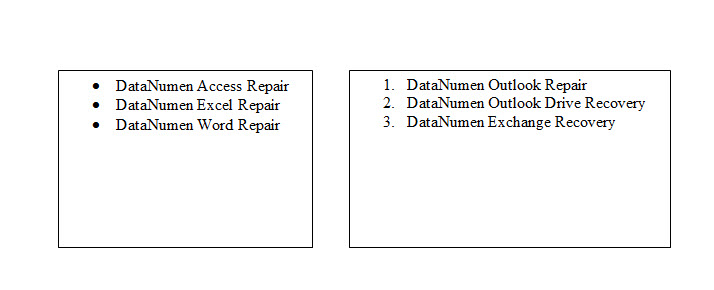
- Ardından liste girişlerini metin kutularına girin.
- İlk 3 adımı izleyerek, öncekiyle aynı satıra başka bir metin kutusu ekleyin.

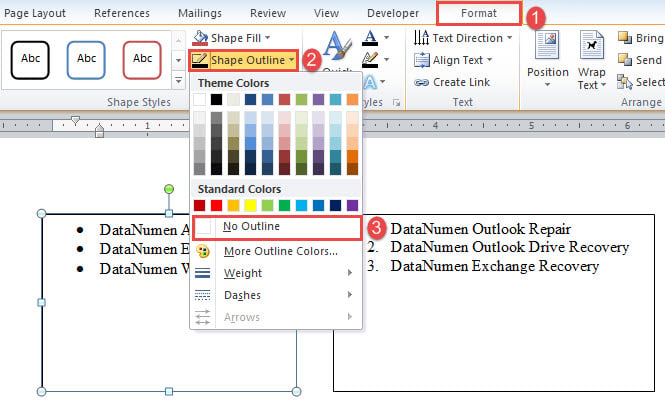
- Son olarak, metin kutusuna tıklayarak tüm metin kutularının ana hatlarını kaldırın. Ardından "Biçimlendir" ve "Anahatı Şekillendir"i tıklayın. “Anahat Yok” seçeneğini seçin.

Yöntem 4: Madde İşareti Simgeleri Ekleme
Canlı madde işaretli bir listeye ihtiyacınız yoksa, benzer görünen bir liste oluşturmak için madde işareti sembollerini kullanabilirsiniz.
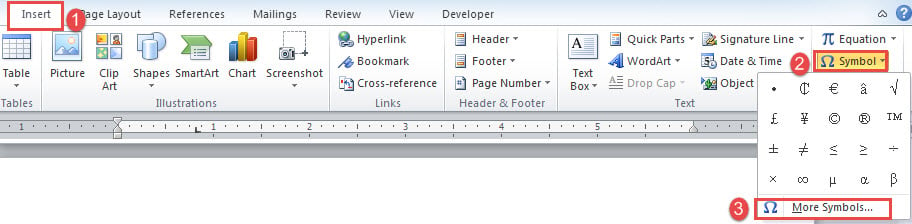
- “Ekle” sekmesine ve ardından “Sembol”e tıklayın.
- Ardından “Daha Fazla Sembol” öğesini seçin.

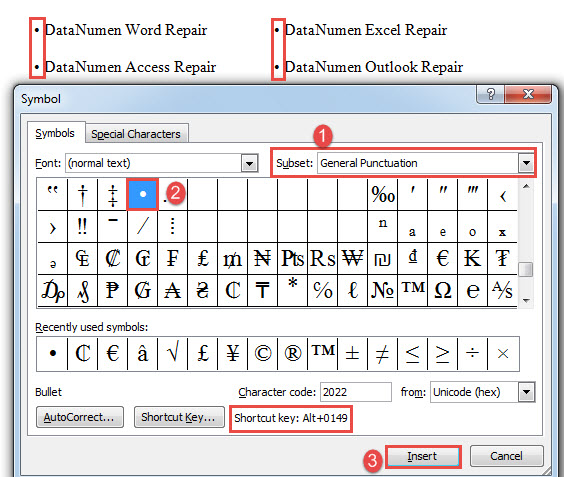
- "Sembol" iletişim kutusunda, "Altküme" açılır listesinden "Genel Noktalama"yı seçin.
- Ardından madde işareti simgesini bulun ve tıklayın.
- Son olarak, "Ekle" yi tıklayın ve kutuyu kapatın.
- Ya da hızlıca bir madde işareti simgesi eklemek için "Alt+ 0149"a basmayı da seçebilirsiniz.

Kelime Hataları Var
Deneyimli bir Word kullanıcısıysanız, bir süre hatalarla karşılaşmış olmalısınız. Farklı hatalar, belgeleriniz üzerinde farklı düzeylerde etki yaratır. Şanslı bir günde, bir sorunu çözmek için basit bir yeniden açma işlemi yeterli olacaktır. Ancak geri kalan günlerde, kendinizi çaresizce bir araca ihtiyaç duyarken bulursunuz. doktoru kurtarmak. Böyle bir senaryoda, belgenizde test etmeden önce piyasadaki çeşitli ürünleri değerlendirmek için zaman ayırmanız gerekir.
Yazar Tanıtımı:
Vera Chen bir veri kurtarma uzmanıdır. DataNumendahil olmak üzere veri kurtarma teknolojilerinde dünya lideri olan , Inc. Excel bozulması hem de pdf onarım yazılım ürünleri. Daha fazla bilgi için ziyaret edin https://www.datanumen.com/