
Bu makalede, Word belgenizdeki düzeltmeleri tarihe göre görüntülemeniz ve kabul etmeniz için 4 hızlı yolu göstermeyi planlıyoruz.
Bir belgenin birden çok gözden geçireni olabilir. Bu nedenle bu revizyonların farklı tarih ve saatlerde yapılması gerekmektedir. Daha önce, belirli bir gözden geçirenin düzeltmelerini nasıl görüntüleyeceğiniz ve kabul edeceğiniz hakkında konuştuk. Bugün size düzeltmeleri tarihe göre nasıl görüntüleyeceğinizi ve kabul edeceğinizi gösterelim.
Revizyonları Tarihe Göre Görüntülemenin 3 yolu
Öncelikle, revizyonları tarihe göre görüntülemenin 3 yoluna bir göz atalım.
Yöntem 1: "Gözden Geçirme Bölmesini" Tetikleyin
- Başlamak için "İncele" sekmesine tıklayın.
- Ardından, "Gözden Geçirme Bölmesi"nin arkasındaki ters üçgen düğmesini tıklayın.
- Ardından, açılır listeden "Gözden Geçirme Bölmesi Yatay" öğesini seçin.
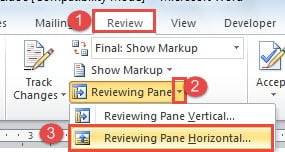
Şimdi Word penceresinin altında açık bir pencere olacak. Pencerede revizyonlar ve yapıldıkları tarihler yer alır.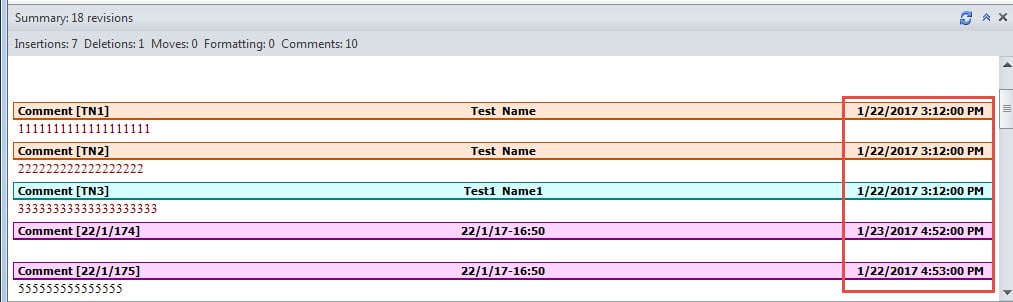
Yöntem 2: Belirli Bir Tarihte Yapılan Düzeltmeleri Çıkarma
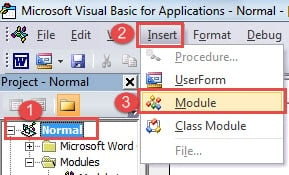
- Her şeyden önce, VBA düzenleyicisini açmak için “Geliştirici” sekmesine ve ardından “Visual basic” komutuna tıklayın. Alternatif yol, "Alt + F11" tuşlarına basmaktır.

- Ardından “Normal” ve ardından “Ekle” ye tıklayın.
- Ardından, yeni bir tane eklemek için “Modül” öğesini seçin.

- Düzenleme alanını etkinleştirmek için yeni modüle çift tıklayın.
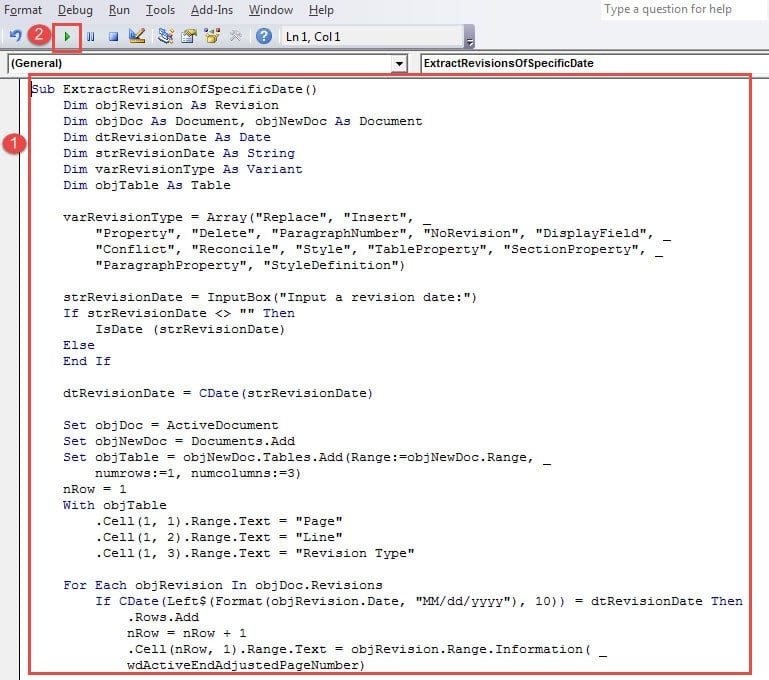
- Ardından aşağıdaki kodları yapıştırın:

Sub ExtractRevisionsOfSpecificDate()
  Dim objRevision As Revision
  Dim objDoc As Document, objNewDoc As Document
  Dim dtRevisionDate As Date
  Dim strRevisionDate As String
  Dim varRevisionType As Variant
  Dim objTable As Table

  varRevisionType = Array("Replace", "Insert", _
    "Property", "Delete", "ParagraphNumber", "NoRevision", "DisplayField", _
    "Conflict", "Reconcile", "Style", "TableProperty", "SectionProperty", _
    "ParagraphProperty", "StyleDefinition")

  strRevisionDate = InputBox("Input a revision date:")
  If strRevisionDate <> "" Then
    IsDate (strRevisionDate)
  Else
  End If

  dtRevisionDate = CDate(strRevisionDate)

  Set objDoc = ActiveDocument
  Set objNewDoc = Documents.Add
  Set objTable = objNewDoc.Tables.Add(Range:=objNewDoc.Range, _
    numrows:=1, numcolumns:=3)
  nRow = 1
  With objTable
    .Cell(1, 1).Range.Text = "Page"
    .Cell(1, 2).Range.Text = "Line"
    .Cell(1, 3).Range.Text = "Revision Type"

  For Each objRevision In objDoc.Revisions
    If CDate(Left(Format(objRevision.Date, "MM/dd/yyyy"), 10)) = dtRevisionDate Then
      .Rows.Add
      nRow = nRow + 1
      .Cell(nRow, 1).Range.Text = objRevision.Range.Information( _
        wdActiveEndAdjustedPageNumber)
      .Cell(nRow, 2).Range.Text = objRevision.Range.Information( _
        wdFirstCharacterLineNumber)
      .Cell(nRow, 3).Range.Text = varRevisionType(objRevision.Type)
    End If
  Next objRevision
  End With
End Sub
- Ardından, "Çalıştır" ı tıklayın.

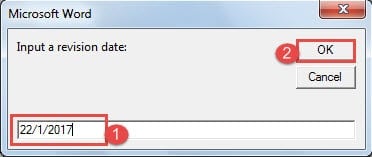
- Şimdi iletişim kutusu var. Görmek istediğiniz tüm düzeltmelerin yapıldığı tarihi girin. Ve "Tamam" ı tıklayın.

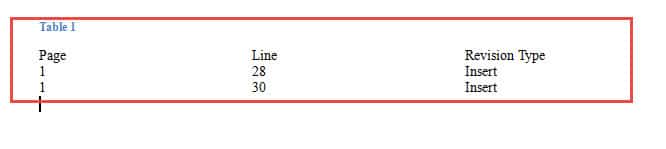
- Sonuç olarak, yeni bir belge olacaktır. Üzerinde o günkü tüm revizyonları içeren bir tablo var, örneğin:

Yöntem 3: Bir Tarihten Önce Düzeltmeleri Çıkarın
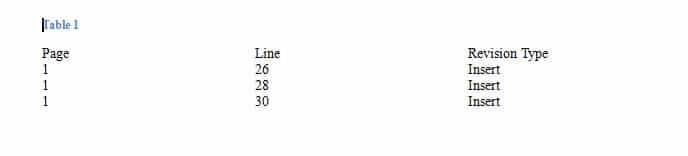
Belirli bir tarihten önce oluşturulan tüm revizyonları dışa aktarmak istemeniz durumunda, çalıştırabileceğiniz makro buradadır.
- İlk başta, yöntem 4'deki ilk 2 adımı tekrarlayın.
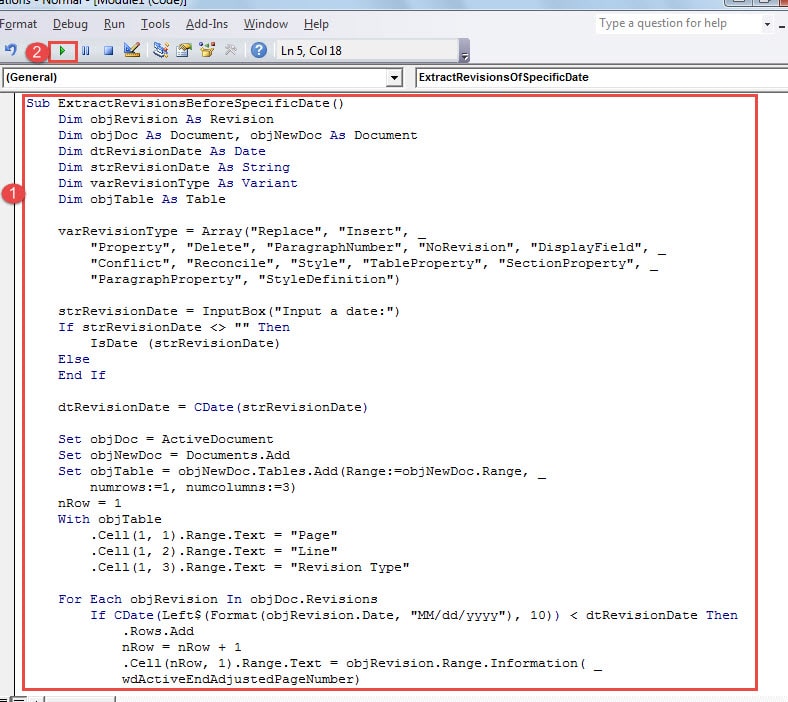
- Ardından bunun yerine aşağıdaki kodları yapıştırın:
Sub ExtractRevisionsBeforeSpecificDate()
  Dim objRevision As Revision
  Dim objDoc As Document, objNewDoc As Document
  Dim dtRevisionDate As Date
  Dim strRevisionDate As String
  Dim varRevisionType As Variant
  Dim objTable As Table

  varRevisionType = Array("Replace", "Insert", _
    "Property", "Delete", "ParagraphNumber", "NoRevision", "DisplayField", _
    "Conflict", "Reconcile", "Style", "TableProperty", "SectionProperty", _
    "ParagraphProperty", "StyleDefinition")

  strRevisionDate = InputBox("Input a date:")
  If strRevisionDate <> "" Then
    IsDate (strRevisionDate)
  Else
  End If

  dtRevisionDate = CDate(strRevisionDate)

  Set objDoc = ActiveDocument
  Set objNewDoc = Documents.Add
  Set objTable = objNewDoc.Tables.Add(Range:=objNewDoc.Range, _
  numrows:=1, numcolumns:=3)
  nRow = 1
  With objTable
   .Cell(1, 1).Range.Text = "Page"
   .Cell(1, 2).Range.Text = "Line"
   .Cell(1, 3).Range.Text = "Revision Type"

  For Each objRevision In objDoc.Revisions
    If CDate(Left(Format(objRevision.Date, "MM/dd/yyyy"), 10)) < dtRevisionDate Then
      .Rows.Add
      nRow = nRow + 1
      .Cell(nRow, 1).Range.Text = objRevision.Range.Information( _
      wdActiveEndAdjustedPageNumber)
      .Cell(nRow, 2).Range.Text = objRevision.Range.Information( _
      wdFirstCharacterLineNumber)
      .Cell(nRow, 3).Range.Text = varRevisionType(objRevision.Type)
    End If
  Next objRevision
  End With
End Sub
- "Çalıştır" düğmesini de tıklayın.

- Benzer şekilde, açılan bir iletişim kutusu var. Sadece tüm revizyonların görüntülenmesi gereken tarihi girin. Ardından "Tamam"a tıklayın.

Revizyonları Belirli Bir Tarihten Önce Kabul Edin
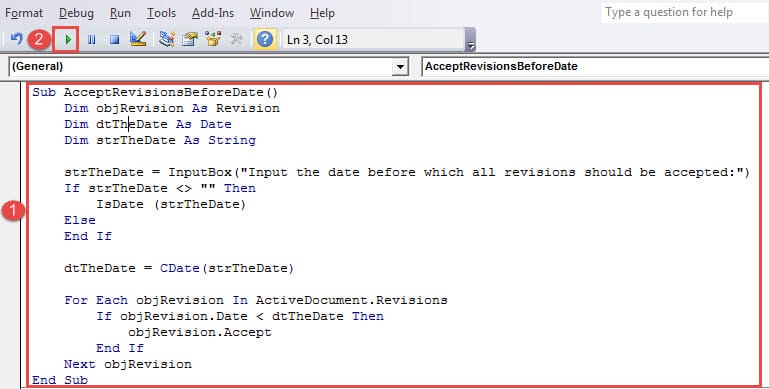
- VBA editörünü açmak ve aşağıdaki kodları çalıştırmak için yukarıdaki adımları kullanın:
Sub AcceptRevisionsBeforeDate()
  Dim objRevision As Revision
  Dim dtTheDate As Date
  Dim strTheDate As String

  strTheDate = InputBox("Input the date before which all revisions should be accepted:")
  If strTheDate <> "" Then
    IsDate (strTheDate)
  Else
  End If

  dtTheDate = CDate(strTheDate)

  For Each objRevision In ActiveDocument.Revisions
    If objRevision.Date < dtTheDate Then
      objRevision.Accept
    End If
  Next objRevision
End Sub
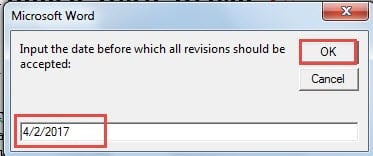
- Açılan iletişim kutusuna bir tarih yazın ve “Tamam”a tıklayın.


Word Dosyalarını Kurtarmak İçin Bir Hile
Word bozulmaya karşı hassastır, dolayısıyla milyonlarca dosyayı tehlikeye atar. Kelime çökmesi, değerli ve gizli verileri silebilir. Böylece, bir Word dosyası sorunu kurtarma aracı sıkışan verilerinizi serbest bırakmak için.
Yazar Tanıtımı:
Vera Chen bir veri kurtarma uzmanıdır. DataNumendahil olmak üzere veri kurtarma teknolojilerinde dünya lideri olan , Inc. bozuk xls veri düzeltme aracı hem de pdf onarım yazılım ürünleri. Daha fazla bilgi için ziyaret edin www.datanumen.com