
Bu yazıda, bir Word belgesinden diğerine birden çok tablo çıkarmak için 4 yöntemi göstermekten mutluluk duyuyoruz.
Tablo, tablo halindeki bilgileri saklamak için kullandığımız en yaygın yöntemdir. Verileri satır ve sütunlar halinde düzenleyerek okuyuculara tüm bilgilerin net bir görünümünü sunar. Uzun bir belge birçok tablo içerebilir, bu nedenle çeşitli amaçlar için bunları yeni bir belgeye aktarmak gerekir.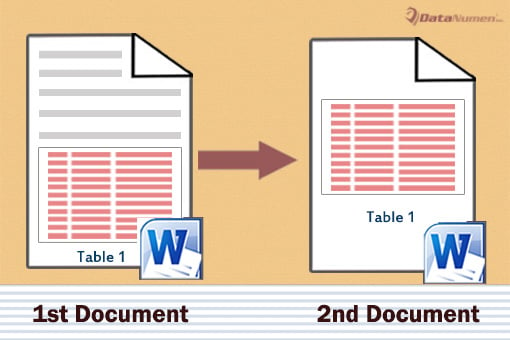
İşte 4 yaklaşımımız.
Yöntem 1: Tüm Tabloları Bir Belgeden Diğerine Toplu Dışa Aktarma
- Öncelikle, Word'de VBA düzenleyicisini açmak için "Alt + F11" tuşlarına basın.
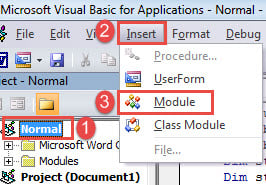
- Ardından “Normal” projesine ve ardından “Ekle” sekmesine tıklayın.
- Açılır menüden "Modül"ü seçin.

- Ve modülü açmak için çift tıklayın ve sağ taraftaki düzenleme alanını ortaya çıkarın.
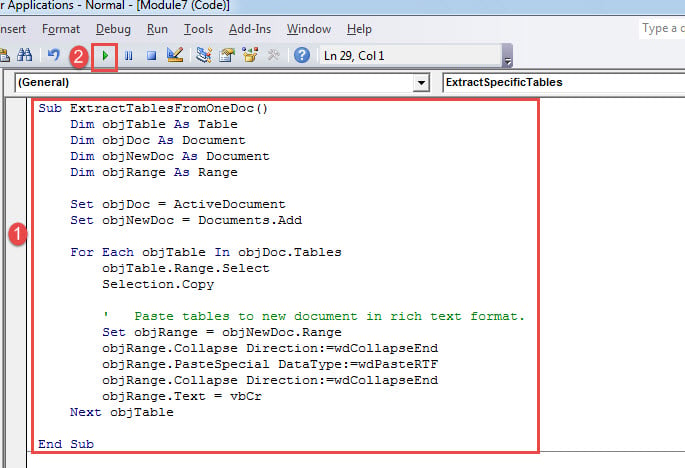
- Şimdi aşağıdaki makroyu kopyalayıp buraya yapıştırın:
Sub ExtractTablesFromOneDoc()
  Dim objTable As Table
  Dim objDoc As Document
  Dim objNewDoc As Document
  Dim objRange As Range

  Set objDoc = ActiveDocument
  Set objNewDoc = Documents.Add

  For Each objTable In objDoc.Tables
    objTable.Range.Select
    Selection.Copy

    '  Paste tables to new document in rich text format.
    Set objRange = objNewDoc.Range
    objRange.Collapse Direction:=wdCollapseEnd
    objRange.PasteSpecial DataType:=wdPasteRTF
    objRange.Collapse Direction:=wdCollapseEnd
    objRange.Text = vbCr
  Next objTable

End Sub
- Son olarak, "Çalıştır" ı tıklayın.

Bu makro, hem tabloları hem de altyazılarını ayıklayacaktır.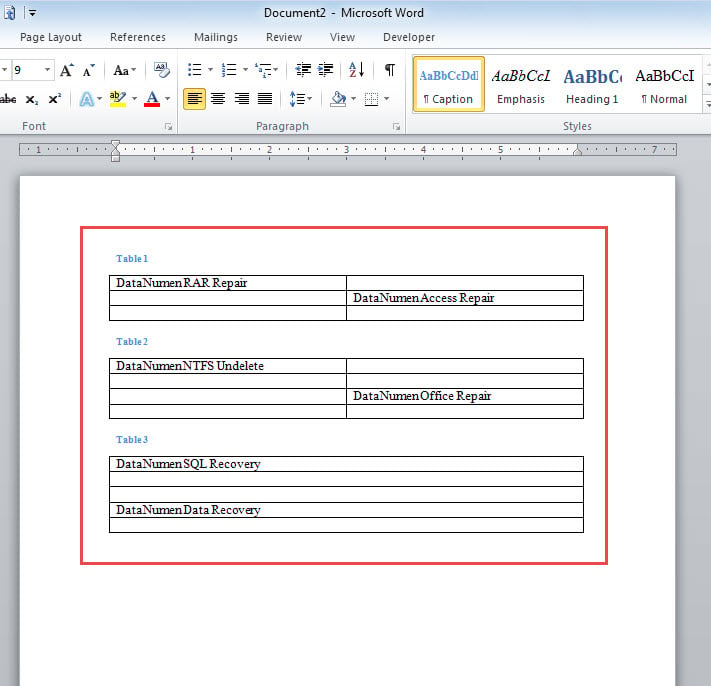
Yöntem 2: Bir Belgeden Belirli Bir Tabloyu Çıkarın
Şimdi, belgenizde birçok tablo olması durumunda, ancak belirli bir tabloyu birine göndermeniz gerekiyor. O zaman aşağıdaki makro size çok yardımcı olacaktır.
- İlk önce, yöntem 1'deki adımları izleyerek makroyu kurun ve çalıştırın.
- İkinci olarak, bu makroyu bununla değiştirin:
Sub ExtractSpecificTables()
  Dim objTable As Table
  Dim objDoc As Document
  Dim objNewDoc As Document
  Dim objRange As Range
  Dim strTable As String

  strTable = InputBox("Enter the table number: ")
  Set objDoc = ActiveDocument
  Set objNewDoc = Documents.Add

  objDoc.Tables(strTable).Range.Select
  Selection.Copy

  Set objRange = objNewDoc.Range
  objRange.Collapse Direction:=wdCollapseEnd
  objRange.PasteSpecial DataType:=wdPasteRTF

End Sub
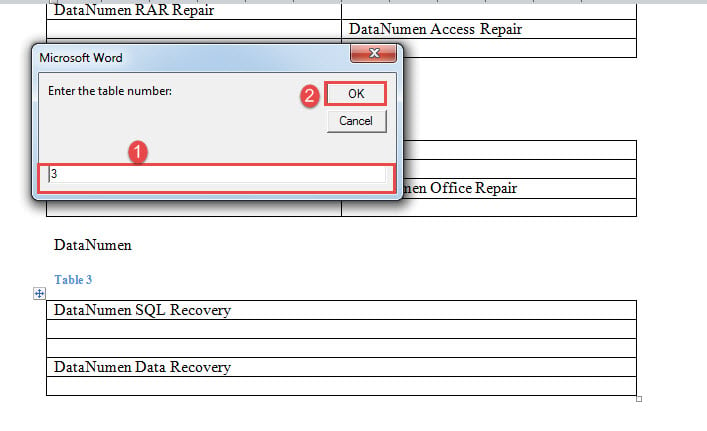
- Şimdi açılan bir giriş kutusu olacak.
- Bir tablo numarası girin ve “Tamam”a tıklayın.

Yöntem 3: Birden Çok Belgeden Tüm Tabloları Toplu Ayıkla
- Öncelikle tüm dosyaları tek bir klasörde düzenleyin.
- Ardından, yukarıdaki talimatları tam olarak içeren bir makro kurun ve çalıştırın.
- Makroyu bununla değiştirin:
Sub ExtractTablesFromMultiDocs()
  Dim objTable As Table
  Dim objDoc As Document, objNewDoc As Document
  Dim objRange As Range
  Dim strFile As String, strFolder As String

  '  Initialization
  strFolder = InputBox("Enter folder address here: ")
  strFile = Dir(strFolder & "\" & "*.docx", vbNormal)

  Set objNewDoc = Documents.Add

  '  Process each file in the folder.
  While strFile <> ""
    Set objDoc = Documents.Open(FileName:=strFolder & "\" & strFile)
    Set objDoc = ActiveDocument

    For Each objTable In objDoc.Tables
      objTable.Range.Select
      Selection.Copy

      Set objRange = objNewDoc.Range
      objRange.Collapse Direction:=wdCollapseEnd
      objRange.PasteSpecial DataType:=wdPasteRTF
      objRange.Collapse Direction:=wdCollapseEnd
      objRange.Text = vbCr
    Next objTable

    objDoc.Save
    objDoc.Close
    strFile = Dir()
  Wend

End Sub
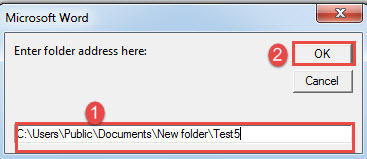
- Şimdi istem kutusuna belgelerinizi sakladığınız klasör adresini girin ve "Tamam" ı tıklayın.

Yöntem 4: Tabloları Manuel Olarak Kopyalayın
Bununla birlikte, VBA ile kendinizi rahat hissetmiyorsanız, sınırlı sayıda tablo olduğu sürece işi manuel olarak yapabilirsiniz.
- Öncelikle, hedef tabloyu seçmek için sol üst köşedeki artı işaretine tıklayın.
- Ardından kopyalamak için “Ctrl+C” tuşlarına basın.
- Sonra yeni bir belge açın.
- Ve tabloyu yeni belgeye yapıştırmak için “Ctrl+ V” tuşlarına basın.
- Yeni belgeyi kaydetmeyi unutmayın.
Belge Sorunlarıyla Başa Çıkma
Word'ü kullanmaya devam ettiğimiz sürece, her zaman olacak Kelime hasarı. Ancak artık korkmayın. Artık çözülemeyecek bir sorun değil. Nitelikli bir kurtarma aracıyla, tüm değerli verilerinizi kurtarma şansınız yüksektir.
Yazar Tanıtımı:
Vera Chen bir veri kurtarma uzmanıdır. DataNumendahil olmak üzere veri kurtarma teknolojilerinde dünya lideri olan , Inc. bozuk xlsx hem de pdf onarım yazılım ürünleri. Daha fazla bilgi için ziyaret edin www.datanumen.com