
Bu yazımızda, Word belgenizdeki istenmeyen çerçeveleri kaldırmanın 4 hızlı yolunu göstereceğiz.
Bir bakıma, çerçeveler metin kutularına çok benzer; her ikisi de bir belgede metin tutmak için kullanılır. Ancak çerçevelerin metin kutularına göre bazı avantajları vardır. Örneğin, bazı alanlar içerebilir ve içine dipnot veya sonnot ekleyebilirsiniz; bunların hiçbiri metin kutularında çalışmaz. 
Buna rağmen, artık istemediğiniz çerçeveleri kaldırma gereğini göz ardı edemeyiz. Bu nedenle, size aşağıdaki gibi 4 kolay ama hızlı yol sunuyoruz:
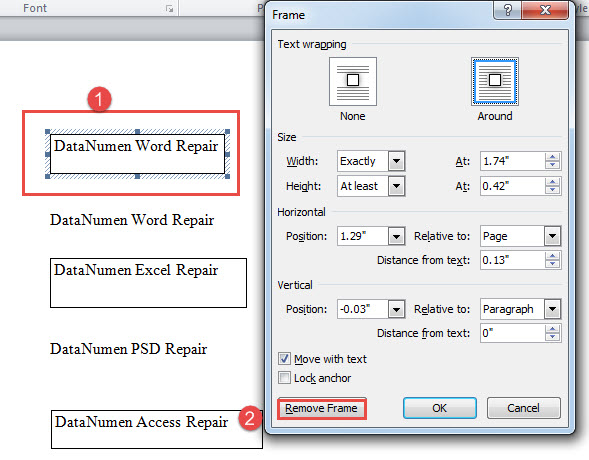
Yöntem 1: Çerçeveleri Manuel Olarak Kaldırma
- İlk olarak, bir çerçeve kenarlığına sağ tıklayın.
- Ardından bağlamsal menüden "Çerçeveyi Biçimlendir"i seçin.
- Sonraki “Çerçeve” kutusunda açık, “Çerçeveyi Kaldır” sekmesine tıklayın.

Yöntem 2: Seçimdeki Tüm Çerçeveleri Kaldır
Gördüğünüz gibi, yöntem 1'deki adımlarla birden çok kareyi tek tek kaldırmak zahmetlidir. Zaman kazanmak için VBA kodlarını kullanmak daha hızlı bir yaklaşım olacaktır.
- Her şeyden önce, çerçeve içeren bir dizi metin üzerinde bir seçim yapın.
- İkinci olarak, VBA editörünü açmak için “Alt+ F11” tuşlarına basın.
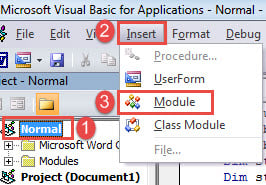
- Ardından “Normal” projeye tıklayın ve ardından “Ekle”ye tıklayın.
- Açılır menüden "Modül" öğesini seçin.

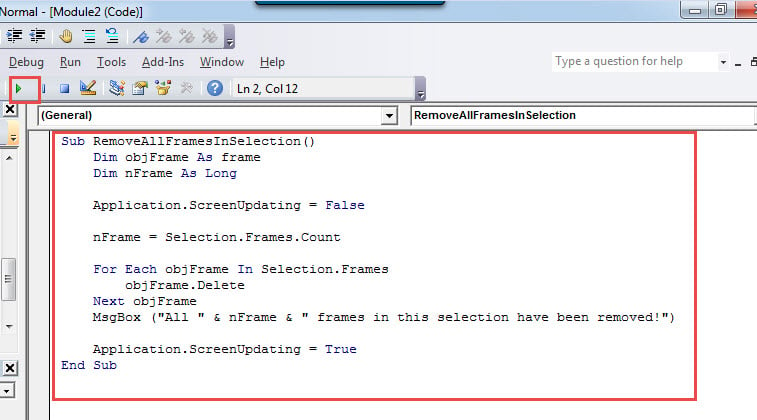
- Modülü çift tıklayarak açın ve aşağıdaki kodları buraya yapıştırın:
Sub RemoveAllFramesInSelection()
  Dim objFrame As frame
  Dim nFrame As Long

  Application.ScreenUpdating = False

  nFrame = Selection.Frames.Count

  For Each objFrame In Selection.Frames
    objFrame.Delete
  Next objFrame
  MsgBox ("All " & nFrame & " frames in this selection have been removed!")

  Application.ScreenUpdating = True
End Sub
- Son olarak, kodları çalıştırmak için “Çalıştır” düğmesine tıklayın veya “F5” tuşuna basın.

Aşağıdaki gibi sonucu gösteren bir mesaj kutusu alacaksınız: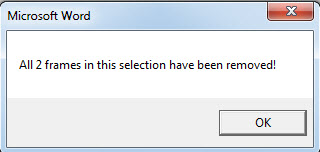
Yöntem 3: Geçerli Belgedeki Tüm Çerçeveleri Kaldır
Yine de, toplu işlemeyi yapmak için bir makroya ihtiyacımız olacak.
- Yöntem 2'deki adımlarla bir makro kurun ve çalıştırın.
- Ardından bu makroyu bununla değiştirin:
Sub RemoveAllFramesInDoc()
  Dim objFrame As frame
  Dim nFrame As Long

  Application.ScreenUpdating = False

  nFrame = ActiveDocument.Frames.Count

  For Each objFrame In ActiveDocument.Frames
    objFrame.Delete
  Next objFrame
  MsgBox ("All " & nFrame & " frames in this document have been removed!")

  Application.ScreenUpdating = True
End Sub
Benzer şekilde, işlem bittiğinde bir mesaj kutusu ile bilgilendirileceksiniz.
Yöntem 4: Birden Çok Belgedeki Tüm Çerçeveleri Bir Klasörden Kaldırma
Tümü çerçeveler dahil olmak üzere bir toplu belgeniz olması durumunda, görevi gerçekleştirmek için bir makro da sağlıyoruz.
- Bu kodları VBA modülünde yapıştırın ve çalıştırın:
Sub RemoveAllFramesInAllDocsInFolder()
  Dim objDoc As Document
  Dim dlgFile As FileDialog
  Dim nFile As Integer
  Dim objFrame As frame
  Dim nFrame As Long

  Set dlgFile = Application.FileDialog(msoFileDialogFilePicker)

  With dlgFile
    dlgFile.AllowMultiSelect = True
    If .Show = -1 Then
      For nFile = 1 To dlgFile.SelectedItems.Count
        Documents.Open dlgFile.SelectedItems(nFile)
        Set objDoc = ActiveDocument

        nFrame = ActiveDocument.Frames.Count
        For Each objFrame In ActiveDocument.Frames
          objFrame.Delete
        Next objFrame
        objDoc.Save
        objDoc.Close
      Next nFile
    Else
      MsgBox "No file is selected! Please select a target file."
      Exit Sub
    End If
  End With
End Sub
- Şimdi “Gözat” penceresini açacaksınız. Hedef belgeleri seçin ve “Aç” düğmesine tıklayın. Ardından birkaç saniye içinde seçili belgelerdeki tüm çerçeveler kaldırılacaktır.
Veri Felaketinin Üstesinden Gelmek
Söylemeye gerek yok, veri felaketi hiçbir şekilde korkunç değil. Hatta bir dereceye kadar bir kariyer tehdidi bile olabilir. Bu nedenle, verileri korumak ve veri kaybı meydana geldikten sonra yapılacak doğru eylemi bilmek hayati önem taşır. Tavsiye edilen önlemlerden biri, bir docx düzeltmesi aracı önceden.
Yazar Tanıtımı:
Vera Chen bir veri kurtarma uzmanıdır. DataNumendahil olmak üzere veri kurtarma teknolojilerinde dünya lideri olan , Inc. xlsx düzeltmesi hem de pdf onarım yazılım ürünleri. Daha fazla bilgi için ziyaret edin www.datanumen.com