
Bu yazıda, size Word tablonuzdaki satırları ve sütunları eşit şekilde dağıtmanın 4 etkili yolunu sunmak istiyoruz.
Varsayılan olarak, bir tablo eklediğinizde satır yüksekliği ve sütun genişliği eşit olarak dağıtılır. Ancak metinleri ve sayısal verileri tablo hücrelerine girerken, her satır ve sütun farklı yükseklik ve genişlik alır. Bu, görsel etkiyi aşağı yukarı azaltır. Bu nedenle, halatları ve sütunları eşit şekilde dağıtma yaklaşımınızı göstermekten mutluluk duyuyoruz.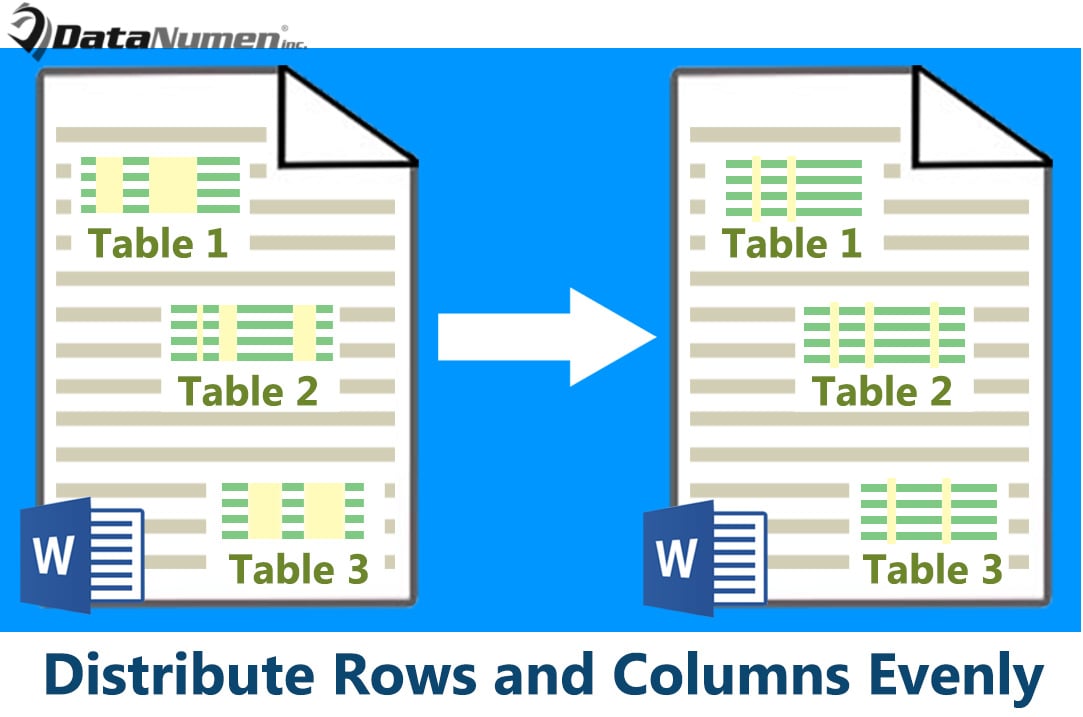
Yöntem 1: Satırları ve Sütunları Şeritte Komutla Dağıtın
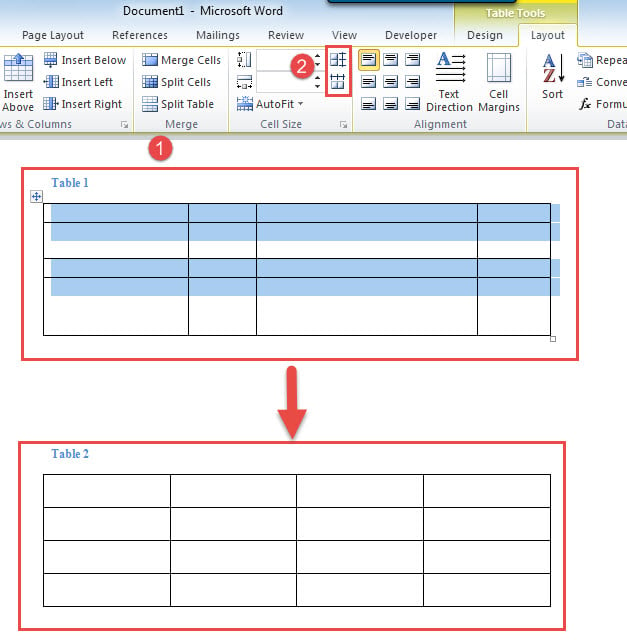
- Öncelikle, imleci hedef tablonun içine yerleştirin.
- Ardından tablonun sol üst köşesindeki artı işaretine tıklayarak seçin.
- Ardından, "Tablo Araçları" altındaki "Düzen" i tıklayın.
- “Hücre Boyutu” grubunda, satır yüksekliğini eşit olarak ayarlamak için “Satırları Dağıt” seçeneğine tıklayın. Ardından sütun genişliğini eşit olarak ayarlamak için "Sütunları Dağıt"a tıklayın.

Yöntem 2: Bağlamsal Menü ile Satırları ve Sütunları Dağıtın
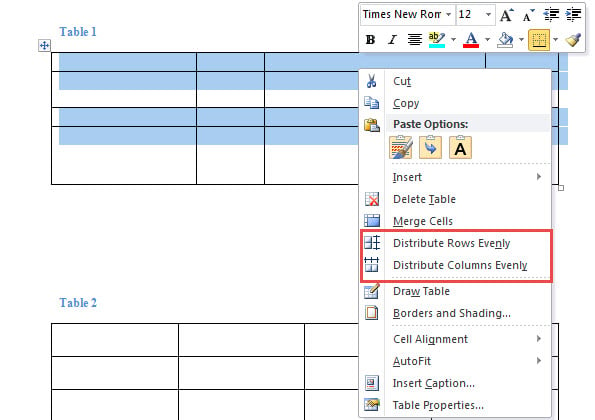
- Tabloyu seçmek için yöntem 2'deki ilk 1 adımı tekrarlayın.
- Ardından sağ tıklayın ve “Satırları Eşit Dağıt” ve “Sütunları Eşit Dağıt” seçeneklerini tıklayın.

Yöntem 3: Yükseklik ve Genişliği Belirterek Satırları ve Sütunları Dağıtın
- Benzer şekilde, tabloyu seçmek için yöntem 2'deki ilk 1 adımı tekrarlayın.
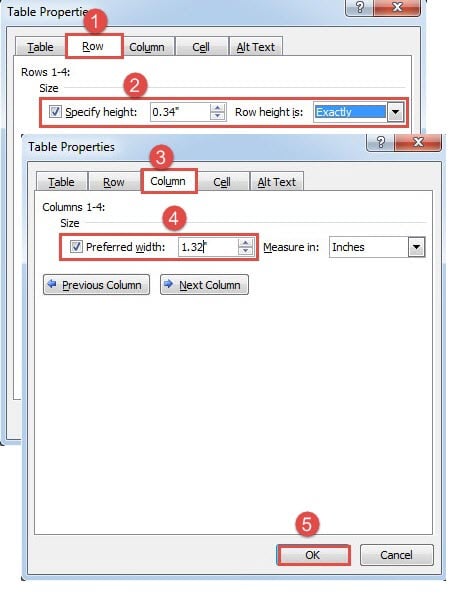
- Ardından bağlamsal menüde “Tablo Özellikleri”ni seçmek için tabloya sağ tıklayın.
- Açılan kutuda önce “Row” sekmesine tıklayın.
- Ardından "Yüksekliği belirt" kutusunu işaretleyin ve bir değer girin.
- Satır yüksekliği için "Tam olarak" seçmeyi unutmayın.
- Ardından “Sütun” sekmesine tıklayın.
- Aynı şekilde, "Tercih edilen genişlik" kutusunu işaretleyin ve ardından bir genişlik değeri girin.
- Son olarak, "Tamam" ı tıklayın.

Yöntem 4: Belgedeki Tüm Tablolardaki Satırları ve Sütunları VBA ile Dağıtın
Yukarıdaki 3 yöntemin tümü, satırları ve sütunları tek bir tabloda dağıtmaya odaklanır. Aşağıdaki bu yol, bir belgedeki tüm tabloları tek seferde toplu olarak işlemenize izin verecektir.
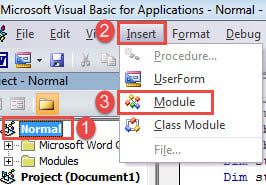
- Başlamak için, VBA düzenleyicisini açmak üzere “Alt+F11” tuşlarına basın.
- Ardından, sol sütundaki "Normal" projesine tıklayın.
- Ardından "Ekle" yi tıklayın.
- Ve açılır menüsünden "Modül"ü seçin.

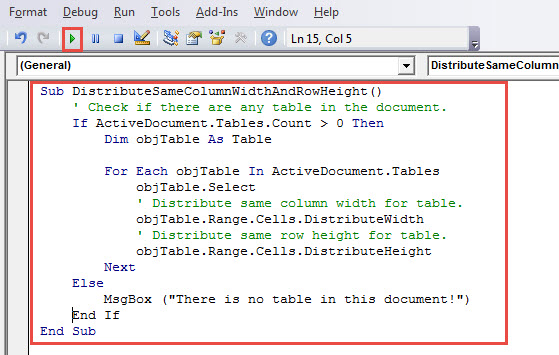
- Açmak için yeni modüle çift tıklayın ve aşağıdaki makroyu oraya yapıştırın:
Sub DistributeSameColumnWidthAndRowHeight()
  ' Check if there are any table in the document.
  If ActiveDocument.Tables.Count > 0 Then
    Dim objTable As Table

    For Each objTable In ActiveDocument.Tables
      objTable.Select
      ' Distribute same column width for table.
      objTable.Range.Cells.DistributeWidth
      ' Distribute same row height for table.
      objTable.Range.Cells.DistributeHeight
    Next
  Else
    MsgBox ("There is no table in this document!")
  End If
End Sub
- Son fakat en az değil, "Çalıştır" ı tıklayın.

Daha sonra bu belgedeki tüm tablolarda bulabileceğiniz satırlar ve sütunlar eşit olarak dağıtılmıştır.
Adres Sözcüğü Hataları
Arada sırada Word sorunlarıyla karşılaşıyoruz, örneğin bozuk kelime ve hasarlı belgeler. Bu gibi durumlarda, arıza süresini ve ekonomik maliyeti en aza indirmek için sorunları gidermek üzere derhal harekete geçmeliyiz. Ve en iyi seçeneğimiz mükemmel bir onarım aracı satın almaktır.
Yazar Tanıtımı:
Vera Chen bir veri kurtarma uzmanıdır. DataNumendahil olmak üzere veri kurtarma teknolojilerinde dünya lideri olan , Inc. xlsx'i kurtar hem de pdf onarım yazılım ürünleri. Daha fazla bilgi için ziyaret edin www.datanumen.com