
Bugünkü yazımızda, Word tablosunun içeriğini sıralarken başlık satırlarını hariç tutmanın 4 etkili yöntemini sunacağız.
Word'de, her türlü veriyi saklamak için tablo kullanmayı tercih ederiz. Çoğu zaman sayılarla uğraşırız. Bu durumda, verileri sıralamak kaçınılmaz olarak günlük görevlerimizden biri olur. Ancak bunu yaparken, tablonuzun bir veya daha fazla başlık satırı içerip içermediğinin farkında olmalısınız. Eğer içeriyorsa, biraz daha dikkatli olmanız gerekir.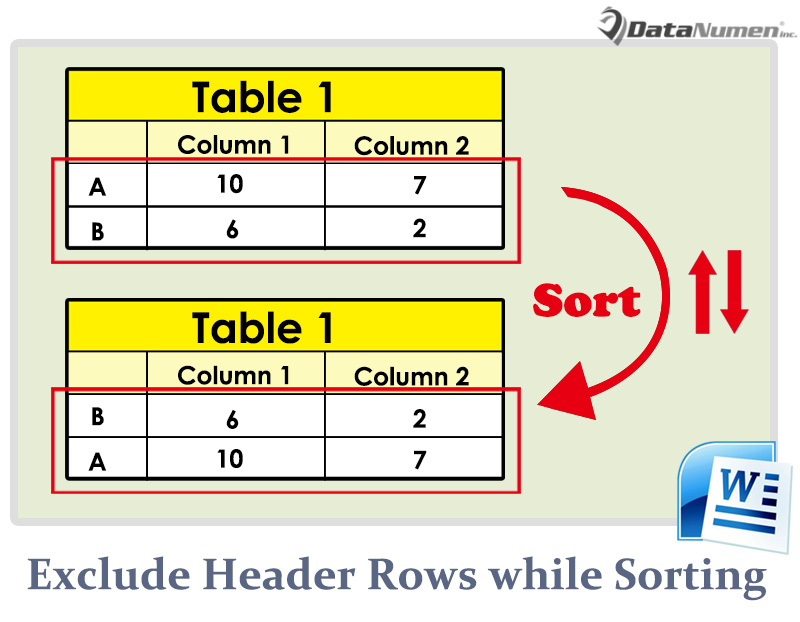
İşte bir tabloda sıralamanın 4 yolu.
Yöntem 1: Tablonun İçeriğini Tek Başlıklı Satırla Sıralama
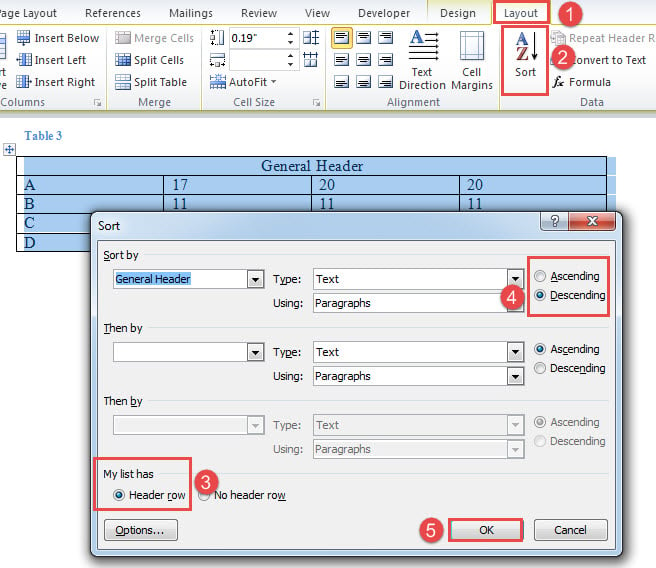
- Tablonuz yalnızca bir başlık satırı içeriyorsa, imleci içine getirin.
- Ardından “Düzen” sekmesine tıklayın.
- Ardından, aynı ad iletişim kutusunu açmak için "Veri" grubunda "Sırala" yı tıklayın.
- "Sırala" kutusunda, sol alt köşedeki "Başlık satırı"nı seçin.
- Ardından artan veya azalan bir sıralama kuralı seçin.
- Son olarak, "Tamam" ı tıklayın.

Şimdi, tablonuz 2 veya daha fazla başlık satırı içeriyorsa, Word yalnızca bir başlık satırı tanıdığı için aşağıdaki yöntemlere ihtiyacınız olacaktır.
Yöntem 2: Başlık Satırlarını Belirtin
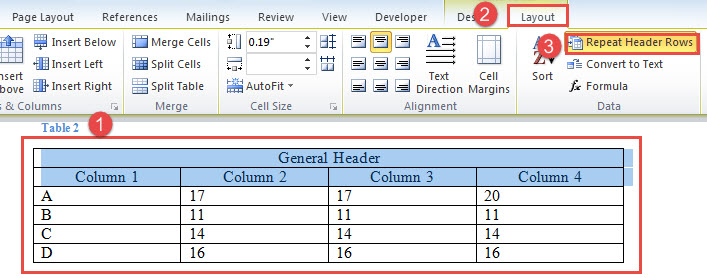
- Her şeyden önce, başlık satırları olarak ayarlamak istediğiniz satırları seçin.
- Ardından, "Düzen" sekmesini de tıklayın.
- Ve "Başlık Satırlarını Tekrarla" yı tıklayın.

- Ardından satırların seçimini kaldırın, ancak imlecin içeriği sıralanacak tabloda olduğundan emin olun.
- Sonra "Sırala"ya tıklayın ve bir sıralama kuralı belirleyin.
- Sonunda "Tamam" ı tıklayın.
Yöntem 3: Sıralanacak Satırları Seçin
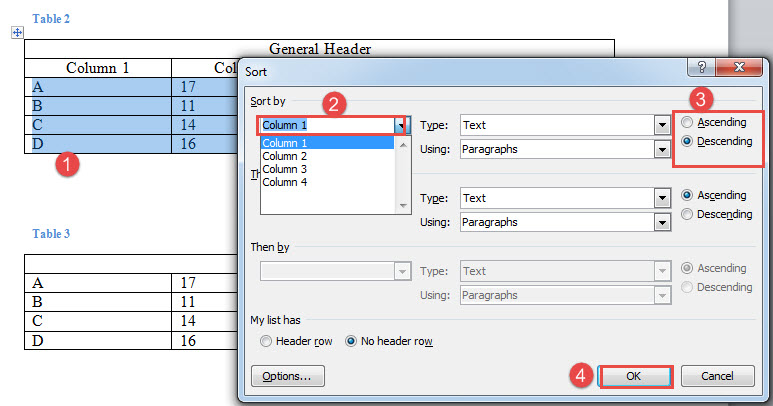
- Bu sefer sıralanacak içerikleri içeren satırları seçin.
- Ardından “Sırala” komutunu tıklayın.
- "Sırala" kutusunda, "Sırala" açılan kutusuna tıklayın ve bir sütun seçin.
- Ayrıca, "Sonra" açılır kutusunda sıralanacak bir sütun da ayarlayabilirsiniz.
- Sonra bir sıralama kuralı seçin ve "Tamam"a tıklayın.

3. yöntemde sıralanacak bir sütun seçebildiğinizi fark etmiş olabilirsiniz. Ancak 2. yöntemde bunu yapamazsınız. İşte bu nedenle, yalnızca sıralama aralığının başlangıcını değil, aynı zamanda sıralama yapılacak belirli bir sütunu da belirtmenize olanak tanıyan makro yöntemi sunuyoruz.
Yöntem 4: Word Makrosunu Çalıştır
- Başlamak için, imleci bir tablonun içine getirin ve VBA editörünü açmak için “Alt+F11” tuşlarına basın.
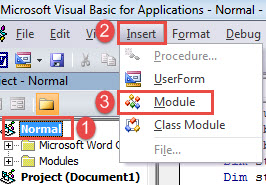
- Ardından sol sütundaki Normal'i tıklayın.
- Ve menü çubuğunda "Ekle" yi tıklayın.
- Bu açılır menüden "Modül"ü seçin.

- Çift tıklayarak açın.
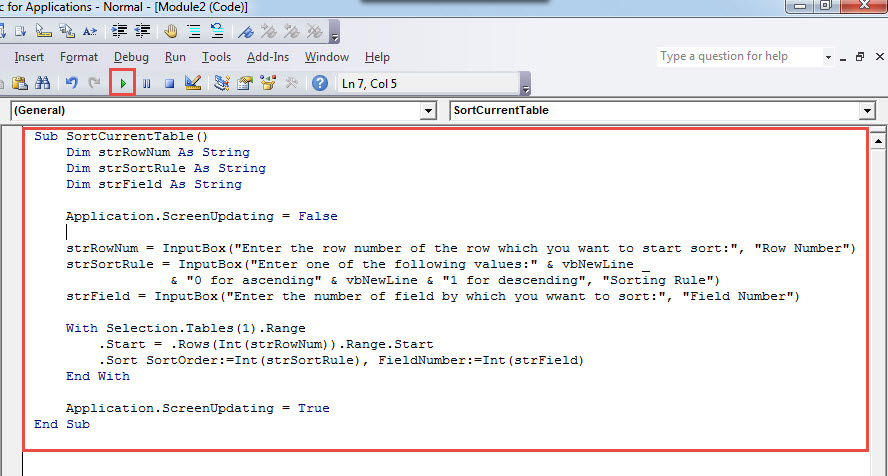
- Modülde aşağıdaki kodları yapıştırın:
Sub SortCurrentTable()
  Dim strRowNum As String
  Dim strSortRule As String
  Dim strField As String

  Application.ScreenUpdating = False

  strRowNum = InputBox("Enter the row number of the row which you want to start sort:", "Row Number")
  strSortRule = InputBox("Enter one of the following values:" & vbNewLine _
                & "0 for ascending" & vbNewLine & "1 for descending", "Sorting Rule")
  strField = InputBox("Enter the number of field by which you want to sort:", "Field Number")

  With Selection.Tables(1).Range
    .Start = .Rows(Int(strRowNum)).Range.Start
    .Sort SortOrder:=Int(strSortRule), FieldNumber:=Int(strField)
  End With

  Application.ScreenUpdating = True
End Sub
- Daha sonra kodları çalıştırmak için “Çalıştır” düğmesine tıklayın.

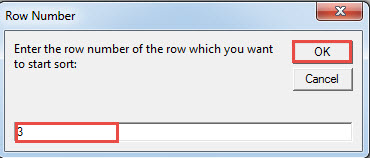
- Ardından, gelen ilk giriş kutusuna bir satır numarası girin.
- Devam etmek için “Tamam”a tıklayın.

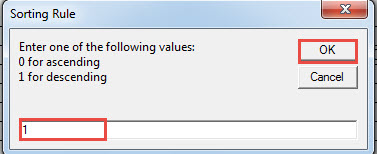
- “Sıralama Kuralı” kutusuna sıralama kuralını temsil eden bir değer girin ve “Tamam” düğmesini tıklayın.

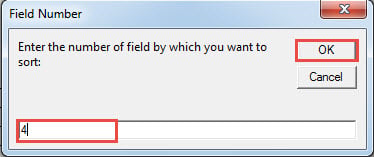
- Ardından, "Alan Numarası" kutusuna bir sütun numarası girin ve "Tamam" ı tıklayın.

Adres Belgesi Sorunları
Word kullanırken, farklı türde hatalarla kolayca karşılaşabiliriz. Bazıları basit bir yeniden başlatmayla düzeltilebilir. Ancak diğerleri daha korkunçtur. Bu, özellikle bir dosyayı devraldığınızda geçerlidir. hasarlı doktor.O halde en iyi şansınız onu tamir edecek bir alet bulmaktır.
Yazar Tanıtımı:
Vera Chen bir veri kurtarma uzmanıdır. DataNumendahil olmak üzere veri kurtarma teknolojilerinde dünya lideri olan , Inc. hasarlı Excel hem de pdf onarım yazılım ürünleri. Daha fazla bilgi için ziyaret edin www.datanumen.com