
Bu yazıda, Word belgenizdeki farklı sayfalar için farklı filigranlar ayarlamanın 3 yolunu göstermeye odaklanacağız.
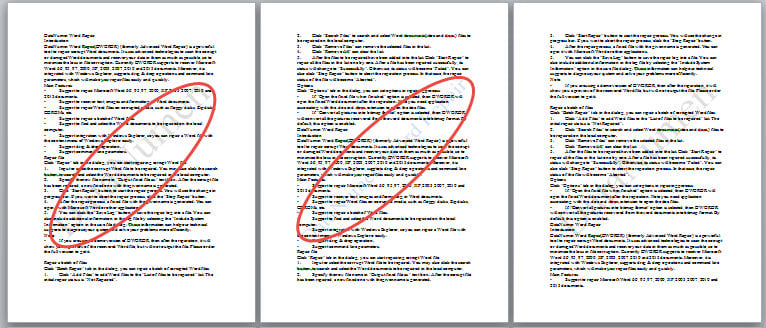
Varsayılan olarak, bir Word belgesine filigran koyduğumuzda, tüm sayfalar aynı stili alır. Ancak, tek ve çift sayfada farklı gibi farklı filigranlar kullanmayı deneyeceğiniz zamanlar olabilir. Diyelim ki, tek sayfalara bir tür filigran ve çift sayfalara başka bir filigran eklemeye karar verdiniz.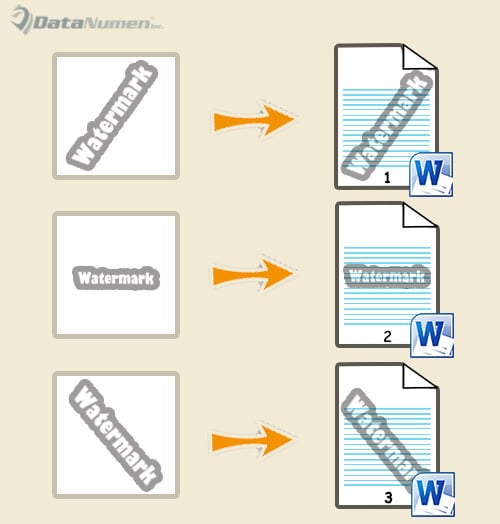
Ancak o zaman aşağıdaki durumla karşılaşacaksınız. Aşağıdaki gibi 2 tür filigranın bir arada bulunamayacağını fark ettiniz: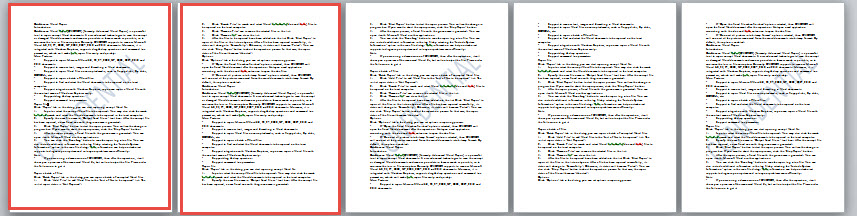
Bugünkü 3 yöntemimiz, tek ve çift sayfalara alternatif filigranlar ekleme örneğini ele alarak bu konuda size yardımcı olmayı amaçlıyor.
Yöntem 1: Farklı Belgelere Farklı Filigranlar Ekleyin
- İlk başta, düzenleme moduna girmek için başlık alanına çift tıklayın.
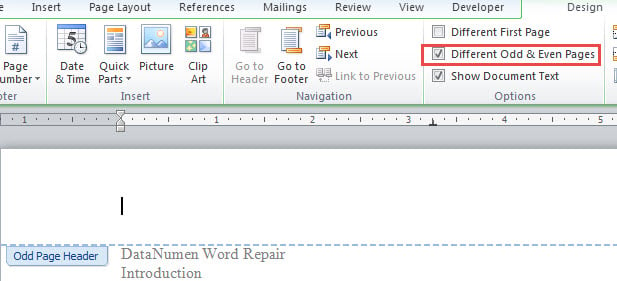
- “Tasarım” sekmesi altındaki “Farklı Tek ve Çift Sayfalar” kutusunu işaretleyin.

- Sonra imleci tek sayfaya getirin ve bir filigran ekleyin. Özelleştirilmiş filigran kullanırsanız, hem tek hem de çift sayfaların aynı filigranı aldığını göreceksiniz. Merak etme. Düz bir sayfada başlığı etkinleştirin ve filigranı seçin, ardından “Sil”e basın.
- Şimdi yeni bir Word belgesi oluşturun. Çift sayfalarda göstermek istediğiniz filigranı yeni belgeye ekleyin.
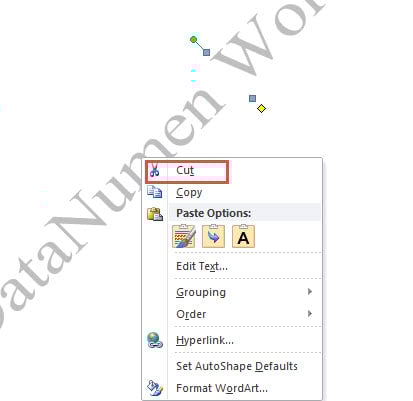
- Başlığın etkinleştirildiğinden emin olun ve filigranı seçin. Üzerine sağ tıklayın ve “Kes” i seçin.

- Ardından orijinal belgeye dönün ve başlığı etkinleştirin. Filigranı yapıştırın ve boyutunu ve konumunu ayarlayın. Filigranın çift sayfada göründüğünü göreceksiniz. Düzenlemeye devam etmek için başlığın dışındaki alana çift tıklayın.
Yöntem 2: Bir Resmi Filigran Olarak Kullanın
- Önce yöntem 3'deki ilk 1 adımı tekrarlayın.
- Filigran olarak kullanmak istediğiniz resmi kaydedin.
- Ardından, çift sayfada başlığı etkinleştirin. Başlığa bir resim eklemek için “Tasarım” sekmesi altındaki “Resim” komutunu tıklayın.

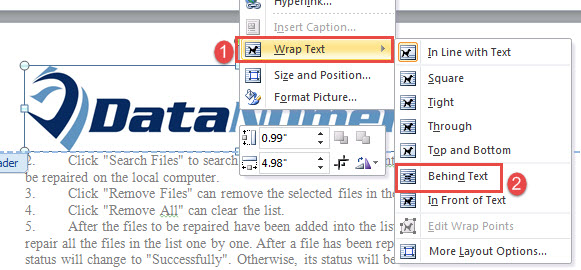
- Ardından resme sağ tıklayın ve imleci “Metin Kaydır” üzerine getirin. "Metnin Arkasında" öğesini seçin.

- Ardından resmin boyutunu ve konumunu ayarlayın.
- Çıkış Başlığı.


İlk sayfada farklı bir filigran ayarlamak istiyorsanız, en başta “Farklı İlk Sayfa” seçeneğini işaretlemeniz yeterlidir. Ardından, yöntem 1 veya 2'deki aynı adımları izleyin.
Yöntem 3: Belirli Sayfalara Farklı Filigranlar Ekleyin
Bazen, birkaç belirli sayfaya özelleştirilmiş filigranlar eklemek isteyebilirsiniz. Burada 2. ve 3. sayfalara farklı filigranlar ekleme örneğini ele alacağız.
- İlk olarak, belgenin tüm sayfalarına filigran ekleyin.
- Ardından imleci 2. sayfanın başına getirin ve "Sayfa düzeni"ne tıklayın.
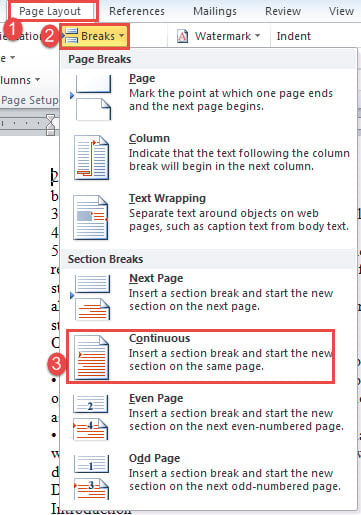
- Ardından "Molalar"a tıklayın ve "Sürekli"yi seçin.

- Benzer şekilde, 4. sayfanın başına kesintisiz bir satır sonu eklemek için aynı adımı kullanın.
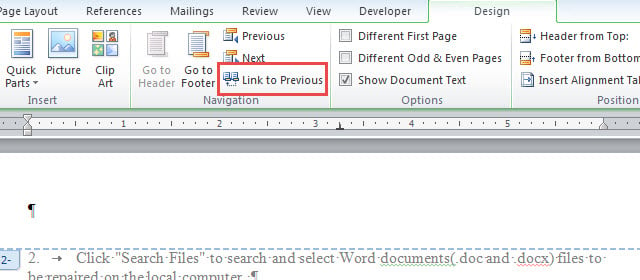
- Ardından, 2. sayfanın üst bilgisini, 3. sayfanın alt bilgisini ve 4. sayfanın üst bilgisini girin ve sırasıyla "Önceki Bağlantı" seçimini kaldırın.

- Şimdi filigranı silmek için 2. veya 3. sayfaya gidin.

- Son olarak, sayfa 4 ve 6'e yeni filigranlar eklemek için yöntem 1'de adım 2 ila 6'yı veya yöntem 2'de adım 2 ila 3'yı konuşlandırın.
Sorunlu Belgeleri Düzeltme Aracı
Word tamamen biçimlendirme ile ilgilidir. Bazen çok güçlü olabilir. Yine de, yanlışlıkla yapılan herhangi bir hata, bozuk docx. Bu gibi durumlarda, en büyük önceliğiniz, verileri geri almak için gelişmiş bir onarım aracı edinmek olmalıdır.
Yazar Tanıtımı:
Vera Chen bir veri kurtarma uzmanıdır. DataNumendahil olmak üzere veri kurtarma teknolojilerinde dünya lideri olan , Inc. xlsx düzeltmesi hem de pdf onarım yazılım ürünleri. Daha fazla bilgi için ziyaret edin www.datanumen.com