
Bu yazımızda, Word belgenize hızlıca içindekiler tablosu eklemenin 3 yolunu göstereceğiz.
Word'de bir belge okurken, içindekileri hızlı bir şekilde gözden geçirmenize yardımcı olması için içindekiler tablosunu veya gezinme bölmesini kullanabilirsiniz. Ancak yazdırma söz konusu olduğunda, gezinti bölmesi belgeyle birlikte yazdırılamaz. Ancak, eski yapar. Bu nedenle, özellikle uzun bir Word belgesine bir içindekiler tablosu eklemek gerekir. Aşağıda 3 etkili yöntem bulunmaktadır.
Yöntem 1: Manuel Olarak İçindekiler Tablosu Ekleme
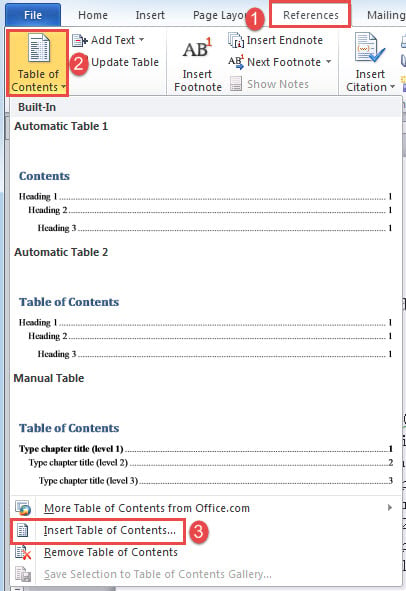
- Öncelikle, imleci içindekiler tablosunun gitmesini istediğiniz yere getirin. “Referanslar” sekmesini ve ardından “İçindekiler” komutunu tıklayın.
- Sonra “İçindekiler Tablosu Ekle”yi seçin.
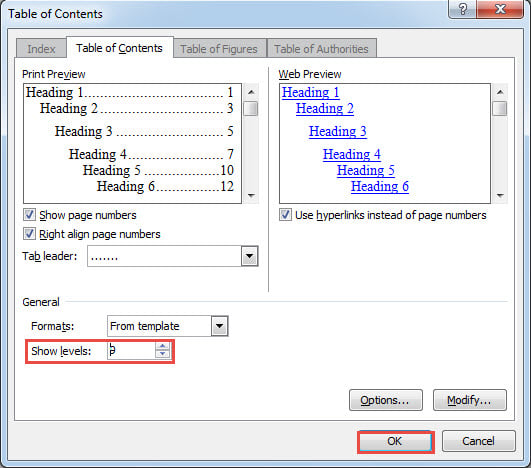
- Açılan iletişim kutusunda, "Düzeyleri göster" gibi yapılandırmaları ihtiyacınıza göre ayarlayın.
- "Tamam" ı tıklayın.

Genellikle, içindekiler tablosunu belgenin ilk sayfasına yerleştiririz. Daha önce sayfa numarası eklediyseniz, ana belgenin artık 2. sayfadan başladığını göreceksiniz. İşte durum burada. Bazı kişiler, içindekiler tablosu sayfa numaralandırmasına dahil edilmezken, ana belgenin sayfasının her zamanki gibi 1. sayfadan başlamasını isteyecektir. Bunu yapmak için ek işlemler gerekecektir. Ayrıntılı talimatlar için bu makaleyi okuyun: Word'de Sayfa Numaralandırmasına Belirli Bir Sayfadan Nasıl Başlanır?
Ve tüm ayarlamalardan sonra içindekiler tablonuzu güncellemeyi unutmayın.
Yöntem 2: Word Makrosunu Çalıştır
Gördüğünüz gibi, sayfa numaralarının sıfırlanması gibi sorunlar söz konusu olduğunda, bir içindekiler tablosu eklemenin manuel yolu biraz yorucu. Bu nedenle bu görevi yerine getirmek için makro yolunu kullanmanızı tavsiye ederiz. Bir makro ile tüm işlemi saniyeler içinde otomatik olarak gerçekleştirebilirsiniz.
- Öncelikle, belgenin başına gitmek için “Ctrl + Home” tuşlarına basın.
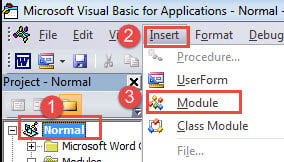
- Ardından VBA editörünü tetiklemek için “Alt+ F11” tuşlarına basın.
- Ardından “Normal” ve ardından “Ekle” üzerine tıklayın.
- “Modül”ü seçin ve düzenleme alanını açmak için üzerine çift tıklayın.

- Ardından aşağıdaki kodları oraya yapıştırın:
Sub InsertTOC()
  Selection.InsertBreak Type:=wdSectionBreakNextPage
  Selection.HomeKey Unit:=wdStory
  With ActiveDocument
    .TablesOfContents.Add Range:=Selection.Range, RightAlignPageNumbers:= _
      True, UseHeadingStyles:=True, UpperHeadingLevel:=1, _
      LowerHeadingLevel:=9, IncludePageNumbers:=True, AddedStyles:="", _
      UseHyperlinks:=True, HidePageNumbersInWeb:=True, UseOutlineLevels:= _True
    .TablesOfContents(1).TabLeader = wdTabLeaderDots
    .TablesOfContents.Format = wdIndexIndent
  End With
  ActiveDocument.Sections(1).PageSetup.DifferentFirstPageHeaderFooter = True
  With ActiveDocument.Sections(2)
    .Footers(wdHeaderFooterPrimary).LinkToPrevious = False
    .Footers(wdHeaderFooterPrimary).PageNumbers.RestartNumberingAtSection = True
    .Footers(wdHeaderFooterPrimary).PageNumbers.StartingNumber = 1
  End With
  ActiveDocument.TablesOfContents(1).Update
End Sub
- Son fakat en az değil, "Çalıştır" ı tıklayın.

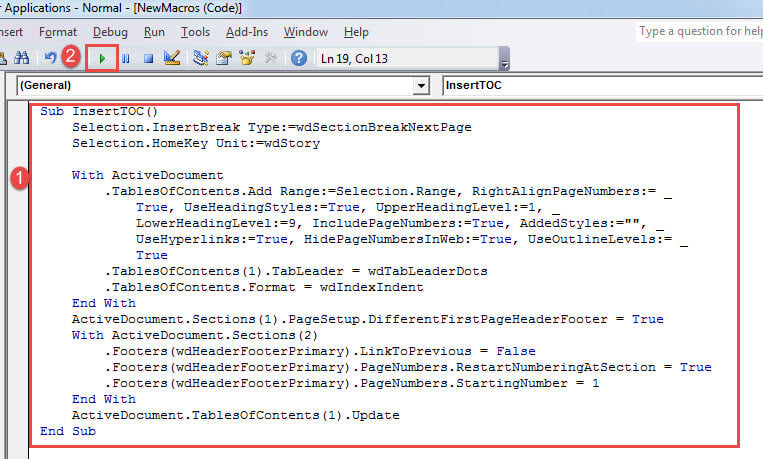
Makro çalıştırıldıktan sonra, yeni eklenen içindekiler tablosu ilk sayfaya yerleştirilecek ve sayfa numaralandırması ikinci sayfadan başlayacaktır. Ayrıca, içindekiler tablosu zaten güncellenmiş olacaktır.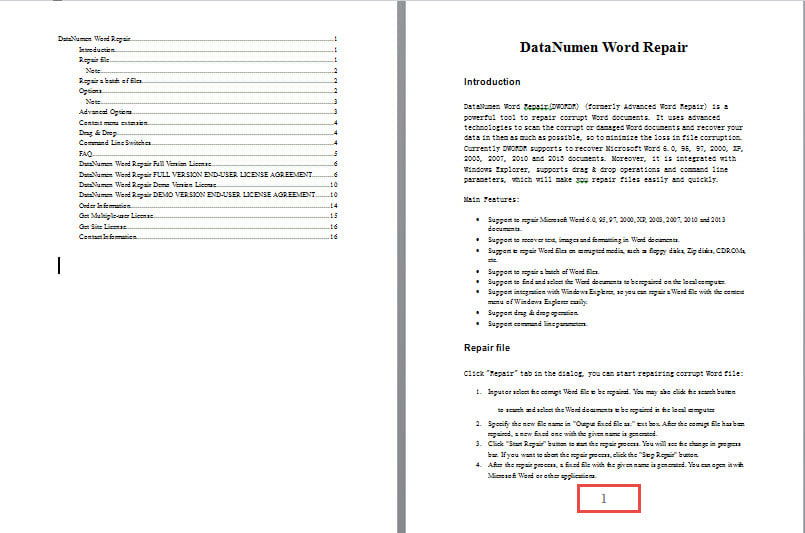
Yöntem 3: Birden Fazla Belgeye İçindekiler Ekleme
Toplu işlemenin kolaylığını seviyorsanız, aşağıdaki makroyu kullanırsınız:
Sub InsertTOCForMultiDoc()
  Dim objDoc As Document
  Dim strFile As String, strFolder As String

  '  Initialization
  strFolder = "C:\Users\Public\Documents\New folder\Test1\"
  strFile = Dir(strFolder & "*.docx", vbNormal)

  '  Precess each document in the folder.
  While strFile <> ""
    Set objDoc = Documents.Open(FileName:=strFolder & strFile)

    Selection.InsertBreak Type:=wdSectionBreakNextPage
    Selection.HomeKey Unit:=wdStory
    With ActiveDocument
      .TablesOfContents.Add Range:=Selection.Range, RightAlignPageNumbers:= _
        True, UseHeadingStyles:=True, UpperHeadingLevel:=1, _
        LowerHeadingLevel:=9, IncludePageNumbers:=True, AddedStyles:="", _
        UseHyperlinks:=True, HidePageNumbersInWeb:=True, UseOutlineLevels:= _
        True.TablesOfContents(1).TabLeader = wdTabLeaderDots
      .TablesOfContents.Format = wdIndexIndent
    End With
    ActiveDocument.Sections(1).PageSetup.DifferentFirstPageHeaderFooter = True
    With ActiveDocument.Sections(2)
      .Footers(wdHeaderFooterPrimary).LinkToPrevious = False
      .Footers(wdHeaderFooterPrimary).PageNumbers.RestartNumberingAtSection = True
      .Footers(wdHeaderFooterPrimary).PageNumbers.StartingNumber = 1
    End With
    ActiveDocument.TablesOfContents(1).Update

    objDoc.Save
    objDoc.Close
    strFile = Dir()
  Wend
End Sub
Makroyu yüklemek ve çalıştırmak için yöntem 2'deki aynı adımları uygulamanız yeterlidir.
notlar
- Önce tüm belgeleri aynı dizin altında düzenlemelisiniz.
- "C:\Users\Public\Documents\New folder\Test1\" klasörünü gerçek klasör yolunuzla değiştirmeyi asla unutmayın. Son “\” karakterini unutmayın.
Word için Onarım Aracı
Word aniden çökeceğinden, bir araç hazırlamak zorunludur. tamir kelimesi ve Word belgeleri. Zamanında yapılan bir kurtarma işlemi, mümkün olan en fazla veriyi kurtarabilir. Bu nedenle, önceden yetkin bir ürün edinmek tavsiye edilir.
Yazar Tanıtımı:
Vera Chen bir veri kurtarma uzmanıdır. DataNumendahil olmak üzere veri kurtarma teknolojilerinde dünya lideri olan , Inc. Excel düzeltmesi hem de pdf onarım yazılım ürünleri. Daha fazla bilgi için ziyaret edin www.datanumen.com