
Bu yazıda size Word belgenizdeki son düzenleme konumuna gitmenin 3 kolay yolunu sunacağız.
Zaman zaman uzun bir Word belgesi ile çalışmanız çok olasıdır. Bu tür koşullar altında, görevi bir kez ve herkes için yerine getirmekte zorlanabilirsiniz. Aslında birkaç seferde bitirmek oldukça mantıklı. Ancak, bazılarınız için tam olarak son düzenleme yerini bulmak sinir bozucu olabilir. Bu nedenle, aşağıdaki metinde size bu sorunu çözmeniz için üç basit yöntem sunacağız. Ayrıntıları görmek için okumaya devam etmeniz yeterli.
Yöntem 1: Kombinasyon Anahtarlarını Kullanın
Bu belki de işi yürütmenin en hızlı yoludur. Önce Word belgenizi açarsınız; ikinci olarak, "Shift + F5" tuşlarına basmanız yeterlidir. Ardından imleci son düzenleme yerinde görebileceksiniz.
Bu numara çok uygulanabilir görünse de, önce kombinasyon tuşlarını hatırlamanız gerekir. Aksi takdirde, hiçbir şey değildir. Bu yüzden hedefi gerçekleştirmek için ikinci ve üçüncü yola devam edeceğiz.
Yöntem 2: Yer İşareti Ekleme
Bu yolu kullanmak için her seferinde Word'den çıkmadan önce biraz çalışmanız gerekiyor.
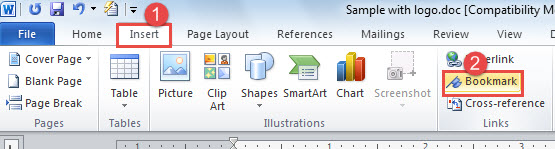
- İlk olarak, “Menü Çubuğu” üzerinde “Ekle” ye tıklayın.
- Ardından, "Bağlantılar" grubunda "Yer İşareti" ni tıklayın.
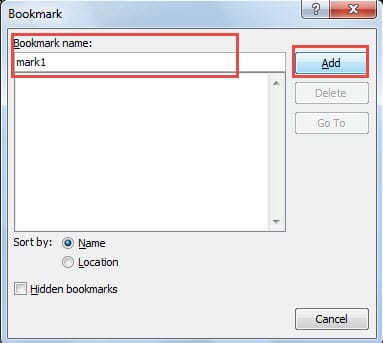
- Şimdi ekran sizi bir “Yer İşareti” iletişim kutusuyla karşılayacak. Metin kutusuna aşağıdaki gibi bir yer imi adı yazmanız yeterlidir:
- Ardından, "Ekle" yi tıklayın. Şimdiye kadar bir yer imi eklediniz, böylece Word'den çıkabilirsiniz.

- Bir dahaki sefere bu Word belgesini düzenlemeye devam etmek istediğinizde açmak için çift tıklamanız yeterlidir.
- Tekrar "Ekle" yi tıklayın.
- Ve "Yer İşareti" ni de tıklayın.
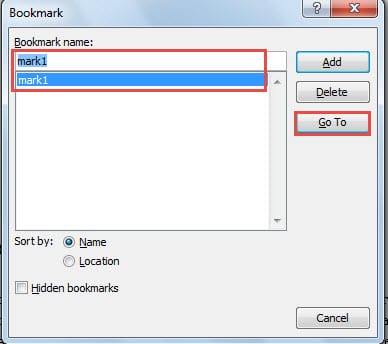
- Şimdi “Yer İşareti” iletişim kutusu açılacaktır. En son kullandığınız yer imi adını seçin.
- Sağ taraftaki “Git” düğmesine tıklayın. Ardından, son durduğunuzda tam konumu bulabilirsiniz.

Yöntem 3: “Bul” Özelliğini Kullanın
- Benzer şekilde, bir kez düzenlemeyi bitirdiğinizde, Word'den çıkmadan önce yerin etrafındaki son kelimeyi veya kelimeleri hatırlamanız gerekir. Örneğin biz burada örnek olarak “işaret” kelimesini seçeceğiz.

- Bir dahaki sefere önce belgeyi açarsınız.
- Ardından "Düzenleme" grubunda "Bul" düğmesini tıklayın. Veya “Ctrl+F” tuşlarına basabilirsiniz. Her iki işlem de "Gezinme Bölmesi"ni açmanızı sağlayacaktır.
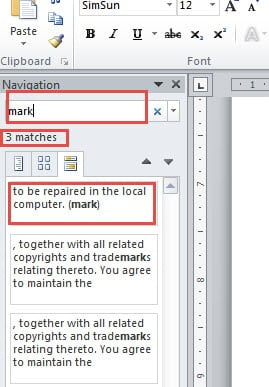
- Şimdi hatırladığınız kelimeyi arama kutusuna yazın. Buraya “işaret” kelimesini yazmalıyız.
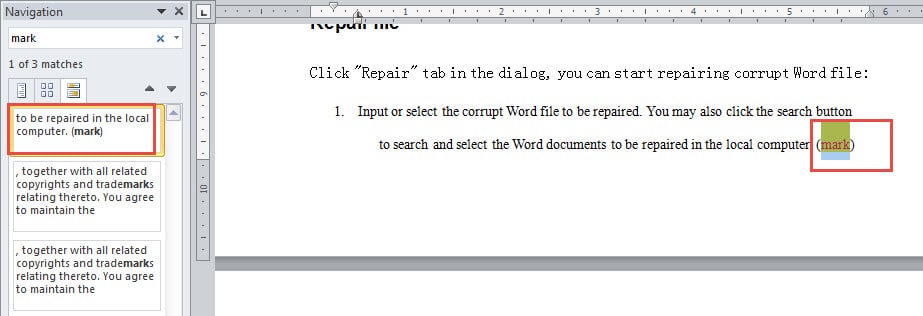
- Ve üç eşleşme olduğunu görebilirsiniz. Doğru olanı tıklayın. Burada ilkini seçiyoruz.

- Böylece, belgenin en son düzenlediğiniz konuma atladığını fark edersiniz.

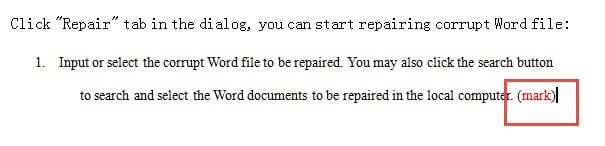
Ancak, bir sorun kalır. “Bul” özelliğini kullandığınızda muhtemelen birkaç eşleşme olduğunu fark etmişsinizdir. Bu nedenle durduğunuz konuma aşağıdaki gibi özel bir sembol yazabilir veya ekleyebilirsiniz: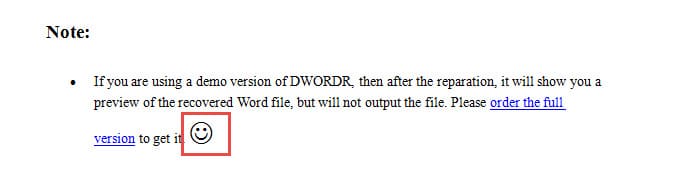
Böylece, bir dahaki sefere konumu bulmak için "Bul" özelliğini kullandığınızda, onu hızlı bir şekilde bulacaksınız.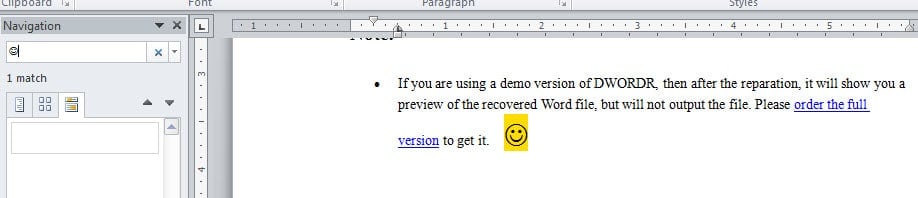
Word Dosyalarını Yedeklemeyi Unutmayın
Yukarıdaki üç ipucunu anladığınızda, uzun bir belgede nerede kaldığınızı bilmeden kaybolma sorununu artık yaşamayacaksınız. Ancak, uzun bir belge söz konusu olduğunda, yedekleme almak akıllıca olacaktır. Yedek kopyanız elinizde olduğunda, bir sorun yaşamanız durumunda her zaman en son sürüme başvurabilirsiniz. kelime onarımı seni tatmin edemez.
Yazar Tanıtımı:
Vera Chen bir veri kurtarma uzmanıdır. DataNumendahil olmak üzere veri kurtarma teknolojilerinde dünya lideri olan , Inc. excel kurtarma hem de pdf onarım yazılım ürünleri. Daha fazla bilgi için ziyaret edin www.datanumen.com