
Bazen Outlook'ta geçici olarak ihtiyaç duyulmayan takvim öğelerini gizlemek isteyebiliriz. Bu yazıda, istenmeyen öğeleri tek bir sağ tıklamayla gizlemenizi sağlayan en hızlı yöntemi sunacağız.
Bazı nedenlerden dolayı, bazen Outlook kullanıcıları istenmeyen öğeleri görünümden gizlemek isteyebilir. Öğeleri gizleme söz konusu olduğunda, görünüm ayarlarındaki "Filtre" özelliği en iyi araç olmalıdır. Ancak istenmeyen öğeleri her ihtiyaç duyduğumuzda tek tek "Filtre" ye eklemek külfetli olacaktır. Gerçekte, bunu “Renk Kategorisi” yardımıyla tek bir sağ tıklama ile hızlı bir şekilde gerçekleştirebiliriz.
1. Adım: Yeni Bir Renk Kategorisi Oluşturun
- En başta, Outlook programını başlatın.
- “Ana Sayfa” sekmesi altında, “Etiket” grubunda “Kategorize Et” düğmesini bulup tıklayabileceksiniz. Ardından açılır listesinden “Tüm Kategoriler” seçeneğini seçmelisiniz.
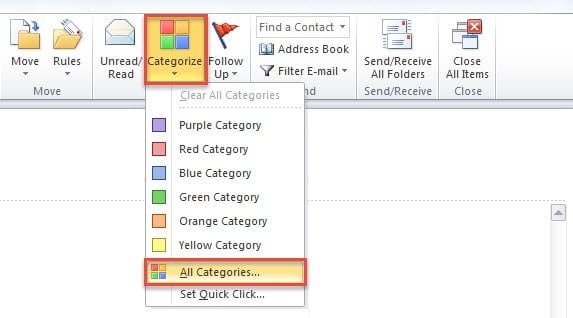
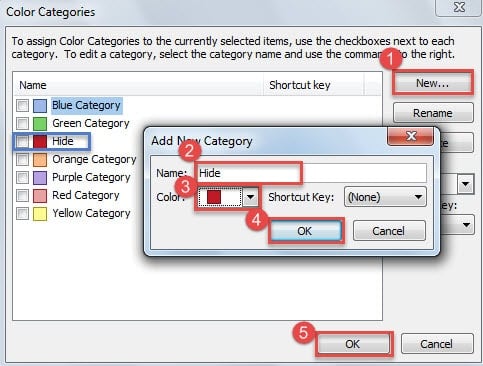
- "Renk Kategorileri"nin yeni açılır iletişim kutusunda aşağıdaki adımları izleyin:
- İlk olarak, “Yeni” düğmesine basın.
- Daha sonra bu kategoriye "Gizle" gibi bir ad atayın.
- Daha sonra “Renk” alanında yanındaki aşağı oka tıklayın ve açılır listeden istediğiniz rengi seçin.
- Bundan sonra, "Tamam" ı tıklayın, listede yeni renk kategorisini görebilirsiniz.
- Son olarak “OK” düğmesine basın.

2. Adım: Yeni Kategoriyi Gizlemek İçin Yeni Görünümü Özelleştirin
- Öncelikle, gezinme bölmesindeki "Takvim" simgesine tıklayarak Outlook Takvim bölmesine geçin.
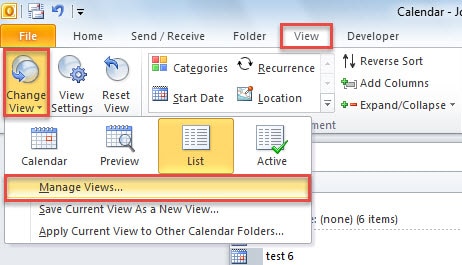
- Ardından “Görünüm” sekmesine geçin, “Görünümü Değiştir” e tıklayın ve açılır menüden “Görünümü Yönet” i seçin.

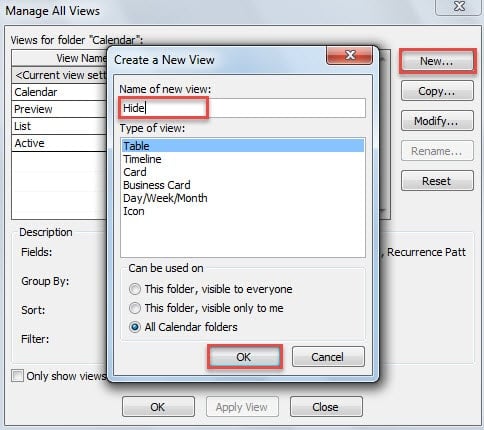
- Ardından "Yeni" düğmesini tıklayın ve bu yeni görünüm için "Gizle" gibi bir ad belirtin.

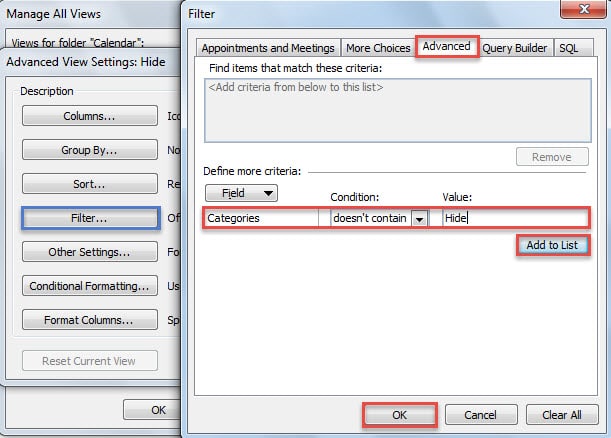
- Ardından “Tamam” düğmesine tıklayın. Yeni bir “Gelişmiş Görünüm Ayarları” iletişim kutusuna gireceksiniz. İçinde, “Filtrele” düğmesine tıklayın.
- Ardından, “Filtre” iletişim kutusunda “Gelişmiş” sekmesine geçin. Daha sonra “Alan” kutusundan “Kategoriler”i seçin, “Koşul”da “içermez”i seçin ve aşağıdaki ekran görüntüsündeki gibi “Değer” kutusuna kategori adını “Gizle” yazın.

- Bundan sonra, "Listeye Ekle" düğmesini tıklayın ve tüm iletişim kutuları tamamen kapanana kadar birkaç "Tamam" düğmesine basın.
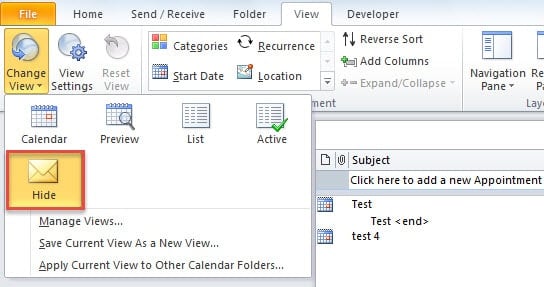
- Son olarak, Outlook Takvim'e geri döndüğünüzde orijinal görünümü yeni görünüme değiştirebilirsiniz. Yeni görünümde “Gizle” kategorisindeki istenmeyen randevuların gizlenmesi gerekiyor. Öyleyse bir sonraki adıma geçin.

3. Adım: İstenmeyen Takvim Öğelerini Yeni Kategoriye Atayın
- Şimdi gizlemek istediğiniz takvim öğelerini seçebilirsiniz.
- Ardından seçilen öğelere sağ tıklayın ve içerik menüsünden “Kategorize Et” > “Gizle”yi seçin.

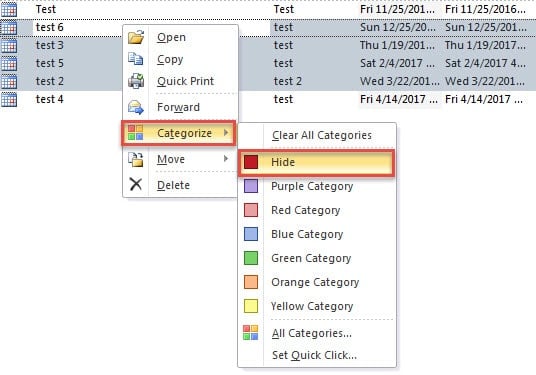
Bundan sonra, istenmeyen takvim öğelerini ne zaman gizlemek isterseniz, öğeye doğrudan sağ tıklayıp sağ tıklama menüsünden "Kategorize Et" > "Gizle"yi seçebilirsiniz. Oldukça uygundur.
Outlook Çökmesi Durumunda Bir Yıldız Onarım Aracına Tekrar Dönün
Outlook çökmeleriyle karşılaştığınızda elinizde geçerli bir Outlook veri yedeği bulundurmanız iyi bir haber olacaktır. Ancak, ne yazık ki yedekler güncel olmadığı için yalnızca sınırlı bir değere sahipse, olağanüstü bir araca başvurmaktan başka seçeneğiniz yoktur. DataNumen Outlook Repair. Bu olabilir PST bozulmasını onar PST dosyası ne kadar zarar görmüş olursa olsun.
Yazar Tanıtımı:
Shirley Zhang, bir veri kurtarma uzmanıdır. DataNumendahil olmak üzere veri kurtarma teknolojilerinde dünya lideri olan , Inc. mdf veri bozulmasını onar ve görünüm onarım yazılım ürünleri. Daha fazla bilgi için ziyaret edin www.datanumen.com