
Bu yazıda, Word belgenize X / Y sayfa numarasını eklemenin 3 akıllı yolunu göstereceğiz.
Ara sıra Word belgemize sayfa numaraları eklememiz gerekir. Bazen de Y'den X sayfa numarasını eklememiz gerekir. Genellikle "X" geçerli sayfa numarasını, "Y" ise belgedeki toplam sayfa sayısını ifade eder.
Bu formatta bir sayfa numarası gerektirebileceğimiz diğer 2 durum şunlardır:
- Öncelikle, tez üzerinde çalışırken, sayfa numaralandırması için ilk 2 veya daha fazla sayfayı atlama eğilimindeyiz. Bu durumda, üçüncü sayfaya veya sonraki sayfaya X/Y sayfa numarasını eklememiz gerekirse, "X"in 1'den başlaması ve "Y"nin belgedeki toplam sayfa sayısı yerine ilk 2 veya daha fazla sayfadan sonraki toplam sayfa sayısını temsil etmesi gerekecektir.
- İkincisi, bir kitap yazarken mutlaka bölümler vardır. Daha sonra her bölüm ayrı bir sayfa numaralandırması gerektirebilir.
Bu nedenle, size aşağıdaki gibi 3 yöntem sunacağız:
Yöntem 1: Belgenin Tamamına X / Y Sayfa Numarasını Ekleyin
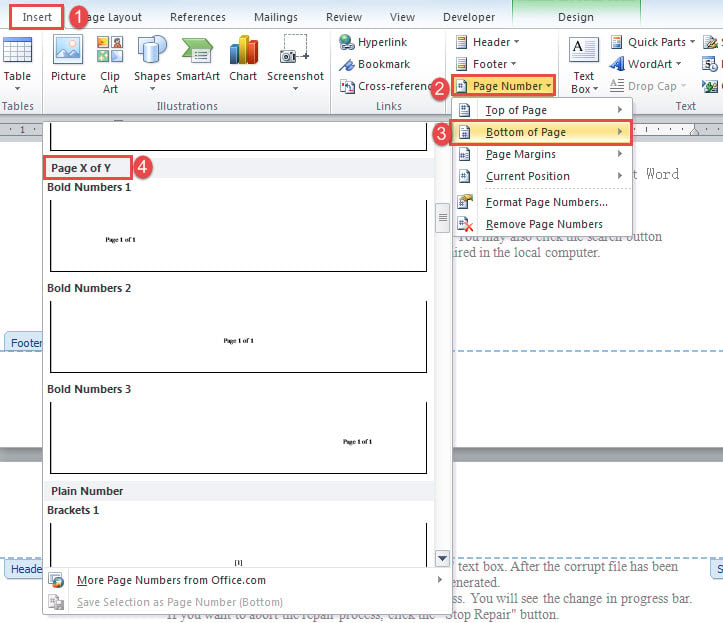
- İlk olarak, üst bilgi ve alt bilgi moduna girmek için başlığa çift tıklayın.
- Ardından imleci üstbilgiye veya altbilgiye getirin.
- Ardından "Ekle" yi tıklayın.
- “Sayfa Numarası”na tıklayın ve açılır menüden “Sayfanın Altı”nı seçin.
- Alt menüde, "Y Sayfası X" bölümüne gidin ve bir biçim seçin.
- Son olarak, üst bilgi ve alt bilgi modundan çıkmak için ana belge bölümüne çift tıklayın.

Sonucu buradan kontrol edin: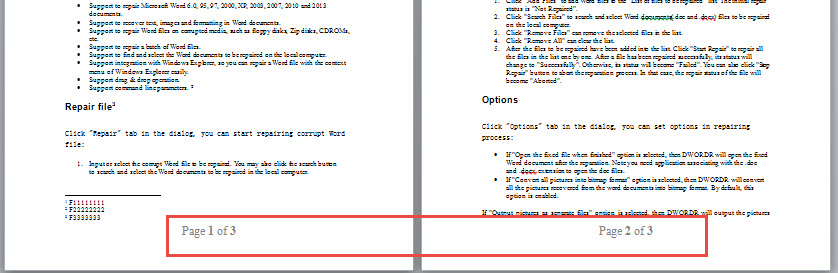
Yöntem 2: Belirli Bir Sayfadan Başlayarak Y Sayfasının X Sayfa Numarasını Ekleyin
Sayfa 2'den başlayarak sayfa numaraları ekleme örneğini ele alacağız.
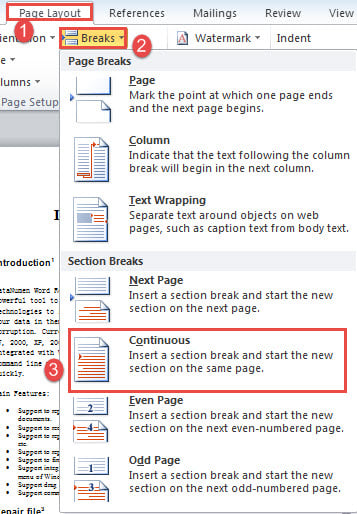
- Öncelikle imleci 2. sayfanın başına getirin ve "Sayfa Düzeni", "Kesmeler" ve "Sürekli" seçeneklerine tıklayarak bir bölüm sonu ekleyin.

- Daha sonra üst bilgi ve alt bilgi moduna girmek için başlığa çift tıklayın.
- İmlecinizi 2. sayfanın alt bilgisine getirin ve “Önceki Bağlantıya Bağla” seçimini kaldırın.

- Yöntem 3'de 5'den 1'a kadar olan adımları tekrarlayın.
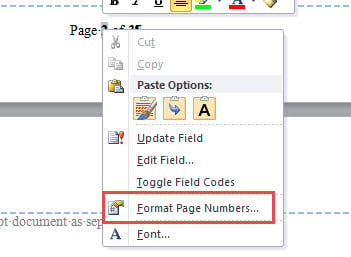
- Şimdi 2. sayfanın altbilgisinde “2” yani “X” üzerine sağ tıklayın.
- "Sayfa Numaralarını Biçimlendir"i seçin.

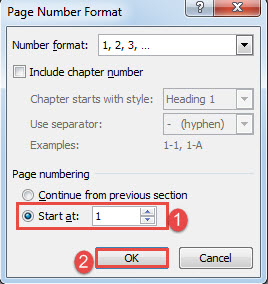
- Ardından "Başlangıç değeri" kutusuna "1" girin ve "Tamam"ı tıklayın.

- Benzer şekilde “3” yani “Y” üzerine sağ tıklayın.
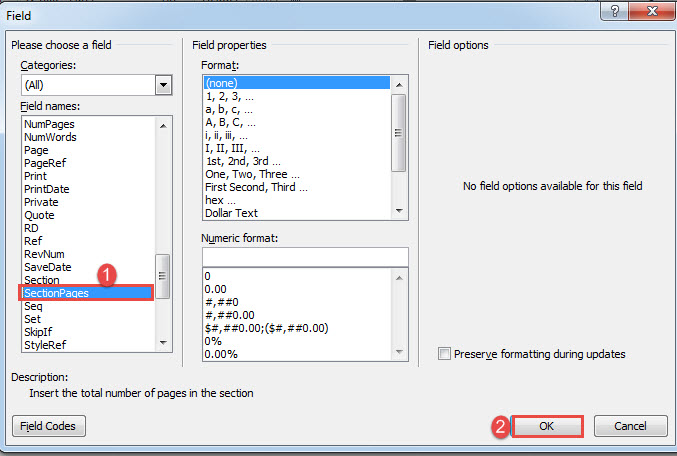
- "Alanı Düzenle"yi seçin.
- Ardından, "Alan" kutusunda, "SectionPages" öğesini seçin ve "Tamam" düğmesini tıklayın.

- Son olarak, üst bilgi ve alt bilgi modundan çıkmak için ana belge bölümüne çift tıklayın.
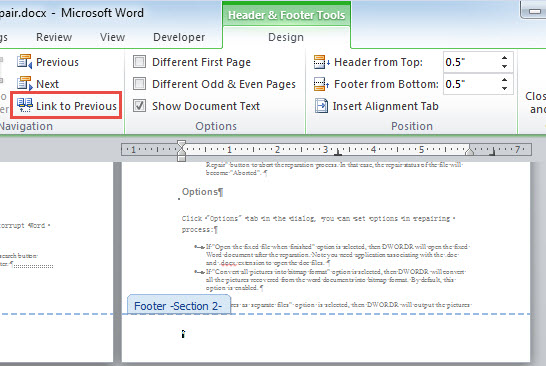
Bu arada, 8. adımda “Y” sayısını değiştirmenin ikinci bir yolu var.
- Alan kodlarını göstermek için “Y”ye tıklayın ve “Alt+F9”a basın.
- Daha sonra kodları "{ = { NumPages } – 1 }" (tırnak işaretleri olmadan) ile değiştirin; burada "1", hariç tutulan sayfaların sayısını temsil eder.
- Son olarak, tekrar “Alt+F9” tuşlarına basın ve alanı güncelleyin.
Sonucu burada görüntüleyin: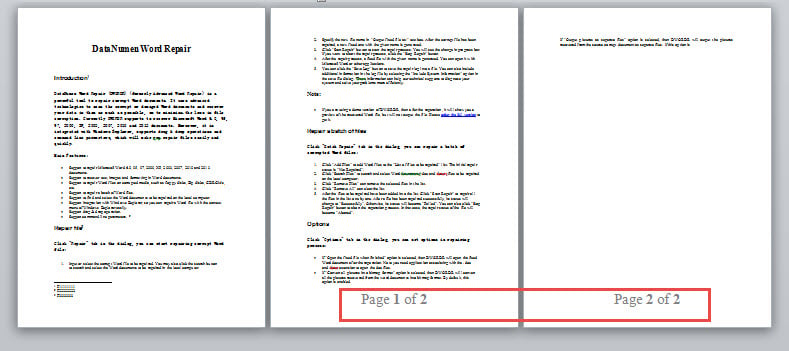
Yöntem 3: Bir Bölüme Sayfa Numarası X / Y Ekleme
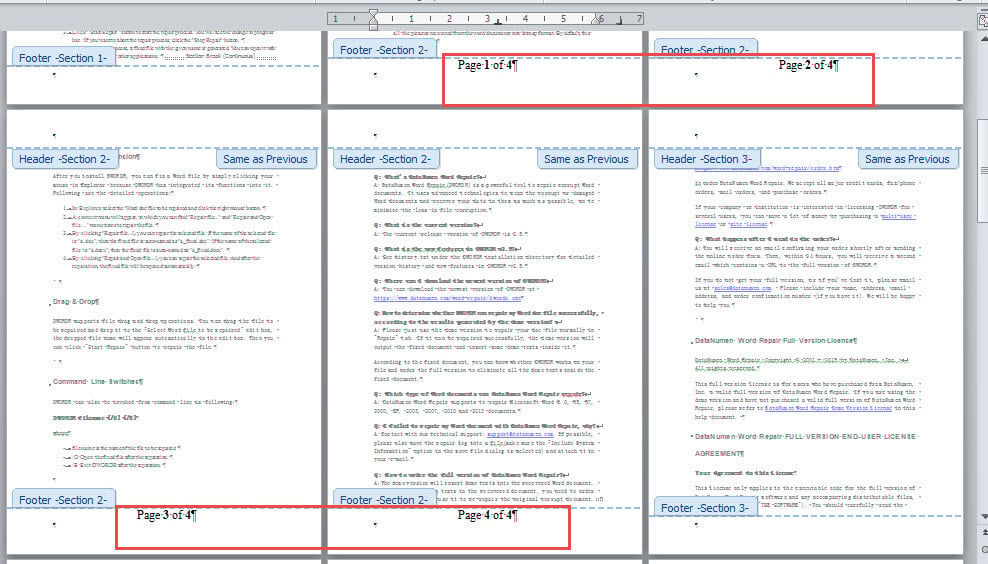
Başka bir durum da bir bölüme sayfa numaraları eklemektir. Aşağıda sayfa numaralarını sayfa 2 ila 5'e eklemenin gösterimi yer almaktadır.
- Öncelikle, 2. ve 6. sayfaların başına bir bölüm sonu ekleyin. Yöntem 2'deki 1. adıma bakın.
- Şimdi imleci sayfa 2'nin alt bilgisine getirin ve değerli bağlantının seçimini kaldırın. Yöntem 2'deki 3. ve 2. adıma bakın.
- Sonra imleci sayfa 6'nın alt bilgisine getirin ve “Önceki Bağlantıya Bağla” seçimini kaldırın.
- Son olarak, yöntem 4'deki 11 ila 2 arasındaki adımları izleyin.

Adres Belgesi Sorunları
Word'ü kullanırken aşağı yukarı belge sorunlarıyla karşılaştık. Tüm bu deneyimle, kartlarımızı doğru oynamak için dersimizi almalıyız. Bu nedenle, ne zaman bir hasarlı doktor, ilk şey profesyonel bir alete sahip olmaktır.
Yazar Tanıtımı:
Vera Chen bir veri kurtarma uzmanıdır. DataNumendahil olmak üzere veri kurtarma teknolojilerinde dünya lideri olan , Inc. xls'i kurtar hem de pdf onarım yazılım ürünleri. Daha fazla bilgi için ziyaret edin www.datanumen.com