
Bu makalede, Word belgesini docx dosyalarına ve tersini toplu olarak dönüştürmenin 3 hızlı yolu vardır.
Genel olarak, farklı Word sürümlerinin, dosyaları .doc veya .docx gibi uzantılarla farklı türlerde kaydettiği iyi bilinmektedir. Ekip çalışmasında, farklı üyelerin Word'ün farklı sürümlerini kullanması olasıdır. Sonuç olarak, bu, paylaşım dosyalarını açma ve düzenleme zorluğuna yol açar. Örneğin, Word'de 2007'den önceki bir sürümde docx dosyalarını açamazsınız. Ayrıca, doc dosyalarını Word'de 2007 ve daha sonraki bir sürümde açabilirsiniz, ancak bazı seçenekler kısıtlanabilir ve bu da sıkıntıya neden olabilir. düzenleme
Bu nedenle, toplu işlemeyi gerçekleştirebiliyorsa, Word doc ve docx dosyaları arasında dönüştürme yapmanın yollarını bulmak büyük bir zorunluluktur.
Yöntem 1: Word Doc'u Docx Dosyalarına Toplu Dönüştürme
- Öncelikle, işlenecek tüm dosyaları tek bir dosya klasöründe düzenleyin.
- Ardından Word'ü açın ve VBA düzenleyicisini açmak için "Alt + F11" tuşlarına basın.
- Şimdi "Normal" projeye tıklayın ve ardından "Ekle" ye tıklayın.
- Daha sonra projeye yeni bir modül eklemek için “Modül”ü seçin.
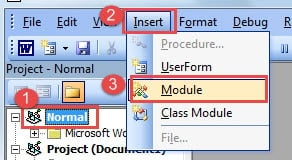
- Ardından düzenleme alanını açmak için modüle çift tıklayın ve aşağıdaki kodları yapıştırın:
Sub TranslateDocIntoDocx()
  Dim objWordApplication As New Word.Application
  Dim objWordDocument As Word.Document
  Dim strFile As String
  Dim strFolder As String

  strFolder = "E:\Temp\"
  strFile = Dir(strFolder & "*.doc", vbNormal)

  While strFile <> ""
    With objWordApplication
      Set objWordDocument = .Documents.Open(FileName:=strFolder &strFile, AddToRecentFiles:=False, ReadOnly:=True, Visible:=False)

      With objWordDocument
        .SaveAs FileName:=strFolder & Replace(strFile, "doc", "docx"), FileFormat:=16
        .Close
      End With
    End With
    strFile = Dir()
  Wend

  Set objWordDocument = Nothing
  Set objWordApplication = Nothing
End Sub
- Son olarak, “Çalıştır” düğmesine tıklayın.

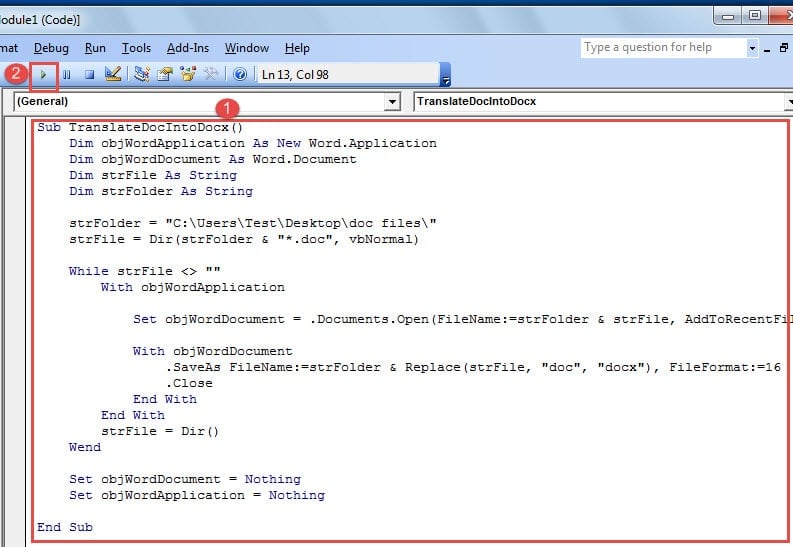
Saniyeler sonra, tüm doc dosyalarının docx dosyalarına dönüştürüldüğünü göreceksiniz.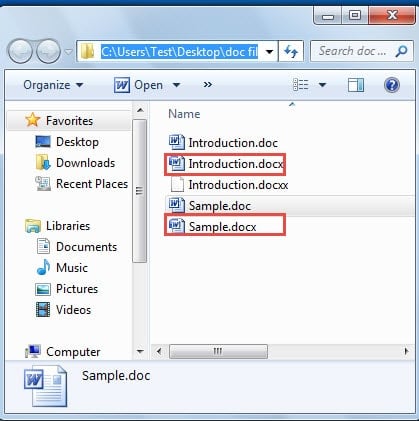
Not:
Kod satırında “strFolder = “E:\Temp\””, “ değiştirmelisinizE:\Sıcaklık” dosya klasörünüzün konumu ile.
Yöntem 2: Word Docx Dosyalarını Doc Dosyalarına Toplu Dönüştürme
- Öncelikle tüm docx dosyalarını tek bir dosya klasörüne yerleştirin.
- Benzer şekilde, VBA editörünü açmak için "Alt + F11" tuşlarına basın.
- Ardından, yeni bir modül eklemek ve açmak için yöntem 1'deki aynı yolu izleyin.
- Ardından aşağıdaki kodları oraya yapıştırın:
Sub TranslateDocxIntoDoc()
  Dim objWordApplication As New Word.Application
  Dim objWordDocument As Word.Document
  Dim strFile As String
  Dim strFolder As String

  strFolder = "E:\Temp\"
  strFile = Dir(strFolder & "*.docx", vbNormal)

  While strFile <> ""
    With objWordApplication
      Set objWordDocument = .Documents.Open(FileName:=strFolder & strFile, AddToRecentFiles:=False, ReadOnly:=True, Visible:=False)

      With objWordDocument
        .SaveAs FileName:=strFolder & Replace(strFile, "docx", "doc"), FileFormat:=0
        .Close
      End With
    End With
    strFile = Dir()
  Wend

  Set objWordDocument = Nothing
  Set objWordApplication = Nothing
End Sub
- Son olarak, dönüştürme işlemini başlatmak için "Çalıştır" düğmesine tıklayın.

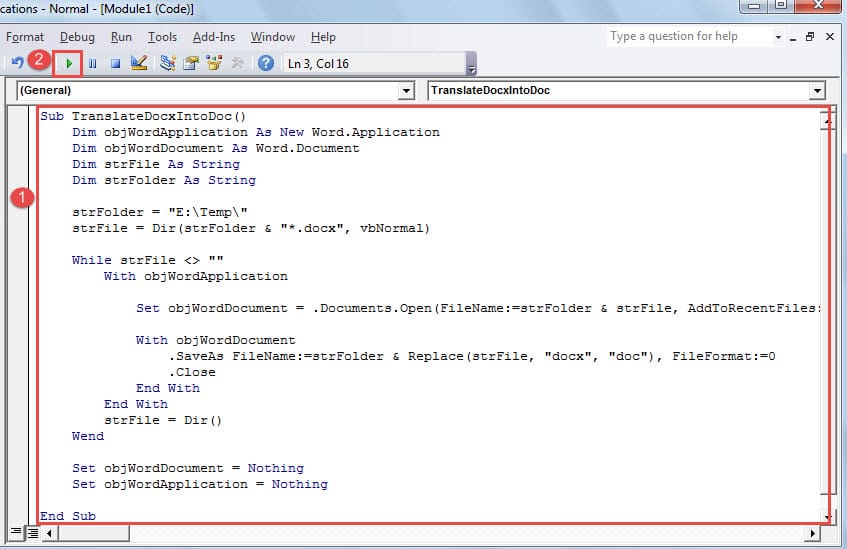
Yine de değişmeyi unutmamalısın”E:\Sıcaklık"kod satırında"strFolder = "E:\Sıcaklık\"” gerçek dosya klasörü yolunuza.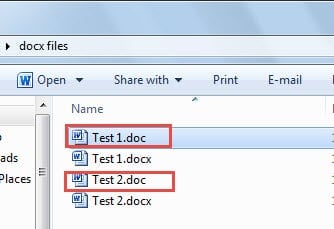
Yöntem 3: "Farklı Kaydet" Yolunu Kullanın
- Öncelikle, tüm doc veya docx dosyalarını tek bir klasörde düzenleyin.
- İkinci olarak “Ctrl” tuşuna basın ve tüm dosyaları seçmek için tıklayın.
- Sonra sağ tıklayın ve menüden “Farklı Kaydet” i seçin.
- Şimdi birden fazla "Farklı Kaydet" penceresi açılacaktır, bu nedenle dosya türü için uygun şekilde doc veya docx'i seçin.
- Son olarak tüm pencereleri kapatmak için “Kaydet”e tıklayın.
Ancak, Windows veya Office sürümünün çeşitliliği nedeniyle bağlamsal menüde “Farklı Kaydet” seçeneği bulunmayabilir. Bu nedenle, görevi yürütmek için 2 makro yöntemi kullanmanız önemle tavsiye edilir.
Dosya Bütünlüğünüze Dikkat Edin
Word doc ve docx dosyaları arasında dönüştürme yapmak için 3 yol sunmuş olsak da, bu dosyalar insan hataları veya yanlış kullanım nedeniyle bozulmalara karşı oldukça hassastır. Bu nedenle, sık sık yedeklemeli ve ayrıca bir Word belgesi sorun giderme programı meydana gelen hasarlar durumunda.
Yazar Tanıtımı:
Vera Chen bir veri kurtarma uzmanıdır. DataNumendahil olmak üzere veri kurtarma teknolojilerinde dünya lideri olan , Inc. Excel veri hatası onarım aracı hem de pdf onarım yazılım ürünleri. Daha fazla bilgi için ziyaret edin www.datanumen.com