
Bu yazıda, word belgenizdeki tabloları resimlere dönüştürmenin 3 hızlı yolunu göstereceğiz.
Neden Word tablolarını resimlere dönüştürmeniz gerekiyor?
İşte bu sorunun 3 ana nedeni.
- Yanlışlıkla hücre boyutunu değiştirmeyi önlemek için. Word tablolarını resim olarak kaydetmek, tablo biçiminizin artık değişmeyeceğinden emin olmanıza yardımcı olabilir, böylece belgenin tamamı olduğu gibi kalır. Böylece her zaman ayarlamanıza gerek kalmaz.
- Veri bütünlüğünü korumak için. Tabloları resimlere dönüştürme, başkalarının tablolarınızdaki verileri yanlışlıkla değiştirmesini engelleyebilir.
- Tablo verilerini daha kolay paylaşmak için. Açıkçası, dosya paylaşımı durumunda tüm belge yerine bir görüntü göndermek daha uygundur. Ayrıca, mobil cihazlar söz konusu olduğunda, bazı kişilerde Word yüklü değildir.
O zaman bu 3 yöntemin nasıl çalıştığına bir göz atalım.
Yöntem 1: Tablonun Ekran Görüntüsünü Alın
- Öncelikle, tabloyu içeren dosyayı açın.
- Ardından, bilgisayarınıza ekran görüntüsü yazılımı yüklediyseniz, tablonun ekran görüntüsünü almak ve görüntü olarak kaydetmek için kullanabilirsiniz.
- Veya görevi yapmak için yerleşik "Paint" özelliğini kullanabilirsiniz. İlk önce “Print Screen” tuşuna basın.
- Ardından, "Boya" yı açın.
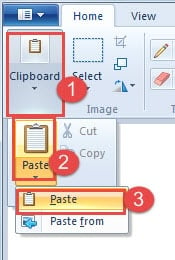
- "Pano"ya tıklayın.
- Ardından “Yapıştır” seçeneğini tıklayın.
- Liste menüsünden “Yapıştır”a tekrar tıklayın.

- Ardından, yalnızca tabloyu kaydetmek için görüntüyü kırpmayı seçebilirsiniz.
- "Kaydet" düğmesine tıklayın ve bir depolama yeri seçin.

Tablo çok uzunsa, ekran görüntüsü adımını birkaç kez tekrarlamanız ve bunları tek bir resim olarak yapıştırmanız gerekebilir.
Yöntem 2: Belgeyi PDF'ye Dönüştürme
- Öncelikle Word belgesini açın.
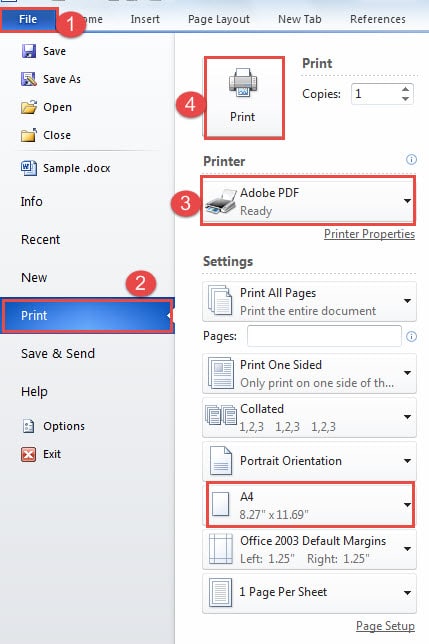
- Ardından “Dosya” sekmesine tıklayın.
- Sonra "Yazdır"a tıklayın.
- Yazıcı seçeneği olarak da “Adobe PDF”i seçin.
- Ardından “Yazdır” düğmesine tıklayın.

- Şimdi belge kaydedilecek PDF biçim. Aç PDF dosyası.
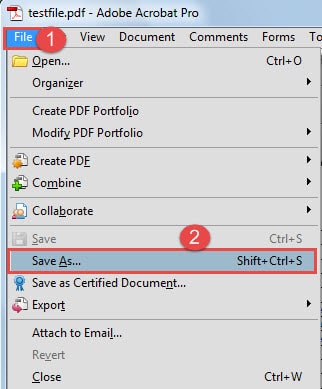
- "Dosya" sekmesine tıklayın.
- Ardından "Farklı Kaydet" i tıklayın.
- "Farklı Kaydet" iletişim kutusunda, kayıt türü için bir görüntü formatı seçin.
- Ardından "Kaydet"i tıklayın.


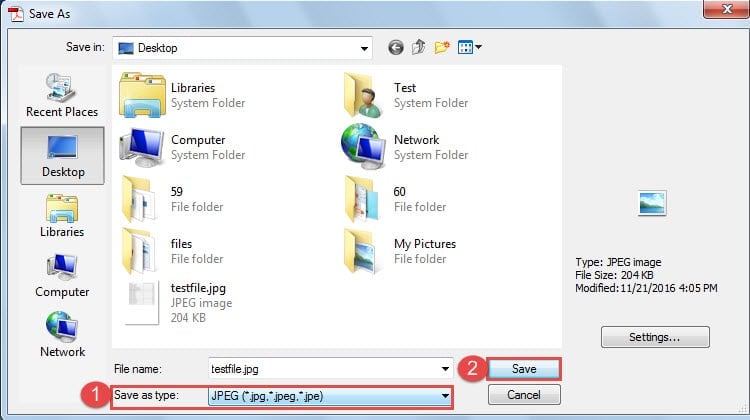

Kesinlikle, görüntüyü kırpmak için “Paint” kullanabilirsiniz.
Bir sayfaya yayılan uzun bir tablonuz varsa, kağıt boyutunu ayarlamayı seçebilirsiniz. Örneğin, “A3” veya daha büyük bir tane seçebilirsiniz.
Yöntem 3: Bir Nesne Ekle
- İlk olarak, tabloyu kopyalayıp yeni bir belgeye yapıştırın.
- Ardından belgeyi kaydedin ve kapatın.
- Şimdi başka bir yeni belge açın.
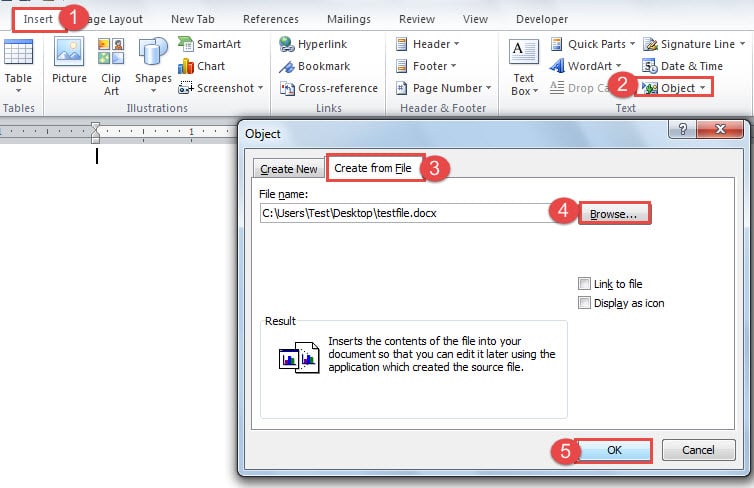
- İlk olarak “Ekle” sekmesine tıklayın.
- Ardından "Nesne"ye tıklayın.
- Ardından, "Nesne" iletişim kutusunda "Dosyadan Oluştur" u tıklayın.
- Ardından "Gözat"a tıklayın.
- Ardından, tablonuzu içeren dosyayı seçin.
- "Nesne" iletişim kutusunda "Tamam" ı tıklayın.

- Şimdi tablo belgede görüntülenecektir. Tıkla.
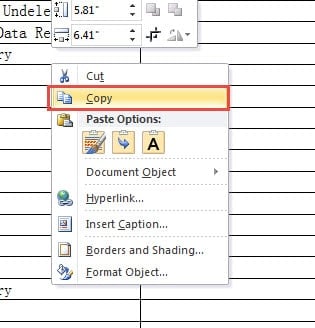
- Ardından sağ tıklayın.
- Ve "Kopyala"yı seçin.

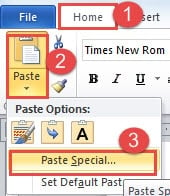
- Ardından “Ana Sayfa” sekmesine tıklayın.
- Ve “Yapıştır” seçeneğindeki ters üçgeni tıklayın.
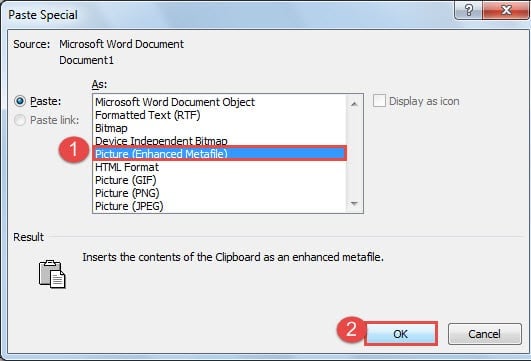
- Liste menüsünde, “Özel Yapıştır”a tıklayın.

- Şimdi "Yapıştır" iletişim kutusunda "Resim (Gelişmiş Meta Dosyası)" gibi bir görüntü formatı seçin. Ancak "Resim (JPEG)" seçeneğini seçemezsiniz çünkü verileri göremeyeceğiniz siyah bir tablo alırsınız.
- Ardından "Tamam" ı tıklayın.

- Belgeyi kaydetmeyi unutmayın.
Yine de tablo uzunsa, tabloyu görüntüye dönüştürmeden önce aşağıdaki adımları izleyerek sayfayı ayarlayabilirsiniz.
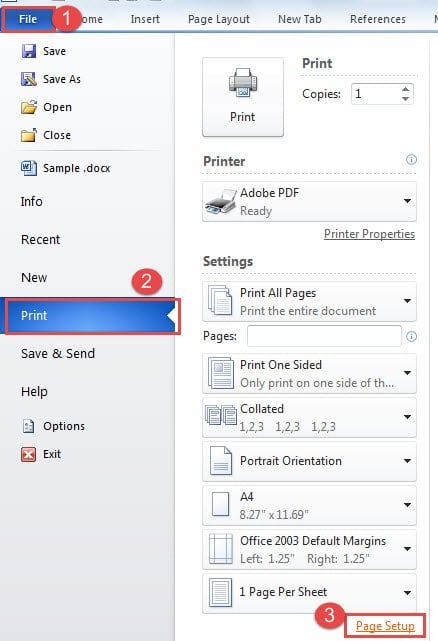
- "Dosya" yı tıklayın.
- Ardından "Yazdır" a gidin.
- Ardından “Sayfa Yapısı”na tıklayın.

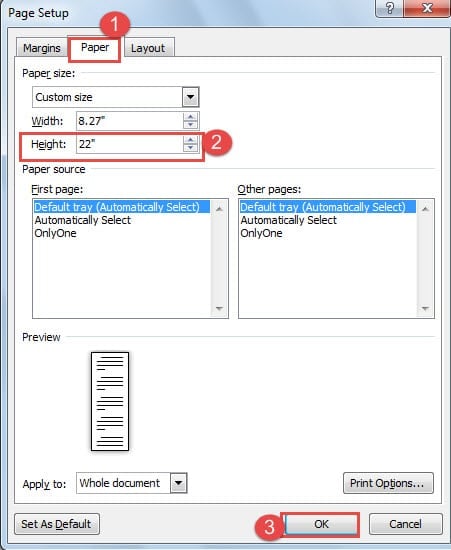
- "Sayfa Yapısı" iletişim kutusunda, önce "Kağıt"ı tıklayın.
- Sonra "Yükseklik"in arkasındaki döndürme kutusundan en büyük sayıyı seçebilirsiniz.
- Sonra "Tamam"a tıklayın.

3 Yöntemin Karşılaştırılması
| Yöntemler | Avantajlar | Dezavantajlar |
| Tablonun Ekran Görüntüsünü Alın | Tabloyu resme dönüştürmenin hızlı ve basit bir yolu. | 1. Uzun bir süre için, birkaç ekran görüntüsü almanız ve bir tane elde etmek için görüntüleri birbirine yapıştırmanız gerekir.
2. Her seferinde yalnızca bir görseliniz olabilir. |
| Belgeyi PDF'ye Dönüştür | 1. Uzun bir tabloyu tek bir sayfada görüntüye dönüştürebilirsiniz.
2. Birkaç tabloyu aynı anda resimlere dönüştürebilirsiniz. |
1. Kullanılmayan metni ortadan kaldırmak için resim aracını kullanmalısınız.
2. Uzun bir tablo görüntüsü elde etmek için birkaç görüntüyü tek bir görüntüye yapıştırmanız gerekmez. |
| Bir Nesne Ekle | Net bir uzun tablo görüntüsü elde edebilirsiniz. | 1. Her seferinde yalnızca bir resim alabilirsiniz.
2. Uzun bir tablo görüntüsü elde etmek için birkaç görüntüyü tek bir görüntüye yapıştırmanız gerekmez. |
Dosya Kurtarmaya Dikkat Edin
Word'ün yerleşik bir dosya onarım işlevi olduğunu hepimiz biliyoruz. Yine de tatmin edici olmaktan çok daha az çalışıyor. Bu nedenle, uzmanlaşmış bir hasarlı doc dosyası onarım aracı ihtiyacınız olan zamanda çok yardımcı olabilir. Dosya kurtarmaya dikkat etmenin tam zamanı.
Yazar Tanıtımı:
Vera Chen bir veri kurtarma uzmanıdır. DataNumendahil olmak üzere veri kurtarma teknolojilerinde dünya lideri olan , Inc. hasarlı Excel dosyası kurtarma hem de pdf onarım yazılım ürünleri. Daha fazla bilgi için ziyaret edin www.datanumen.com