
Birçok kullanıcının bir Windows klasöründeki tüm dosyaları ve tüm alt klasörlerini bir Excel çalışma sayfasında hızlı bir şekilde listelemesi gerekir. Bu nedenle, bu yazıda size bunu gerçekleştirmenin 3 hızlı yolunu tanıtacağız.
Bir Excel çalışma sayfasındaki bir Windows klasöründeki tüm dosyaları yinelemeli olarak listelemek istiyorsanız, dosya adlarını elle Excel'e kopyalamaktan kesinlikle hoşlanmayacaksınız. Kuşkusuz, çok sıkıcı ve zaman alıcıdır. Bu nedenle, burada size çok daha akıllı ve daha uygun 3 yaklaşım öğreteceğiz.
Yöntem 1: Bir Windows Klasöründeki Dosyaları Firefox veya Google Chrome aracılığıyla Listeleyin
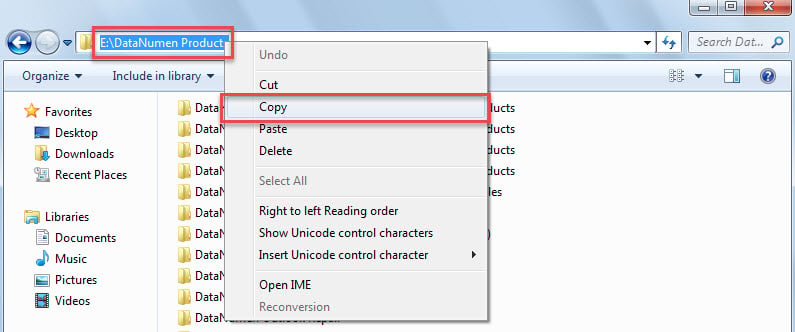
- Öncelikle, Windows Gezgini'nde belirli Windows klasörüne erişin ve klasör yolunu kopyalayın.
- Ardından, Firefox veya Google Chrome'u başlatın.
- Ardından, kopyalanan klasör yolunu İnternet Tarayıcısının adres çubuğuna yapıştırın.
- Bundan sonra, "Enter" tuşuna basın.
- Bir kerede, bu Windows klasöründeki tüm dosyalar tarayıcıda listelenecektir.
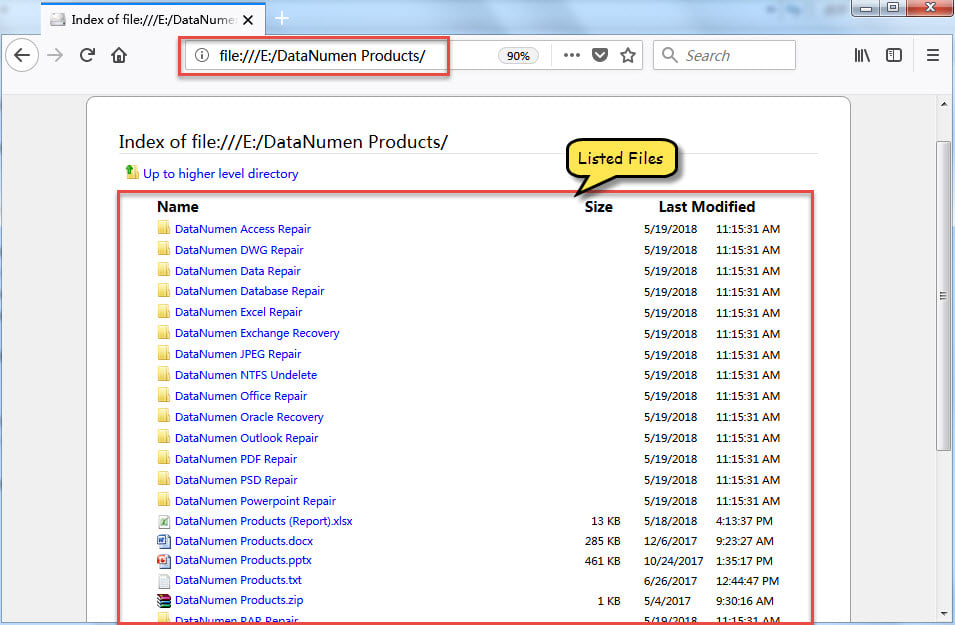
- Ardından, tüm içeriği seçmek için "Ctrl + A" ve kopyalamak için ""Ctrl + C" tuşlarına basın.
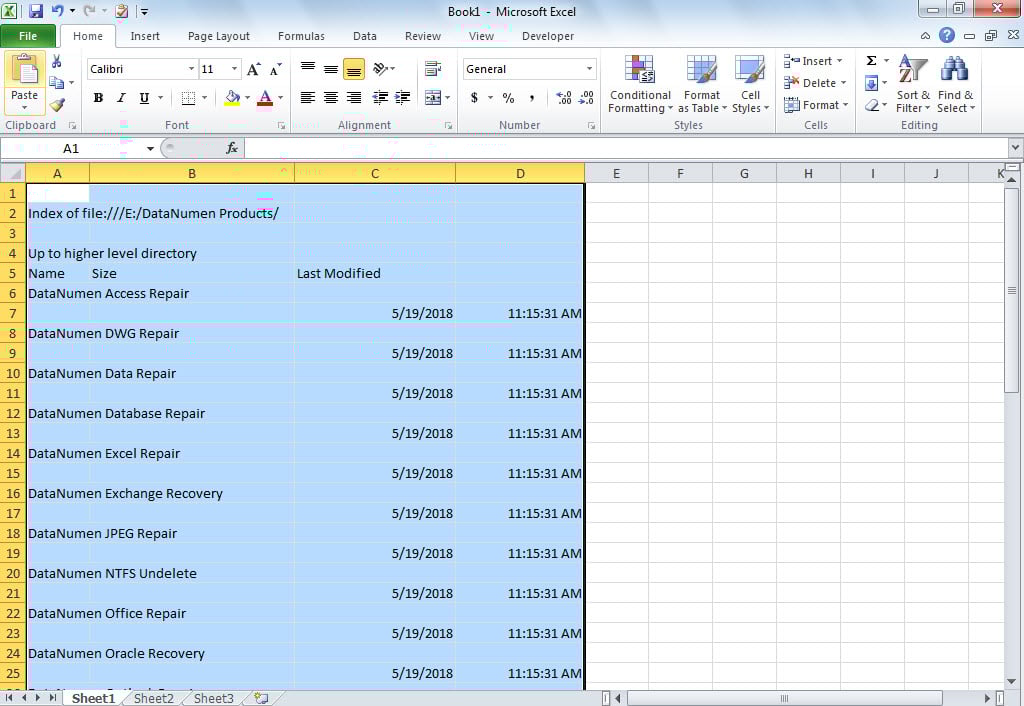
- Son olarak, bunları bir Excel çalışma sayfasına yapıştırın.

Yöntem 2: Bir Windows Klasöründeki Dosyaları “Ad Yöneticisi” aracılığıyla Listeleme
- İlk başta, yeni bir Excel çalışma sayfası oluşturun.
- Ardından A1 Hücresini seçin.
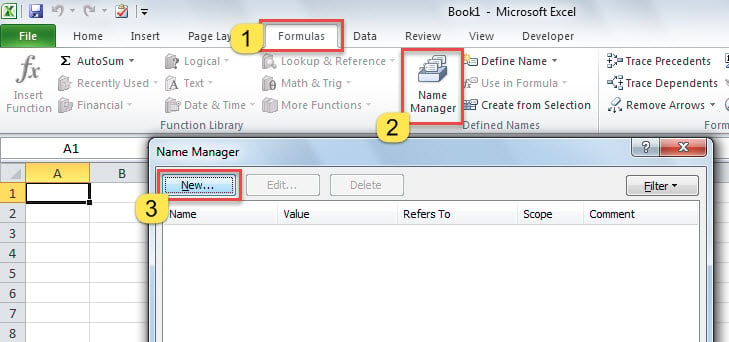
- Ardından, "Formüller" sekmesine gidin ve "Ad Yöneticisi" düğmesini tıklayın.
- Açılan iletişim kutusunda, “Yeni” düğmesine tıklayın.

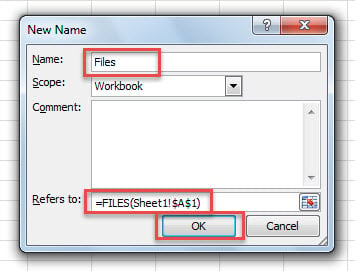
- Ardından, bir sonraki iletişim kutusunda, "Ad" alanına "Dosyalar" yazın.
- Ve “Refers to:” alanında “=Sheet1!$A$1” öğesini “=FILES(Sheet1!$A$1)” olarak değiştirin.

- Daha sonra, "Tamam" ı tıklayın ve "Ad Yöneticisi" iletişim kutusunu kapatın.
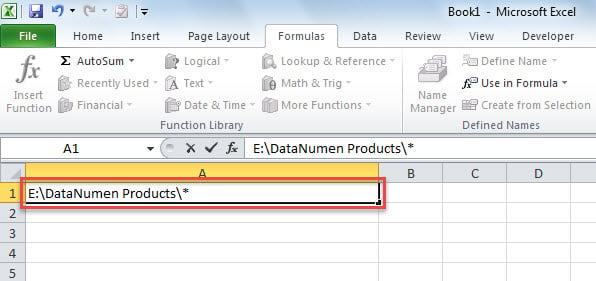
- Daha sonra A1 Hücresindeki Windows klasör yolunu kopyalayın ve “\*” yolun sonunda.

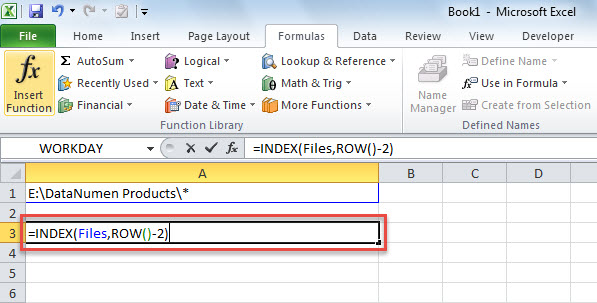
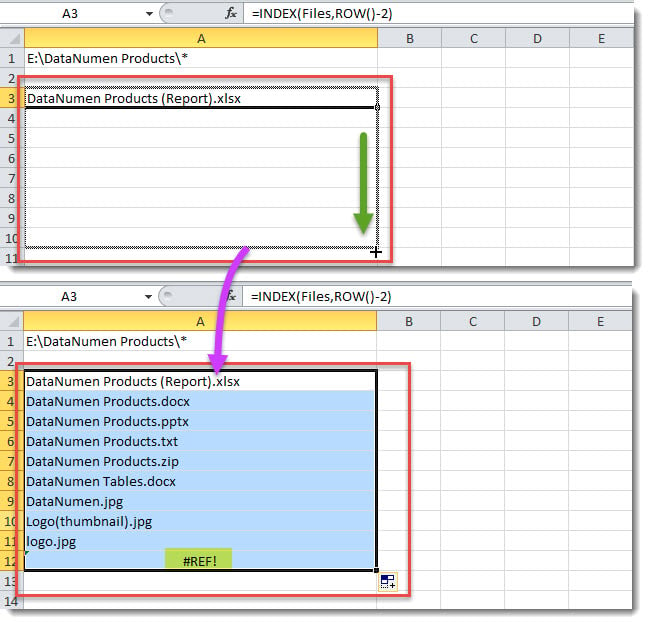
- Ardından, Hücre A3'ü seçin ve “=INDEX(Files,ROW()-2)” işlevini girin.

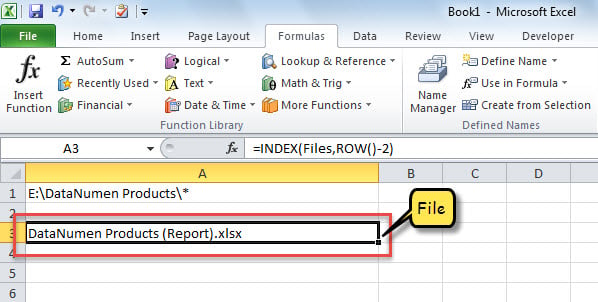
- Hemen, bu Windows klasöründeki bir dosya aşağıdaki görüntüdeki gibi listelenecektir.

- Son olarak, diğer dosyaları listelemek için bu işlevi "#REF!" hata. Hata, tüm dosyaların listelendiği anlamına gelir.

Yöntem 3: Bir Windows Klasöründeki Dosyaları Excel VBA Aracılığıyla Yinelemeli Olarak Listeleme
- Öncelikle yeni bir Excel dosyası oluşturun.
- Ardından, “ referansıyla Excel VBA düzenleyicisine erişin.Excel'inizde VBA Kodunu Nasıl Çalıştırırsınız?".
- Ardından aşağıdaki kodu “ThisWorkbook” projesine kopyalayın.
Sub BatchListAllFiles_FolderSubfolders()
    Dim strWindowsFolder As String

    'Select the source Windows folder
    With Application.FileDialog(msoFileDialogFolderPicker)
        .InitialFileName = Application.DefaultFilePath & "\"
        .Title = "Please select a folder to list Files from"
        .InitialFileName = "E:\"
        .Show
        If .SelectedItems.Count > 0 Then
           strWindowsFolder = .SelectedItems(1) & "\"
        End If
    End With

    With ActiveSheet
         .Cells(1, 1) = "Name"
         .Cells(1, 1).Font.Bold = True
         .Cells(1, 2) = "Path"
         .Cells(1, 2).Font.Bold = True
         .Cells(1, 3) = "Size(Bytes)"
         .Cells(1, 3).Font.Bold = True
         .Cells(1, 4) = "Type"
         .Cells(1, 4).Font.Bold = True
         .Cells(1, 5) = "Created"
         .Cells(1, 5).Font.Bold = True
    End With

    Call LoopFolders(strWindowsFolder)
End Sub

Sub LoopFolders(strFolderPath As String)
    Dim objFileSystem As Object
    Dim objFolder As Object
    Dim objFile As Object
    Dim nLastRow As Integer

    Set objFileSystem = CreateObject("Scripting.FileSystemObject")
    Set objFolder = objFileSystem.GetFolder(strFolderPath)

    For Each objFile In objFolder.Files
        With ActiveSheet
            nLastRow = .Range("A" & .Rows.Count).End(xlUp).Row + 1
            .Range("A" & nLastRow) = objFile.Name
            .Range("B" & nLastRow) = objFile.Path
            .Range("C" & nLastRow) = objFile.Size
            .Range("D" & nLastRow) = objFile.Type
            .Range("E" & nLastRow) = objFile.DateCreated
            .Columns("A:E").AutoFit
       End With
    Next

    'Process all folders and subfolders recursively
    If objFolder.SubFolders.Count > 0 Then
       For Each objSubFolder In objFolder.SubFolders
           'Skip the system and hidden folders
           If ((objSubFolder.Attributes And 2) = 0) And ((objSubFolder.Attributes And 4) = 0) Then
              LoopFolders (objSubFolder.Path)
           End If
       Next
    End If
End Sub
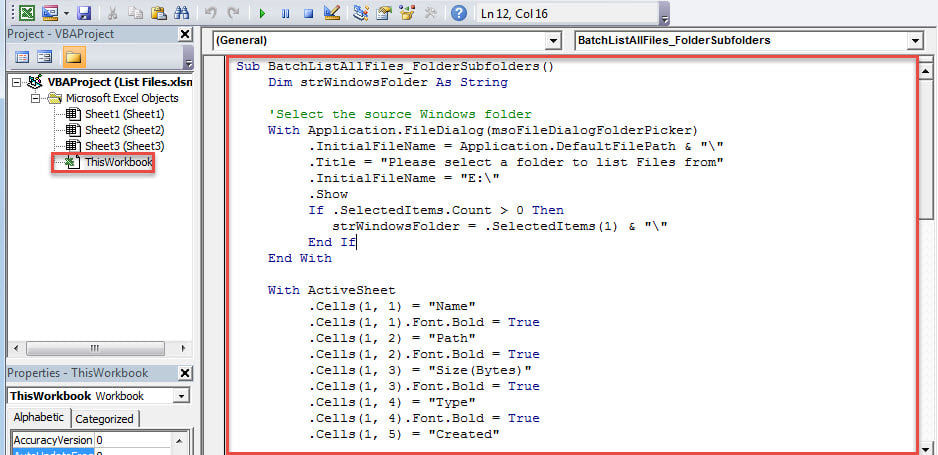
- Şimdi, ilk alt programa tıklayın ve “F5” tuşuna basın.
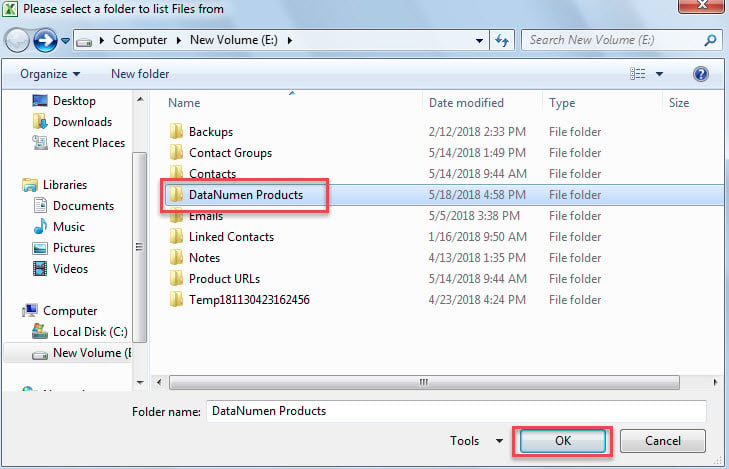
- Açılır iletişim kutusunda, dosyaları listelemek istediğiniz bir Windows klasörüne gidin ve seçin ve “Tamam”a tıklayın.

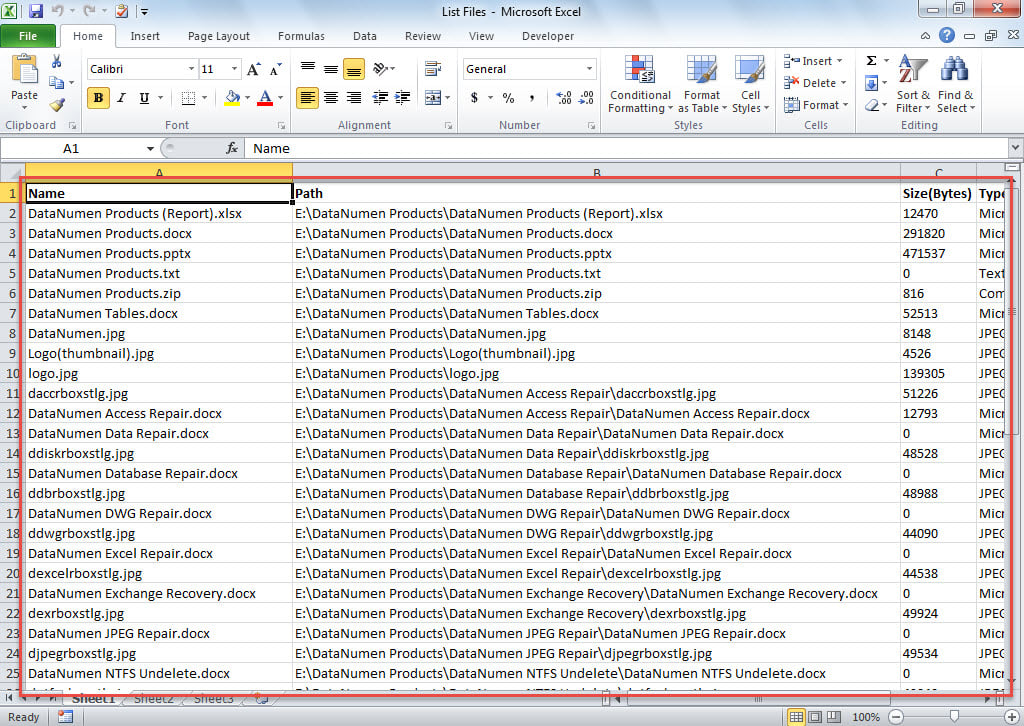
- Sonunda, makro bittiğinde, Excel çalışma sayfasına dönün. Aşağıdaki ekran görüntüsünde gösterildiği gibi, Windows klasöründeki ve alt klasörlerindeki tüm dosyalar listelenmiştir.

Excel Zaman Zaman Çöküyor
Diğer yazılımlar gibi Excel de zaman zaman çökebilir ve bu da açık olan Excel dosyasını doğrudan yok edebilir. Bu gibi durumlarda, kullanıcıların çoğu Excel'in yeniden başlatıldığında dosyayı otomatik olarak kurtarabileceğini umar. Ancak, gerçeklik çoğu zaman beklediğiniz gibi olmaz. O zaman, bir çözüm yoluna başvurmak şart olur. Excel onarımı araç, gibi DataNumen Excel Repair.
Yazar Tanıtımı:
Shirley Zhang, bir veri kurtarma uzmanıdır. DataNumendahil olmak üzere veri kurtarma teknolojilerinde dünya lideri olan , Inc. mdf'yi kurtar ve görünüm onarım yazılım ürünleri. Daha fazla bilgi için ziyaret edin www.datanumen.com